
Modul 2 · 2.1
Prilagoditev zaslona po Vaši meri
Modul 2: Branje e-pošte · Čas branja: 8 minut
Učni cilj: Po tej lekciji poznate razporeditev spletne pošte in znate zavestno nastaviti seznam sporočil, trenutek, ko sporočilo velja za prebrano, jezik, časovni pas in videz.
Ključni pojmi: seznam map, seznam sporočil, okno za predogled, Možnosti prikaza, razvrščanje, Način prikaza seznama, nit, Označi sporočila kot prebrana, časovni pas, tema uporabniškega vmesnika
Trije stolpci, vsak s svojo nalogo
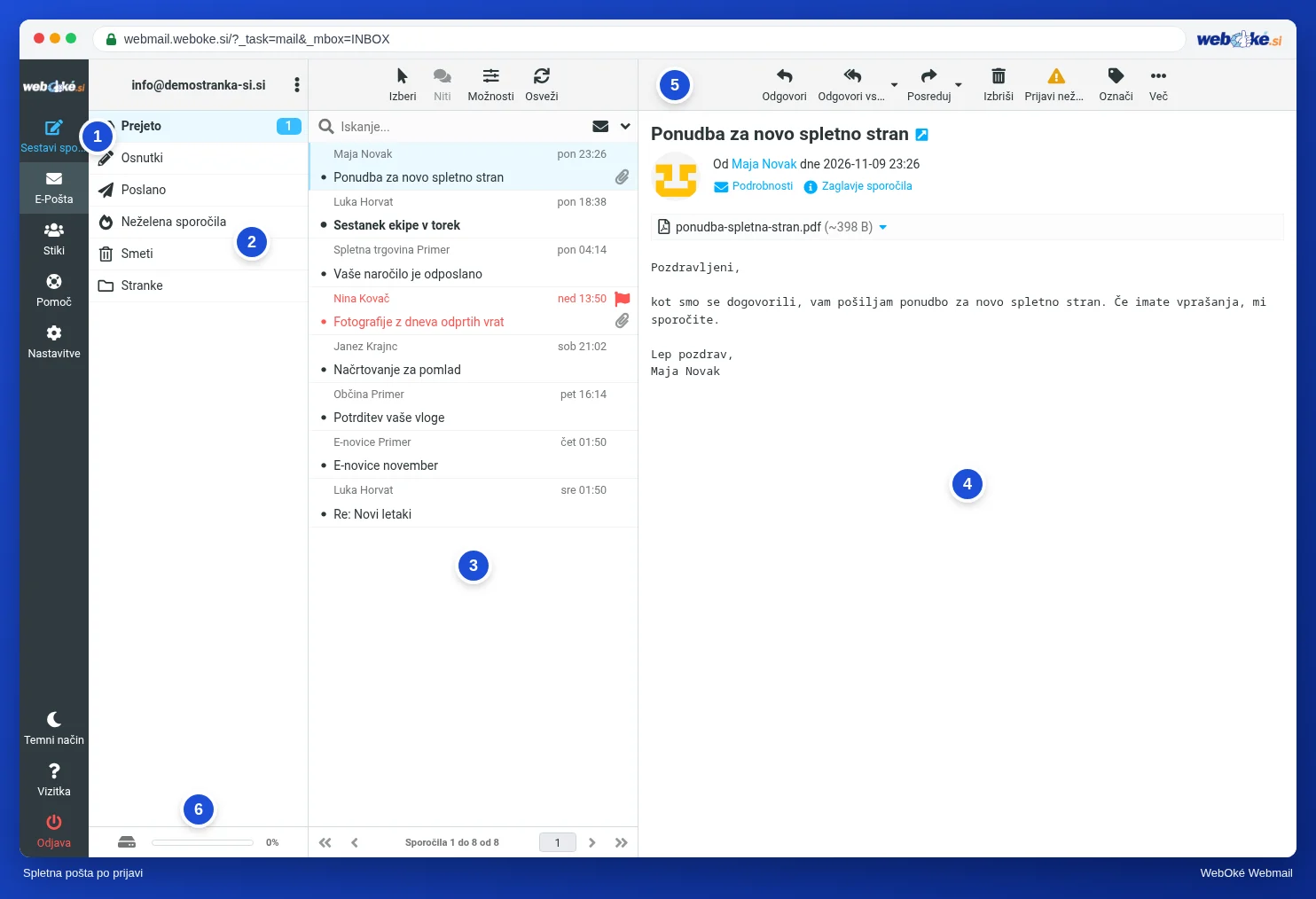
Po prijavi zagledate zaslon, razdeljen na stolpce. Na sliki vidite levo meni in mape, v sredini seznam sporočil in desno odprto sporočilo.
- Mape: Prejeto, Osnutki, Poslano, Neželena sporočila, Smeti in Vaše lastne mape. Številka ob mapi pove, koliko neprebranih sporočil je v njej. Pod mapami je vrstica, ki kaže, kako poln je Vaš poštni predal.
- Seznam sporočil: sporočila v izbrani mapi. Na vrhu so Izberi, Niti, Možnosti in iskalno polje.
- Okno za predogled: sporočilo, ki ga kliknete v seznamu. Nad njim so gumbi za odgovor, posredovanje, brisanje in drugo.
Tej razporeditvi pravimo tudi model treh stolpcev. Prednost je, da lahko hitro pregledate seznam, ne da bi morali sporočila vsakič odpreti in zapreti. Slabost spoznate v nadaljevanju: že samo s klikom na sporočilo to velja za prebrano.
Skoraj vse, kar tukaj nastavite, se shrani v samo spletno pošto, pri Vašem poštnem predalu. Zato ni pomembno, na katerem računalniku se prijavite. Vendar to velja samo za spletno pošto. Poštna aplikacija na Vašem telefonu ima svoje nastavitve za razvrščanje in prikaz.
Seznam: razvrščanje in Način prikaza seznama
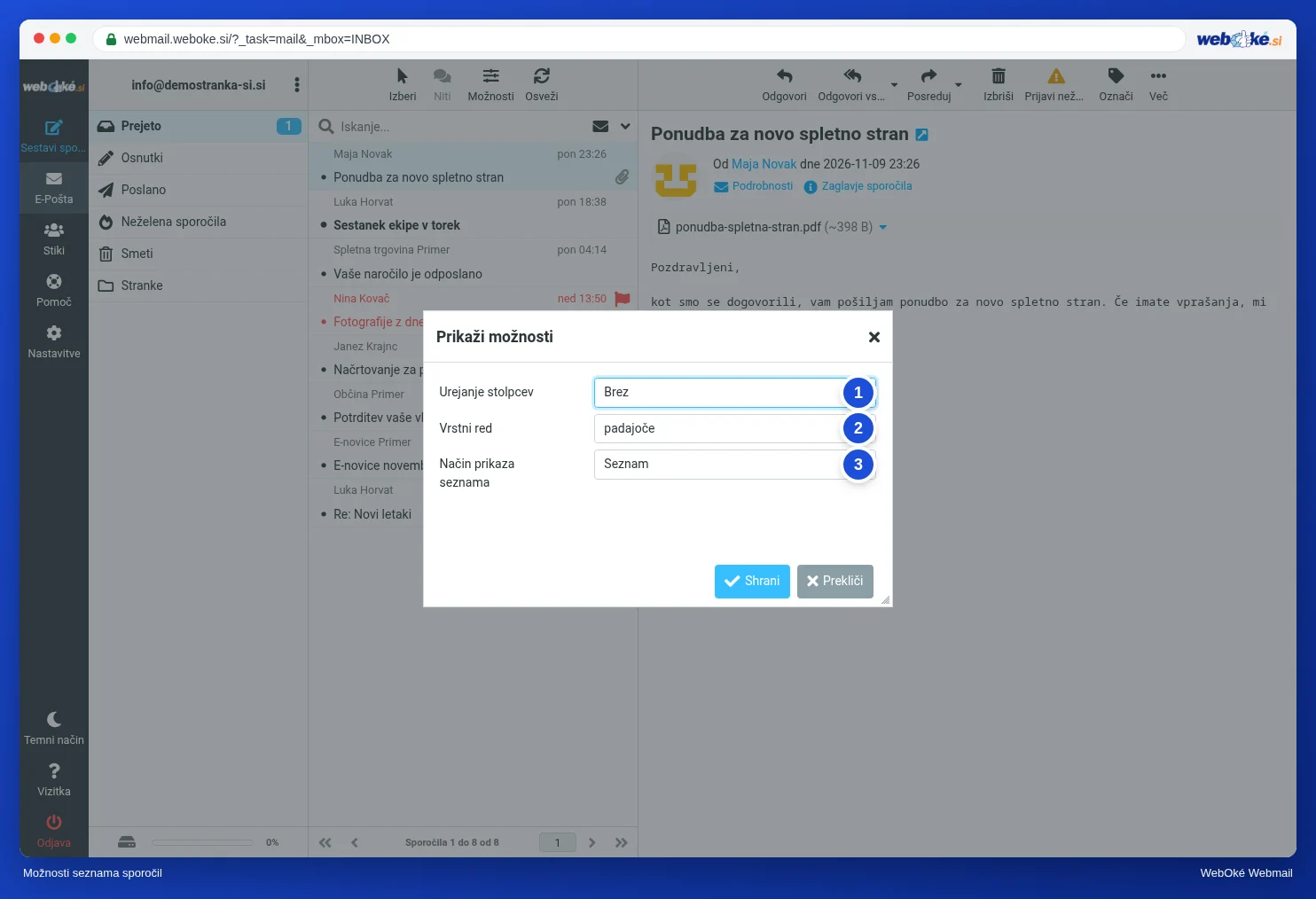
Z gumbom Možnosti nad seznamom sporočil odprete Možnosti prikaza. Na sliki vidite tri izbire:
- Urejanje stolpcev: na primer po Datum prejema, Datum pošiljanja, pošiljatelju, zadevi ali Velikost. Pri Brez so sporočila razvrščena v vrstnem redu, v katerem so prispela v mapo. Bodite pozorni na razliko med datumoma: Datum pošiljanja je glava Date, ki jo izpolni pošiljatelj sam (lekcija 1.1). Če ura pošiljatelja ni pravilno nastavljena ali če pošiljatelj neželene pošte vpiše datum v prihodnosti, je takšno sporočilo več dni na vrhu. Datum prejema je trenutek, ko je Vaš strežnik prejel sporočilo; določi ga Vaš lastni strežnik, ne pošiljatelj.
- Vrstni red: padajoče postavi na vrh najnovejša ali največja sporočila, naraščajoče najstarejša ali najmanjša.
- Način prikaza seznama: Seznam prikaže vsako sporočilo posebej, Niti združi sporočila, ki spadajo skupaj, v eno skupino.
Razvrščanje po velikosti je priročen trik, ko se Vaš poštni predal polni (lekcija 5.4). Razvrščanje po pošiljatelju pomaga, ko želite pregledati vsa sporočila ene stranke. Za vsakodnevno delo je večini ljudi najprijetnejše razvrščanje po datumu, padajoče.
Niti: priročne in včasih zavajajoče
V lekciji 1.1 ste videli, da ima vsako sporočilo edinstveno oznako, Message-ID. Ko Ahmed odgovori na sporočilo Sanne, njegov poštni program v odgovor vpiše dve glavi, ki se sklicujeta na to oznako: In-Reply-To (sporočilo, na katerega odgovarja) in References (celotna veriga). Tako lahko spletna pošta sestavi nit: izvirno sporočilo z vsemi odgovori pod njim, tudi z Vašimi odgovori, če so v isti mapi.
Niti so priročne, ko si o eni temi pogosto dopisujete, na primer z Ahmedom o njegovem poročnem šopku. Celoten pogovor vidite skupaj in ne spregledate nobenega odgovora.
Zavajajoče pa so v teh primerih:
- Program izpusti sklic. Nekateri programi ali obrazci pred zadevo sicer dodajo Re:, ne pa tudi References. Takrat je odgovor v seznamu ločeno ali pa je združen samo po zadevi.
- Ista zadeva, drug pogovor. Združevanje po zadevi lahko postavi skupaj sporočila, ki med seboj nimajo nobene zveze, na primer deset sporočil z zadevo "Račun" od različnih dobaviteljev.
- Nova tema v stari verigi. Če Daan odgovori na staro sporočilo, da bi vprašal nekaj novega, se njegovo vprašanje izgubi v stari niti. Zato za novo temo vedno začnite novo sporočilo (lekcija 3.2).
Če niste prepričani, Niti izklopite; vedno jih lahko znova vklopite. Spletna pošta si to izbiro zapomni za vsako mapo posebej. Mapo Prejeto lahko torej pustite kot seznam, niti pa uporabljate samo v mapi z dolgim dopisovanjem s stranko.
Kdaj sporočilo velja za prebrano?
To je nastavitev, ki ima največji vpliv in je le malokdo pozna. V lekciji 1.2 ste videli, da je prebrano zastavica na strežniku. Spletna pošta to zastavico nastavi v Nastavitve > Nastavitve > Pogled poštnega predala, pri Označi sporočila kot prebrana. Izbire so takoj, po nekaj sekundah ali nikoli.
Če je nastavljeno na takoj, se zgodi tole: Sanne zjutraj s puščičnimi tipkami pregleduje svojo mapo Prejeto, da vidi, kaj je prispelo. Vsako sporočilo, ki je za trenutek prikazano v oknu za predogled, velja za prebrano. Tudi Ahmedovo vprašanje, na katerega mora še odgovoriti. Tudi na njenem telefonu ni več v krepkem tisku. Čez teden dni se ne spomni več, da je vprašanje ostalo odprto.
Pri po 5 ali 10 sekundah sporočilo velja za prebrano šele, ko ga res nekaj časa gledate. Kdor neprebrana sporočila uporablja kot seznam opravil, raje izbere nikoli in sporočila sam označi z Označi > Kot prebrano. Ni pravilne ali napačne izbire, mora pa biti zavestna.
Še več nastavitev, ki štejejo
- Vrstic na stran (Pogled poštnega predala): privzeto 50. Več sporočil na stran pomeni manj listanja, vendar se seznam nalaga nekoliko počasneje.
- Osveži (Uporabniški vmesnik): kako pogosto spletna pošta preveri, ali je prispela nova pošta. Z gumbom Osveži Vam ni treba čakati.
- Jezik in Časovni pas (Uporabniški vmesnik): čas v seznamu se preračuna v Vaš časovni pas. Pri Samodejno spletna pošta prevzame časovni pas Vašega računalnika. Če ta ni pravilno nastavljen, je videti, kot da so sporočila prispela uro prezgodaj ali prepozno. To je nerodno, ko želite dokazati, kdaj je nekaj prispelo.
- Tema uporabniškega vmesnika (Uporabniški vmesnik): videz spletne pošte. Pri WebOké izbirate med WebOké, Stretched Elastic (širša, za velike zaslone), Aurora in Workbench.
- Temni način: z gumbom Temni način levo spodaj v meniju. Isti gumb se nato imenuje Svetli način.
V praksi: tako deluje v spletni pošti
Nastavitve seznama najdete nad seznamom sporočil pod Možnosti. Vse drugo je v Nastavitve > Nastavitve, pod Uporabniški vmesnik in Pogled poštnega predala. Pri vsakem razdelku ne pozabite klikniti Shrani. Koraki so opisani v priročniku za Roundcube v poglavjih Zaslon na prvi pogled, Seznam sporočil ter Jezik, videz in temni način. V drugih spletnih poštah, kot sta Gmail ali Outlook.com, deluje podobno: tudi tam lahko izklopite niti in izberete, kdaj sporočilo velja za prebrano, čeprav se gumbi imenujejo drugače.
Povzetek
- Spletna pošta ima mape, seznam sporočil in okno za predogled; Vaše nastavitve veljajo za spletno pošto, ne za Vaše druge naprave.
- Z Možnosti izberete razvrščanje in Način prikaza seznama: Seznam ali Niti.
- Niti sledijo glavama In-Reply-To in References; brez teh sklicev ali pri isti zadevi so lahko zavajajoče.
- Označi sporočila kot prebrana določa, ali že samo ogled šteje kot branje; izberite zavestno.
- Preverite svoj časovni pas, sicer časi v seznamu niso pravilni.
Kviz
Naloga
Naloga D2.1: Vaša razporeditev. V spletni pošti zavestno nastavite tri stvari: izberite, ali Niti vklopite ali izklopite (Možnosti nad seznamom), izberite razvrščanje in v Nastavitve > Nastavitve > Pogled poštnega predala izberite, kdaj sporočilo velja za prebrano (takoj, po nekaj sekundah ali nikoli). Kliknite Shrani in tako delajte en dan. Nato odgovorite na ta vprašanja: Zakaj ste izbrali te tri nastavitve, ali ustrezajo temu, kako delate z e-pošto? Ali je bilo kakšno sporočilo, ki bi ga sicer označili kot prebrano, ne da bi ga res prebrali? Ali se časi v seznamu ujemajo z uro na Vašem računalniku?
Naloga D2.1: Vaša razporeditev
To nalogo opravite sami; nihče je ne pregleda. Odkljukajte, kar ste naredili, in nalogo označite kot opravljeno.
Ni dobre ali napačne razporeditve. Kdor si pogosto dopisuje sem in tja, ima pogosto korist od niti; kdor dela po posameznih sporočilih, izbere seznam. Če nastavite nekaj sekund čakanja, preden sporočilo velja za prebrano, preprečite, da bi pomotoma označili kot prebrano pošto, ki ste jo le na hitro kliknili.
Vaše kljukice in zapiski ostanejo samo v tem brskalniku, nikamor jih ne pošiljamo. Če ste prijavljeni, v Moji tečaji shranimo samo podatek, da ste nalogo opravili.
Za nadaljnje branje
Kjer so opisani koraki v spletni pošti, veljajo za spletno pošto WebOké; v drugih spletnih poštah deluje podobno.
- Roundcube Webmail 2.1: Zaslon na prvi pogled
- Roundcube Webmail 2.2: Seznam sporočil: razvrščanje in niti
- Roundcube Webmail 2.3: Jezik, videz in temni način
- Roundcube Webmail 10.1: Najpomembnejše nastavitve
- Brezplačni tečaj E-pošta urejena: nastavitev in pravilna dostava 3.1: Mape in sinhronizacija: zakaj imate dvakrat »Poslano«
- RFC 5322, Internet Message Format, o Message-ID, In-Reply-To in References (v angleščini): https://www.rfc-editor.org/rfc/rfc5322