
Modul 5 · 5.3
Iskanje kot profesionalec
Modul 5: Urejanje in iskanje · Čas branja: 9 minut
Učni cilj: Po tej lekciji boste za vsako iskanje znali izbrati pravo iskalno polje, tip, datum in obseg ter boste razumeli, zakaj webmail včasih česa ne najde.
Ključni pojmi: iskalno polje, možnosti iskanja, Obseg, Celotno sporočilo, Tip, IMAP SEARCH, brisanje iskanja
Iskanje poteka na strežniku
Ko iščete v webmailu, Vaše pošte ne preiskuje brskalnik, temveč poštni strežnik. Webmail prek IMAP pošlje strežniku iskalni ukaz (IMAP SEARCH), na primer: »vrni mi sporočila v mapi Prejeto, pri katerih pošiljatelj vsebuje ahmed«. Strežnik vrne številke ustreznih sporočil, webmail pa jih prikaže.
To pojasni nekaj stvari:
- Iskanje je na starem prenosniku enako hitro kot na zmogljivem računalniku, saj delo opravi strežnik.
- Preiščete vse, kar je na strežniku, tudi sporočila izpred več let, ki jih Vaš poštni program ni več prenesel.
- Česar strežnik ne vidi kot besedilo, tega ne najde. Besedilo v prilogi, na primer v datoteki PDF ali Word, se ne preiskuje. Besede, ki je samo v ponudbi v prilogi, torej ne boste našli. V tem primeru iščite po pošiljatelju, zadevi ali obdobju.
Kje iščete: polja
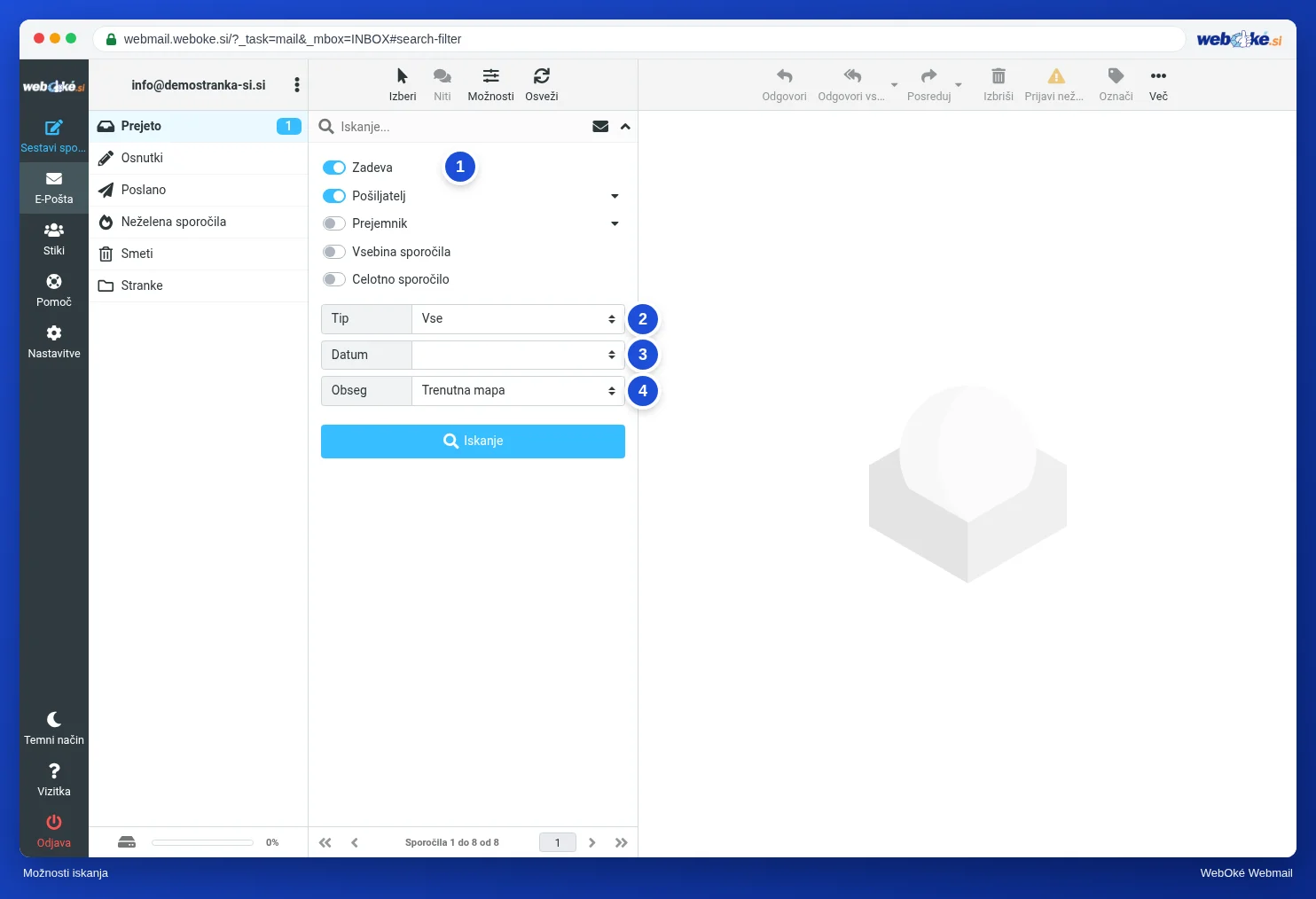
Webmail privzeto išče v zadevi in pošiljatelju. S puščico v iskalnem polju odprete možnosti iskanja in sami izberete, kje naj webmail išče. Vklopite lahko več polj hkrati; sporočilo se nato šteje za zadetek, če je beseda v vsaj enem od teh polj.
| Polje | Kje išče webmail | Primer |
|---|---|---|
| Zadeva | glava Subject | »ponudba« |
| Pošiljatelj | glava From, ime in naslov | »ahmed« ali »example.net« |
| Prejemnik | glava To | naslov dobavitelja, ki ste mu pisali |
| Kp | glava Cc | nekdo, ki je bral v kopiji |
| Skp | glava Bcc (samo v Vaši lastni poslani pošti) | komu ste poslali skrito kopijo |
| Vsebina | besedilo sporočila | beseda iz samega sporočila |
| Celotno sporočilo | glave in besedilo skupaj | ko ne veste, kje je beseda |
Na voljo sta tudi možnosti za glavi Reply-To in Followup-To, ki ju webmail prikaže kot Odgovor na. Ti potrebujete redko.
Zakaj ne vedno Celotno sporočilo? Ker tako dobite veliko več zadetkov. Če iščete »example.net« v celotnem sporočilu, ne najdete samo pošte od Ahmeda, temveč vsako sporočilo, v katerem se ta domena kjer koli pojavi: v podpisu, v posredovanem sporočilu, v glavi strežnika. Bolj kot je polje natančno, krajši je seznam.
Tip in datum: dodatno skrajšanje seznama
S Tip izberete, katera sporočila želite videti: Vse, Neprebrano, Označeno, Neoznačeno, Izbrisano, Ni izbrisano, S priponko ali Prioriteta. To deluje tudi brez iskalne besede. Če v mapi Poslano izberete samo Tip S priponko, vidite vse, kar ste poslali s prilogo.
Z Datum izberete obdobje: novejše ali starejše od enega tedna, meseca ali leta. »Starejše od enega leta« je priročno pri čiščenju (lekcija 5.4), »novejše od enega meseca« pa, ko veste, da je bilo nedavno.
Tip, datum in iskalna beseda delujejo skupaj. Vsak dodaten pogoj skrajša seznam.
Obseg: v katerih mapah
Obseg določa, v katerih mapah išče strežnik:
- Trenutna mapa: samo mapa, ki jo imate odprto. Najhitrejše in najožje.
- To in podmape: odprta mapa in vse mape pod njo. Priročno, če imate mapo Klanten (stranke) s podmapo za vsako stranko ali arhiv, razdeljen po letih.
- Vse mape: vsaka mapa v Vašem poštnem predalu, tudi Poslano, Neželena sporočila in Smeti.
Če iščete v več mapah hkrati, pri vsakem sporočilu vidite tudi, v kateri mapi je. Tako takoj vidite, kam je sporočilo prišlo, na primer zaradi filtra.
Bodite pozorni na dve stvari. Obseg je relativen: »To in podmape« pomeni nekaj drugega, ko ste v mapi Prejeto, kot ko ste v mapi Klanten. Sporočilo, ki ste ga poslali sami, pa je v mapi Poslano, ne v mapi Prejeto. Če iščete sporočilo, ki ste ga nekomu poslali, sta prava izbira polje Prejemnik in obseg, ki zajema mapo Poslano.
Pristop v treh korakih
Če nekaj iščete in ne veste, kje začeti, delajte od ozkega k širokemu:
- Kaj zagotovo veste? Pošiljatelja, besedo iz zadeve, približno kdaj. Izberite ustrezno polje.
- Kje je verjetno? Izberite najmanjši obseg, ki je zagotovo pravi.
- Niste našli ničesar? Iskanje postopoma razširite: dodajte Vsebina, nato Vse mape, šele nato Celotno sporočilo. Poglejte tudi v Neželena sporočila in Smeti; ti mapi z možnostjo Vse mape preiščete samodejno.
Iščite po delu imena, če preostanka niste prepričani: samo priimek »Vries« najde tudi »Sanne de Vries«. Velike in male črke niso pomembne.
Po iskanju ne pozabite počistiti iskanja s križcem v iskalnem polju. Sicer ostane seznam filtriran in mislite, da pošta manjka. Izbrane možnosti poleg tega ostanejo nastavljene za naslednje iskanje. Kdor je presenečen, da navadno iskanje nenadoma išče po vseh mapah, je pogosto pozabil, da je to nastavil prejšnjič.
Iskanje v imeniku
Imenik ima svoje iskalno polje. Tam iščete po imenu ali naslovu, z gumbom Iskanje na vrhu pa podrobneje, na primer po organizaciji. To je ločeno od iskanja po pošti. Modul 7 podrobneje obravnava imenik.
V praksi: tako deluje v webmailu
Iskalno polje je nad seznamom sporočil; puščica na desni v njem odpre možnosti iskanja s polji, Tip, Datum in Obseg. Ikona ovojnice v iskalnem polju z enim klikom prikaže samo neprebrana sporočila. Koraki so v priročniku za Roundcube v razdelku Iskanje po e-pošti. Drugi webmaili delujejo podobno: Gmail in Outlook.com imata iskalno vrstico z naprednimi možnostmi, Gmail pa pozna iskalne izraze, kot sta from: in has:attachment.
Povzetek
- Iskanje poteka na poštnem strežniku (IMAP SEARCH); besedilo v prilogah se ne preiskuje.
- Izberite najbolj natančno polje: Pošiljatelj, Prejemnik ali Zadeva dajo manj šuma kot Celotno sporočilo.
- Tip in Datum skrajšata seznam, tudi brez iskalne besede.
- Obseg: Trenutna mapa, To in podmape ali Vse mape. Vaša poslana pošta je v mapi Poslano.
- Delajte od ozkega k širokemu in počistite iskanje, ko končate.
Kviz
Naloga
Naloga A5.3: Katero iskanje? Sanne ima v poštnem predalu mape Prejeto, Poslano, Neželena sporočila, Smeti, mapo Klanten s podmapo za vsako stranko in Arhiv, razdeljen po letih. Pri vsakem vprašanju izberite Obseg (Trenutna mapa, To in podmape ali Vse mape) in iskalno polje (Zadeva, Pošiljatelj, Prejemnik, Vsebina ali Celotno sporočilo). Vedno izberite najmanjši obseg in najbolj natančno polje, ki zagotovo deluje. 1. Sanne ima odprto mapo Prejeto. Prepričana je, da je sporočilo od ahmed@example.net še tam, nima pa pojma, kakšna je bila zadeva. 2. Sanne išče sporočilo, ki ga je sama poslala na levering@example.org. Ne ve, ali je še v mapi Poslano ali že v eni od arhivskih map. 3. Sanne ima odprto mapo Klanten. Ve, da je neka stranka nekoč napisala besedo »rozenboog« v besedilo sporočila, ne pa v zadevo, in se ne spomni več, katera stranka je bila. Program pri vsakem vprašanju primerja Vaš obseg in polje s ključem odgovorov in pri vsaki napaki poda razlago.
Za nadaljnje branje
Kjer so navedeni koraki v webmailu, veljajo za webmail WebOké; drugi webmaili delujejo podobno.
- Roundcube Webmail 9.1: Iskanje po pošti
- Roundcube Webmail 8.1: Dodajanje in iskanje stikov
- Obnovitev poštnega predala ali izbrisanih e-poštnih sporočil iz varnostne kopije
- RFC 9051, IMAP različica 4rev2, z ukazom SEARCH (v angleščini): https://www.rfc-editor.org/rfc/rfc9051