
Poglavje 3 · 3.4
Nastavitev, sprememba ali pozabljeno geslo
Oglejte si v kratkem videoposnetku
Geslo upravljate v razdelku Podatki za prijavo. Najdete ga v meniju levo spodaj, ali preko Moja administracija in nato zavihka Podatki za prijavo. Ste pozabili geslo? Novega nastavite preko prijavne strani.

Zgoraj vidite, kateri drugi korak uporabljate (1), glejte Prijavna koda po e-pošti (dvostopenjsko preverjanje). Levo je prikazan Vaš E-poštni naslov za prijavo (2). Desno spremenite geslo.
Sprememba gesla
- Pri Trenutno geslo vnesite Vaše trenutno geslo (3).
- Pri Novo geslo vnesite novo geslo (4).
- Novo geslo ponovno vnesite pri Potrdite novo geslo (5). S klikom na ikono očesa vidite, kaj vnašate.
- Kliknite Shrani spremembe (6). Prikaže se obvestilo, da je bilo Vaše geslo spremenjeno.
Po spremembi ostanete prijavljeni na napravi, ki jo uporabljate. Na vseh drugih napravah boste odjavljeni. Tam se prijavite z novim geslom.
Kakšne zahteve mora izpolnjevati geslo?
- Najmanj 8 in največ 72 znakov.
- Ne sme biti geslo, ki ga uporablja veliko ljudi, kot sta welkom123 ali 12345678.
- Ne sme biti Vaše ime ali e-poštni naslov.
Nasvet: 8 znakov je minimum, vendar raje izberite 15 znakov ali več. Prepustite upravitelju gesel, da ustvari naključno geslo, ali izberite pet ali šest naključnih besed: tako je geslo močno in si ga je kljub temu mogoče zapomniti. Velike črke ali številke niso obvezne. Za WebOké uporabite geslo, ki ga ne uporabljate nikjer drugje.
Prva nastavitev gesla
Ste pri nas naročili storitev? Potem smo Vaš uporabniški račun ustvarili brez gesla. Na Vaši nadzorni plošči se prikaže obvestilo Zavarujte svoj uporabniški račun: nastavite geslo z gumbom Nastavi geslo. Po kliku pridete do razdelka Podatki za prijavo na kartico Nastavite geslo. Trenutnega gesla Vam ni treba vnesti: izberite novo geslo, ga vnesite dvakrat in kliknite Shrani spremembe. Nato obvestilo izgine z Vaše nadzorne plošče.
Pozabljeno geslo
- Na prijavni strani kliknite Ste pozabili geslo?.
- Vnesite svoj e-poštni naslov (1). Se ne spomnite, kateri naslov uporabljate? Vnesite enega od svojih domenskih imen, na primer vasepodjetje.si.
- Kliknite Pošlji povezavo za ponastavitev (2).
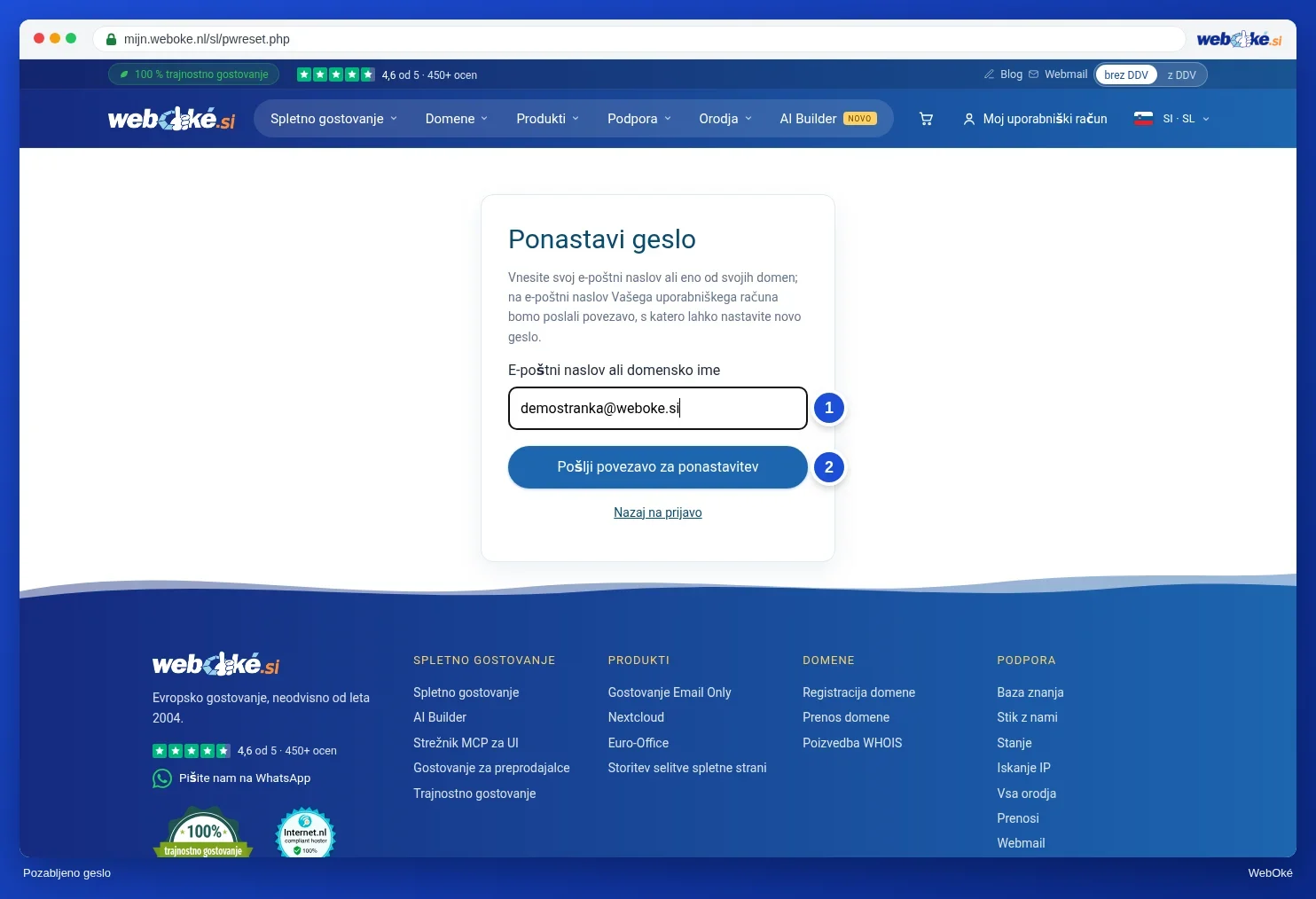
Vedno se prikaže isto obvestilo, tudi če naslov ali domena nista znana pri nas. Tako nihče ne more ugotoviti, kdo je naša stranka. E-pošta se vedno pošlje na e-poštni naslov uporabniškega računa, tudi če ste vnesli domensko ime.

- Odprite e-pošto Nastavite novo geslo in kliknite Spremenite svoje geslo. Povezava je veljavna dve uri.
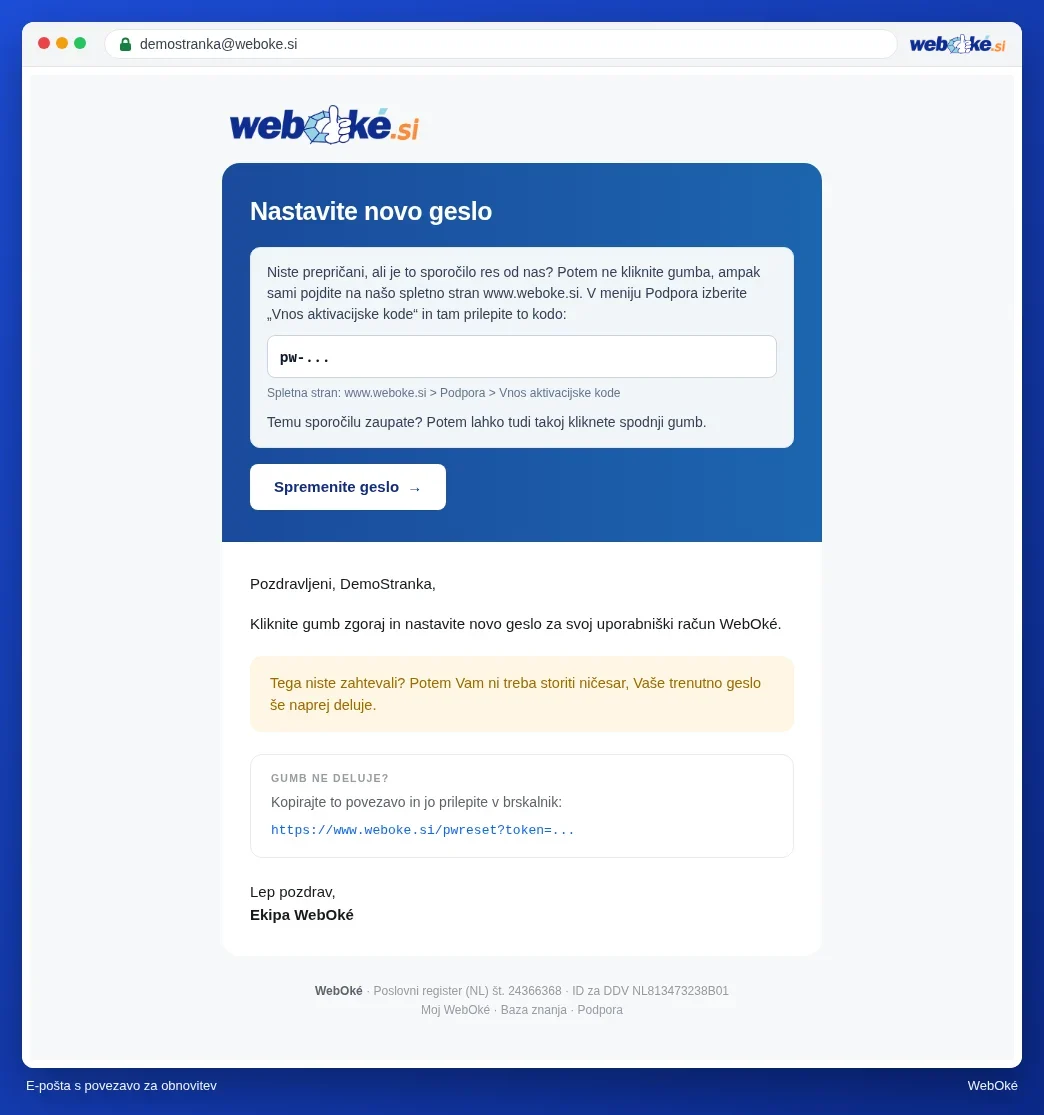
Ne zaupate povezavi v e-pošti? To je razumno pri vsaki e-pošti s povezavo. Pojdite sami na spletno stran in v meniju Podpora izberite Vnos aktivacijske kode. Tam prilepite kodo iz e-pošte. Nato pridete na isti zaslon.
- Vnesite svoje novo geslo (1) in ga ponovno vnesite (2).
- Kliknite Shrani geslo (3). Prejeli boste potrditev po e-pošti. Nato se prijavite z novim geslom.
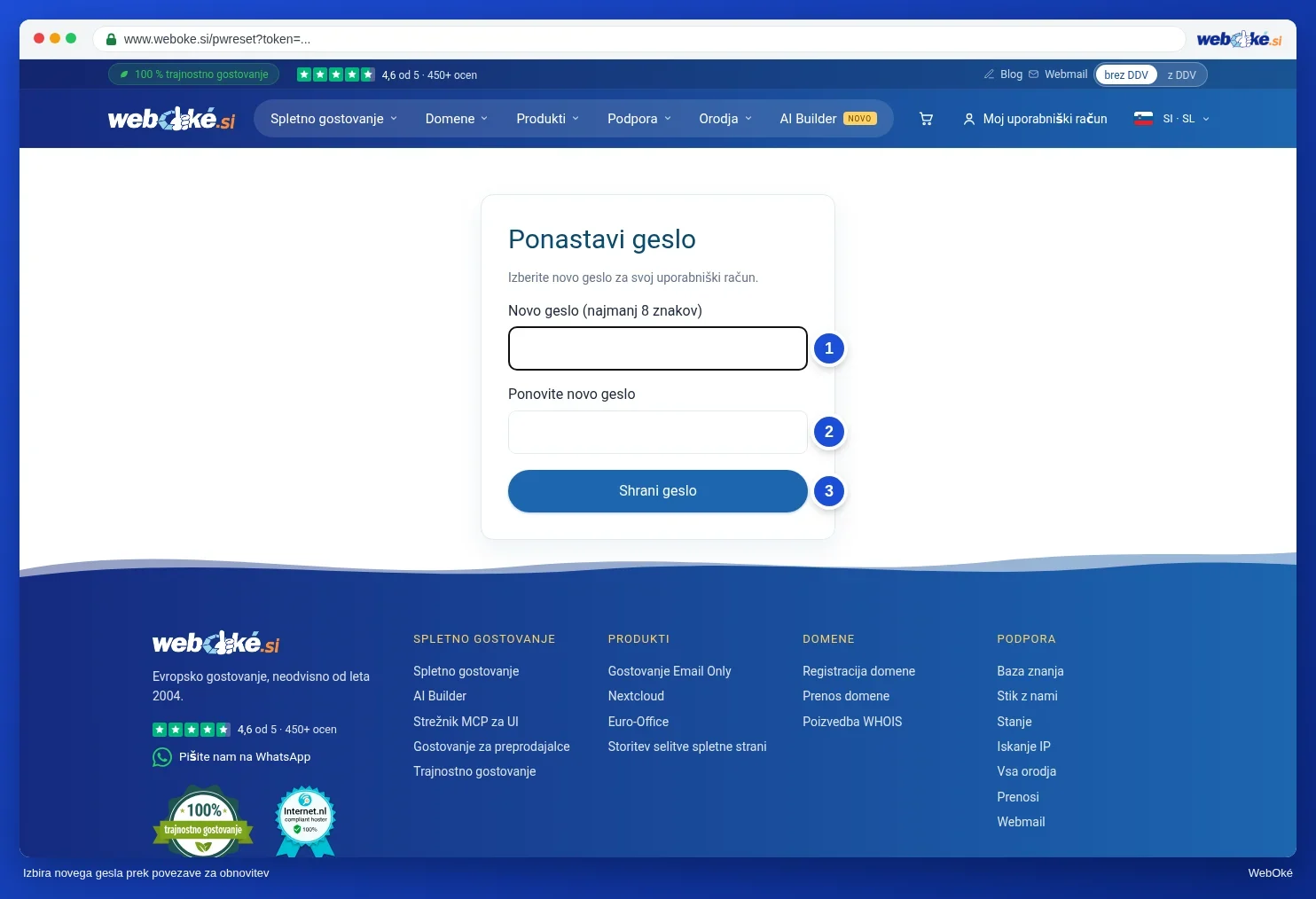
Pozor: po nastavitvi novega gesla preko povezave za ponastavitev boste odjavljeni na vseh napravah. Ste prejeli e-pošto za ponastavitev, ki je niste zahtevali sami? Potem Vam ni treba storiti ničesar. Vaše trenutno geslo še naprej deluje.