
Poglavje 2 · 2.11
Registracija ali prenos velikega števila domen hkrati
Želite naročiti veliko domen hkrati ali jih prenesti k WebOké? Potem Vam jih ni treba iskati eno po eno. Prilepite celoten seznam na stran Množična registracija/prenos. Takoj boste videli za vsako domeno, ali je prosta, koliko stane in kateri podatki so še potrebni. Nato jih v enem koraku dodate v košarico.
Stran najdete v meniju Domene na spletni strani in v Moj WebOké pod Moje domene. Hkrati lahko preverite do 500 domen.
Korak 1: prilepite svoje domene
- V meniju pojdite na Domene in kliknite Množična registracija/prenos.
- Prilepite domene v besedilno polje (1). Vsako postavite v svojo vrstico ali jih ločite s presledkom, vejico ali podpičjem.
- Ali že imate avtorizacijske kode? Kodo zapišite za domeno v isti vrstici, na primer
mojpodjetje.nl ABCD1234EFGH. Ta koda bo potem takoj vnesena. - Kliknite Preveri (2).
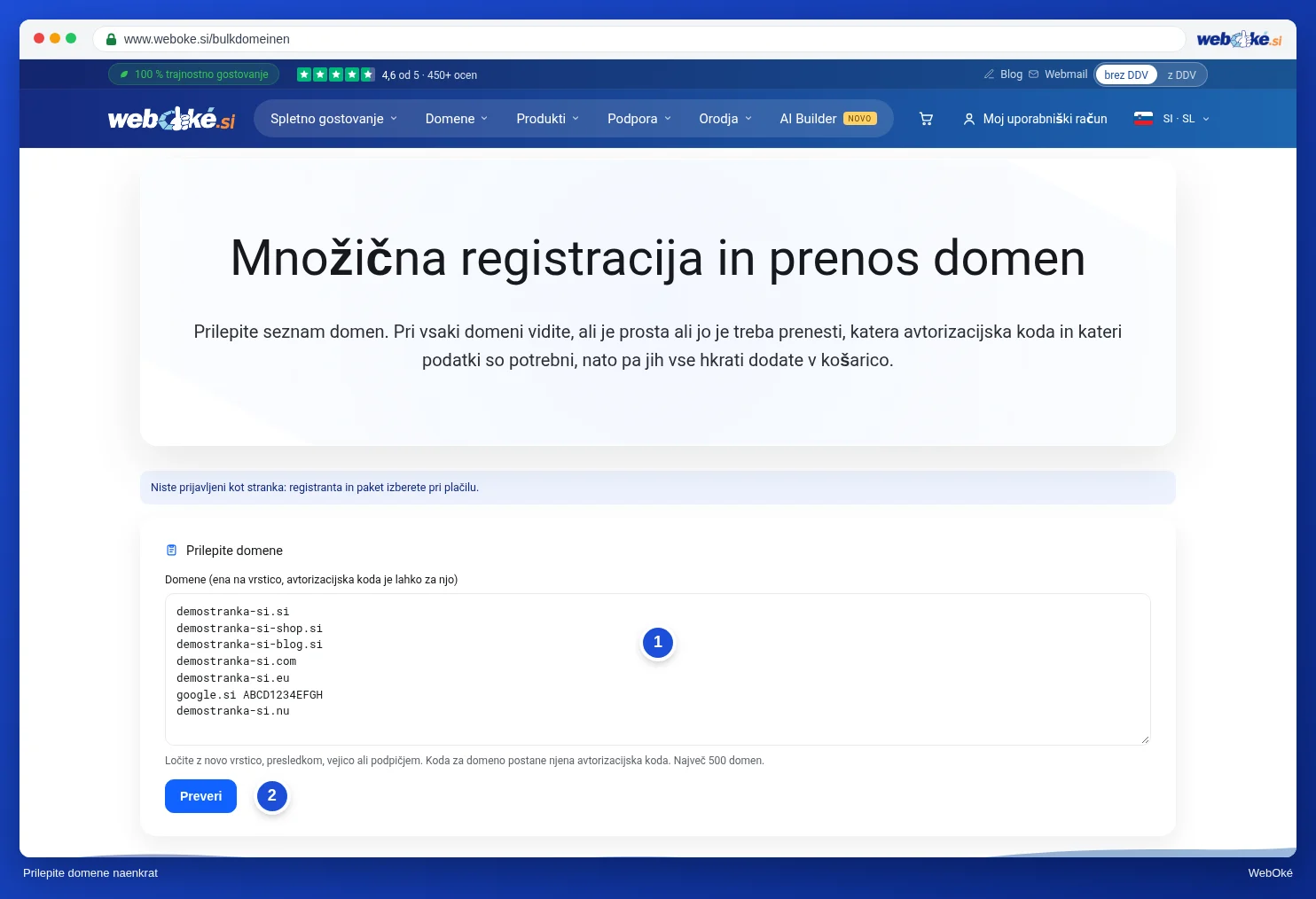
Če je na Vašem seznamu nekaj, kar ni domena, ali pripona, ki je ne ponujamo, boste to videli pod gumbom.
Korak 2: preverjanje in dopolnitev
Prikaže se Vam seznam vseh Vaših domen. Na vrhu pri Za vse domene hkrati nastavite nekaj za celoten seznam naenkrat:
- Imenski strežniki (1): izberite Privzeti WebOké ali Lastni imenski strežniki in vnesite od 2 do 5 strežnikov. Pri lastnih imenskih strežnikih za vsako domeno preverimo, ali je tam že znana, tako kot v košarici.
- Avtorizacijsko kodo vnesite pozneje: če to vklopite, bodo vsi prenosi brez kode dobili izbiro Pozneje. Domene, pri katerih ste kodo že prilepili, jo obdržijo.
- Če ste prijavljeni, tukaj izberete tudi Registranta (lastnika domen) in Paket, s katerim želite povezati domene. Če niste prijavljeni, to uredite ob zaključku naročila.
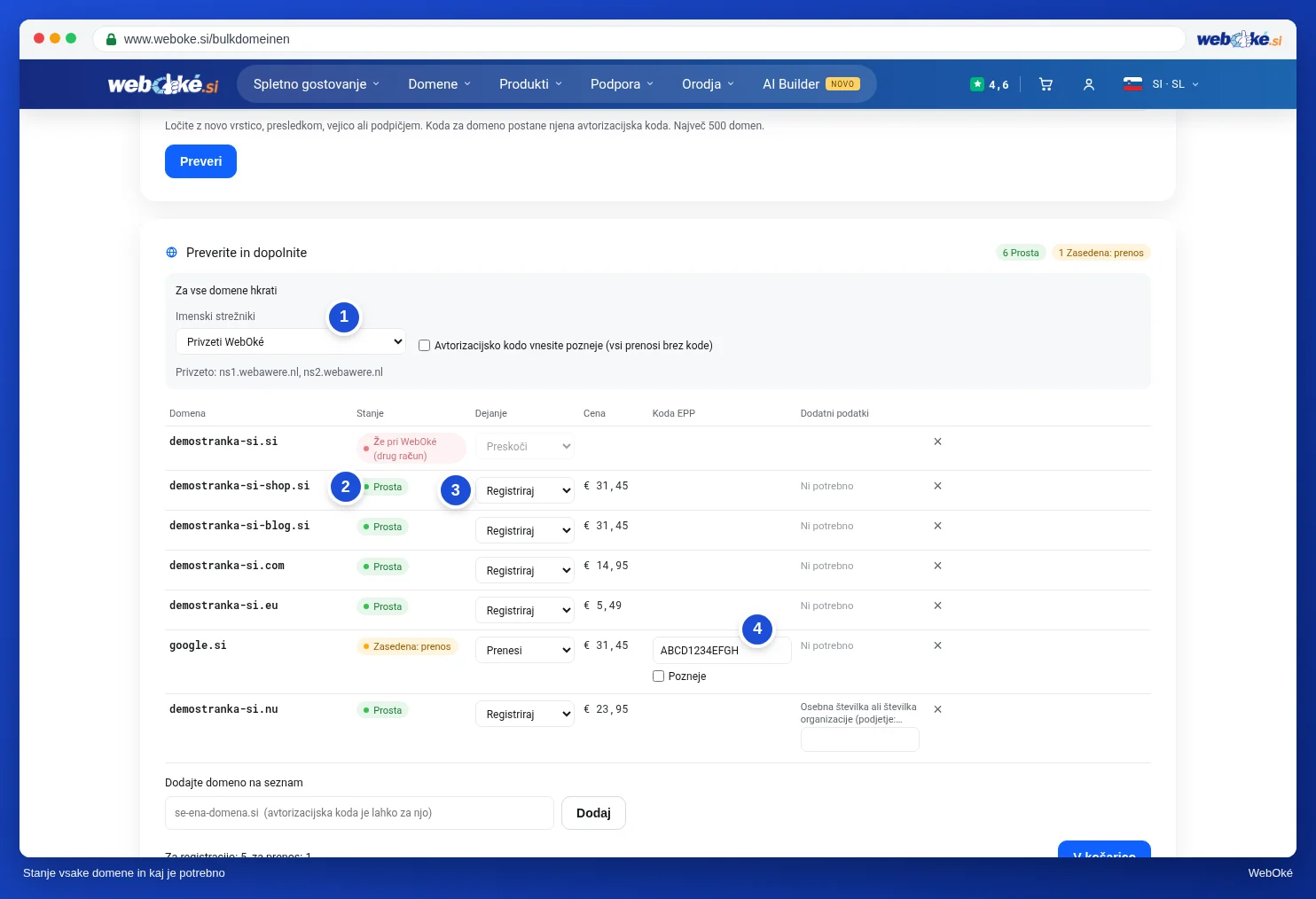
Za vsako domeno vidite:
- Stanje (2): Prosta (lahko jo registrirate), Zasedena: prenos (je pri drugem ponudniku), Že v tem računu ali Že v košarici.
- Dejanje (3): Registriraj, Prenesi ali Preskoči. Poleg tega je navedena cena.
- Kodo EPP (4) pri prenosu. Če kode še nimate, obkljukajte Pozneje. Koda za .nl ima 12 znakov.
- Dodatni podatki: nekatere pripone zahtevajo nekaj dodatnega, na primer osebno ali organizacijsko številko za .nu in .se ali davčno številko za .it. To vnesete tukaj.
S križcem na koncu odstranite domeno s seznama.
Korak 3: v košarico
- Želite dodati še eno domeno? Vnesite jo pod seznamom pri Dodajte domeno na seznam (1) in kliknite Dodaj. Tudi tukaj lahko za njo navedete avtorizacijsko kodo.
- Kliknite V košarico (2).
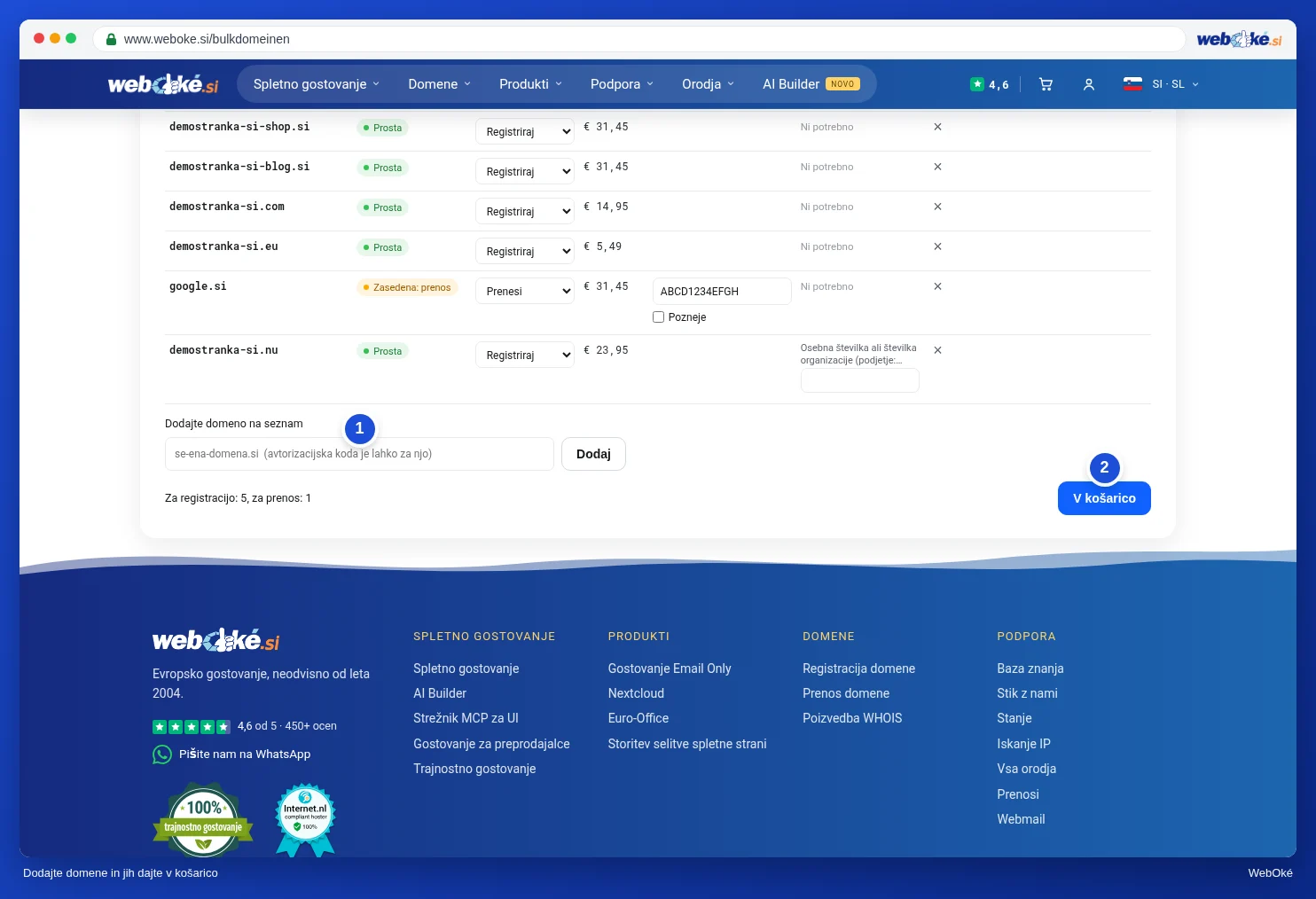
Je pri kateri od domen nekaj narobe, na primer avtorizacijska koda ali manjkajoča številka? Takrat ta vrstica postane rdeča z razlogom zraven, stran pa skoči na prvo vrstico z napako. Druge domene so takrat že v košarici. Popravite rdeče vrstice in znova kliknite V košarico.
Nato kliknite Na naročilo. Naročilo dokončate kot vedno, glejte Vnos Vaših podatkov (fizična oseba ali podjetje, ID-številka za DDV) in Preverite, potrdite in zaključite plačilo. V košarici lahko za vsako domeno še vedno vse prilagodite, glejte Nastavitev Vaše domene: imenski strežniki, povezava s paketom in lastnik.
Nasvet: prenašate veliko domen in še nimate vseh kod? Naročite jih z izbiro Pozneje. Vsak prenos sami sprožite, ko dobite kodo, v Centru za prenose v Moj WebOké, glejte Center za prenose: prenos domen na WebOké.