
Del 2 · 2.1
500 Internal Server Error ali kritična napaka
Ali na svoji spletni strani vidite bel zaslon, 500 Internal Server Error, HTTP ERROR 500 ali pri WordPressu Na tej spletni strani je prišlo do kritične napake? To pomeni, da se je koda Vaše spletne strani zataknila. Sam strežnik običajno deluje brez težav.
Vzroki pri nas, od pogostih do redkih
- Vtičnik, tema ali sam WordPress po posodobitvi.
- Različica PHP se ne ujema z Vašo spletno stranjo, na primer po spremembi različice PHP.
- Napaka v datoteki .htaccess, na primer vrstica, ki jo je pustil varnostni vtičnik.
- Premalo pomnilnika za PHP: v dnevniku napak piše Allowed memory size ... exhausted.
- Napačne pravice datotek: mape morajo imeti pravice 755, datoteke pa 644.
- Prostor za shranjevanje v Vašem paketu je poln.
Kako težavo odpravite
- Kaj ste pravkar spremenili? Posodobitev, drugo različico PHP, spremembo v datoteki .htaccess? Razveljavite natanko to spremembo. To je običajno najhitrejša rešitev.
- Preverite dnevnik napak. V DirectAdminu odprite Sistemske informacije in datoteke in nato Povzetek in dnevniki spletnega mesta, izberite svojo domeno in odprite dnevnik napak. Najnovejše so spodnje vrstice. Če piše PHP Fatal error s potjo do wp-content/plugins/ime-vticnika, veste, za kateri vtičnik gre.
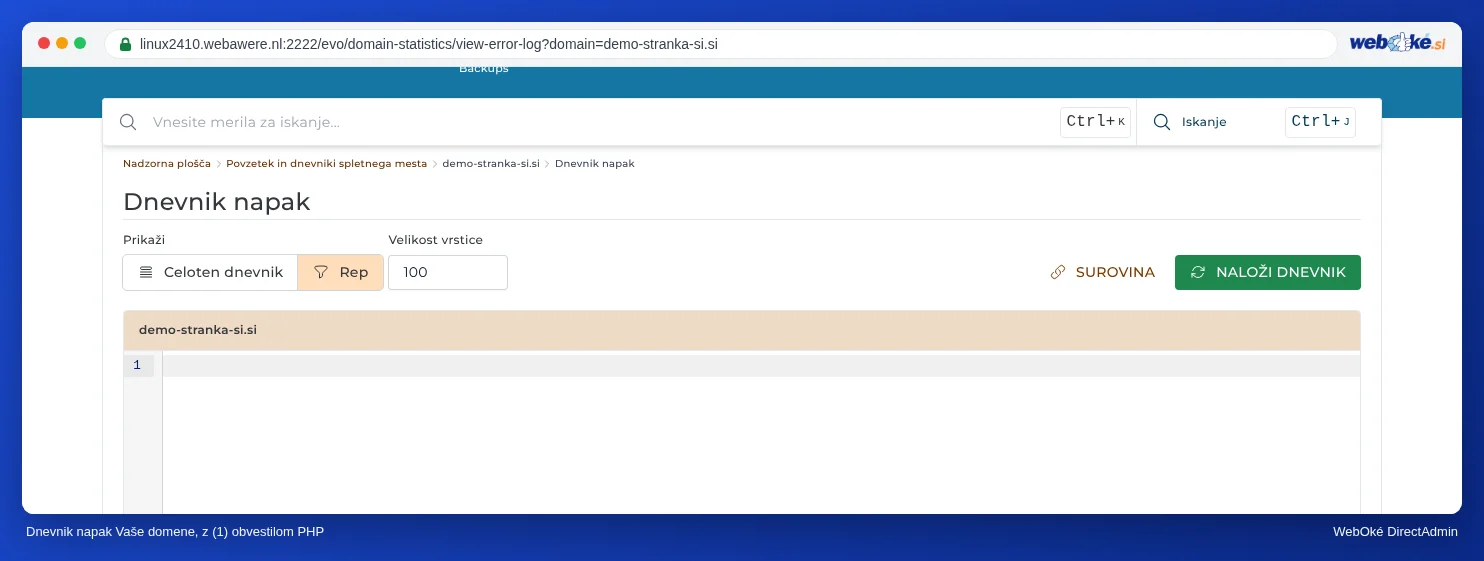
Dnevnik napak Vaše domene - WordPress po posodobitvi: v svojem poštnem predalu poiščite sporočilo WordPressa s povezavo do načina za obnovitev. Sporočila ni? V Upravitelju datotek preimenujte mapo wp-content/plugins v plugins-izklop. Če spletna stran spet deluje, mapo preimenujte nazaj in vtičnike vklapljajte enega za drugim, dokler se napaka ne pojavi znova.
- Ste pravkar spremenili različico PHP? Ponastavite jo v razdelku Select PHP version (glejte Sprememba različice PHP in nastavitev PHP (in kaj storiti ob napakah po nadgradnji)).
- Preizkusite .htaccess: datoteko .htaccess v mapi public_html preimenujte v .htaccess-oud. Če napake ni več, je težava v tej datoteki.
- Je včeraj še delovalo? Obnovite varnostno kopijo z WebOké Backups v Moj WebOké ali z Installatronom, če je ta pred posodobitvijo ustvaril varnostno kopijo.
Kdaj se obrnete na nas?
Če v dnevniku napak ne najdete vzroka ali se napaka po obnovitvi varnostne kopije ponovno pojavi, se obrnite na nas.
Najprej vprašajte UI-pomočnika v Moj WebOké ali odprite zahtevek prek Center za podporo in nato Oddaj zahtevek. Priložite:
- celoten naslov strani, na kateri pride do napake
- čas, ko je prišlo do napake
- kaj ste takrat počeli, na primer shranjevali, nalagali ali se prijavljali
- posnetek zaslona s sporočilom
- vrstice iz dnevnika napak iz tega časa
Nikoli ne pošiljajte svojega gesla.
Podrobna razlaga z vsemi koraki: Napaka 500 ali »kritična napaka« na Vaši spletni strani (tudi po posodobitvi WordPressa) in Moja spletna stran je bela ali prikazuje napako 500.