
Poglavje 3 · 3.3
Dodajanje glave, noge in številk strani
V glavo ali nogo lahko postavite na primer svoj logotip, podatke o podjetju ali številko strani. Prikazani sta na vsaki strani.
V LibreOffice Writer
Hitro dodajanje številke strani
- Izberite Vstavi > Številka strani .... Odpre se Čarovnik za številke strani.
- Pri Položaj izberite Dno strani (noga) ali Vrh strani (glava), pri Poravnava pa levo, sredinsko ali desno.
- Želite zapis »stran 2 od 5«? Potem označite Vključi skupno število strani.
- Kliknite V redu. LibreOffice po potrebi sam ustvari nogo.
Ročna izdelava glave ali noge
- Izberite Vstavi > Glava in noga > Glava (ali Noga) in izberite slog strani, ki ga uporabljajo Vaše strani, običajno Privzeto. Lahko pa kliknete tudi na vrh ali dno strani in nato na gumb s plusom, ki se prikaže.
- Vnesite besedilo ali vstavite sliko.
- Številka strani na določenem mestu v besedilu: Vstavi > Polje > Številka strani.
Brez glave na prvi strani: izberite Oblika > Slog strani ..., zavihek Glava (ali Noga), in odstranite kljukico pri Enaka vsebina na prvi strani. Zdaj lahko glavo prve strani pustite prazno. Z možnostjo Enaka vsebina na levih in desnih straneh ustvarite ločene glave za sode in lihe strani.
Pozor: v LibreOffice glava ali noga pripada slogu strani, ne odseku kot v Wordu. Če v dokumentu uporabljate več slogov, na primer za ležečo stran (Eno stran ležeče v pokončnem dokumentu, tako kot v Wordu), nogo vklopite za vsak slog posebej.
V Euro-Office
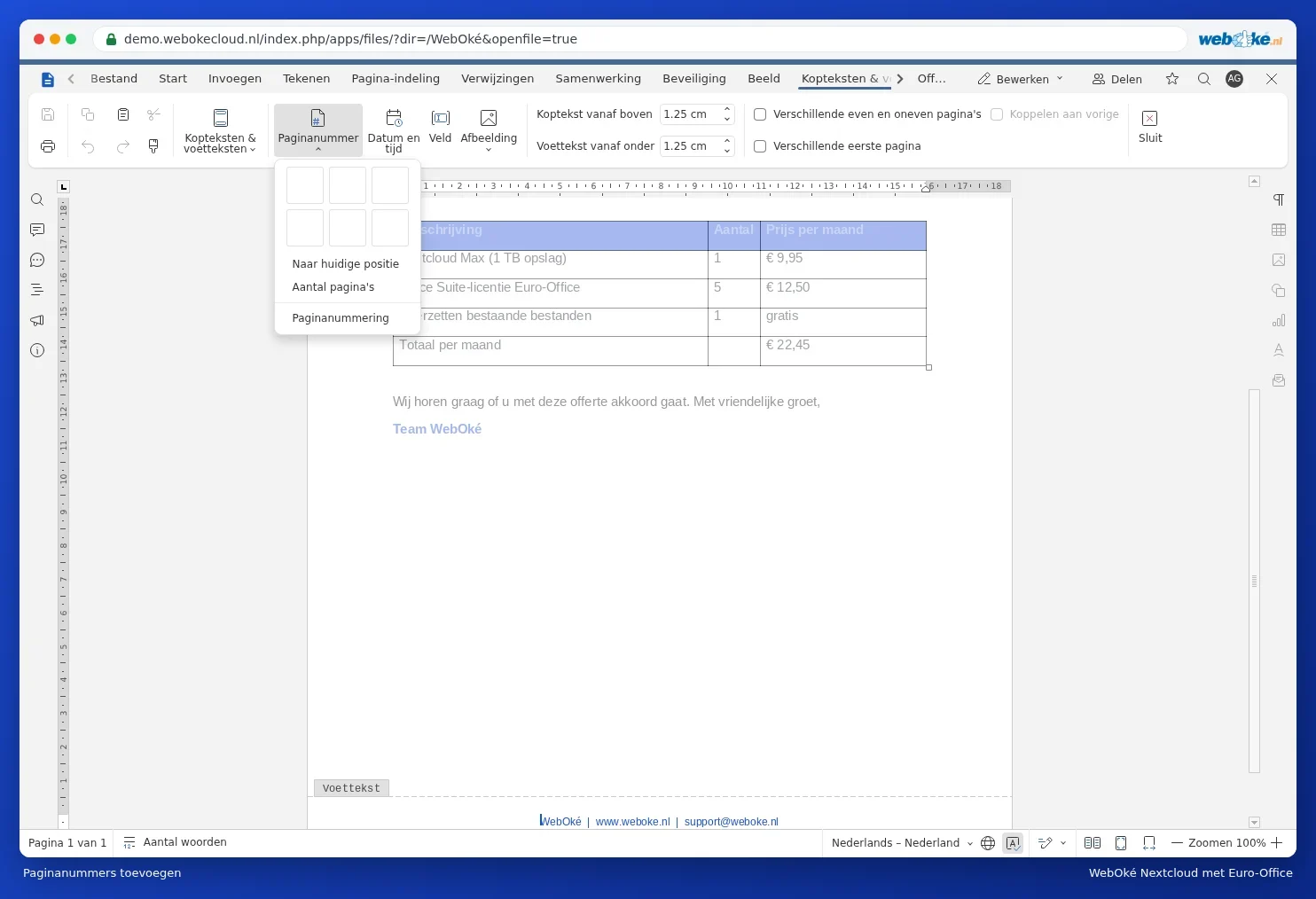
- Odprite zavihek Vstavi in kliknite Glava in noga. Izberite Uredi glavo ali Uredi nogo. Lahko pa tudi dvokliknete na vrhu ali dnu strani.
- Kliknite Številka strani in izberite mesto. Z možnostjo Število strani dobite zapis »stran 2 od 5«.
- Brez glave na naslovni strani: označite Drugačna prva stran.
Več v članku Glava, noga in številke strani. Naj se številčenje začne šele pozneje? Glejte Številke strani šele od 3. strani naprej.