
Poglavje 5 · 5.1
Odpiranje, urejanje in shranjevanje predstavitve PowerPoint
Datoteko pptx iz PowerPointa odprete v LibreOffice Impress in v Euro-Office brez pretvarjanja. Dodajanje, podvajanje, premikanje in brisanje prosojnic deluje tako, kot ste vajeni.
V LibreOffice Impress
Odpiranje: Datoteka > Odpri ... ali dvokliknite datoteko. Na levi vidite podokno prosojnic z vsemi prosojnicami, na sredini pa prosojnico, na kateri delate.
| Kaj | Kako to storite |
|---|---|
| Nova prosojnica | Prosojnica > Nova prosojnica (Ctrl + M) |
| Podvajanje prosojnice | Izberite prosojnico in izberite Prosojnica > Podvoji prosojnico |
| Brisanje prosojnice | Izberite prosojnico v podoknu prosojnic in pritisnite Delete ali izberite Prosojnica > Izbriši prosojnico (Delete Slide) |
| Premikanje prosojnic | Povlecite jih v podoknu prosojnic ali za pregled vseh prosojnic izberite Pogled > Razvrščevalnik prosojnic (Slide Sorter) |
| Skrivanje prosojnice med predstavitvijo | Prosojnica > Skrij prosojnico |
| Postavitev prosojnice (naslov, vsebina, dva stolpca) | Prosojnica > Postavitve |
| Velikost prosojnice, na primer 16:9 | Prosojnica > Lastnosti prosojnice ... |
Shranjevanje: s Ctrl + S. Če Vas LibreOffice vpraša, katero obliko želite, izberite gumb s PowerPointom, da datoteka ostane pptx (glejte Docx ali odt, xlsx ali ods: katero vrsto datoteke izbrati?). Če želite odp, izberite Datoteka > Shrani kot ....
V Euro-Office
- V svojem Nextcloudu kliknite datoteko pptx. Odpre se urejevalnik predstavitev.
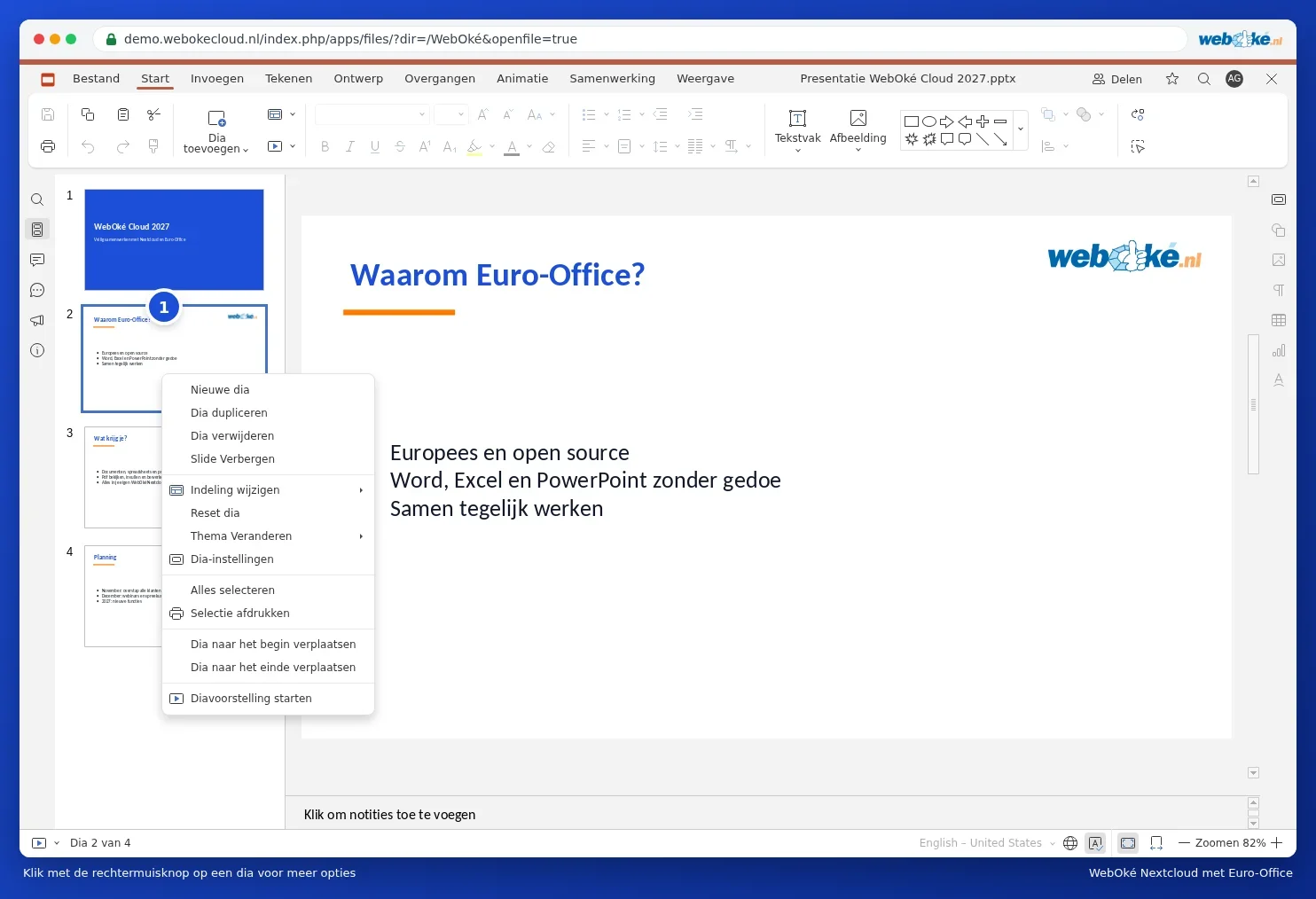
- Nov diapozitiv: zavihek Domov, Dodaj diapozitiv (Ctrl + M).
- Podvajanje ali brisanje: z desno tipko miške kliknite diapozitiv v pregledu diapozitivov in izberite Dupliciraj diapozitiv ali Izbriši diapozitiv.
- Euro-Office samodejno shranjuje v obliki, v kateri ste predstavitev odprli.
Več v Dodajanje, premikanje in brisanje diapozitivov in Shranjevanje predstavitve kot pdf ali pptx. Kako staro predstavitev 4:3 pretvorite v širokozaslonsko, preberete v Pretvorba stare predstavitve 4:3 v širokozaslonsko 16:9.
Nasvet: animacije, prehodi in vdelani videoposnetki iz PowerPointa ne delujejo vsi povsem enako. Predstavitev enkrat predvajajte, preden jo uporabite pred občinstvom.