
Poglavje 2 · 2.3
Pisave: zakaj je Vaš dokument videti drugače
Je dokument iz Worda v LibreOffice ali Euro-Office videti malo drugače? Skoraj vedno je vzrok pisava. Dokument navaja svojo pisavo, na primer Calibri, sama pisava pa v njem običajno ni shranjena. Če program te pisave nima, uporabi nadomestno.
Nadomestne pisave z enako širino
Za najbolj znane Microsoftove pisave obstajajo odprtokodne pisave z natanko enako širino posamezne črke. Vaše besedilo se tako razporedi enako, le oblika črk je nekoliko drugačna.
| V dokumentu | Nadomestna pisava |
|---|---|
| Calibri | Carlito |
| Cambria | Caladea |
| Arial | Liberation Sans |
| Times New Roman | Liberation Serif |
| Courier New | Liberation Mono |
LibreOffice te nadomestne pisave namesti samodejno. Pri Euro-Office so nameščene na strežniku. Pisave, kot so Verdana, Tahoma, Georgia, Garamond, Century Gothic ali Vaša lastna pisava celostne podobe, takšne nadomestne pisave nimajo.
V LibreOffice
- Je pisava nameščena na Vašem računalniku? Potem jo LibreOffice preprosto uporabi. Na računalniku z operacijskim sistemom Windows in nameščenim Officeom sta Calibri in Cambria pogosto že na voljo.
- Sami izberite nadomestno pisavo: Orodja > Možnosti ... > LibreOffice > Pisave. Označite Uporabi tabelo zamenjav, pri Pisava izberite manjkajočo pisavo, pri Zamenjaj z pa nadomestno, nato kliknite kljukico, da jo dodate. To spremeni le, kako dokument vidite Vi, ne pa njegove vsebine.
- Pošljite pisave skupaj z dokumentom: izberite Datoteka > Lastnosti ..., zavihek Pisava, in označite Pisave vdelaj v dokument. Prejemnik bo tako videl enake črke, tudi če pisave nima. Preverite pa, ali licenca pisave to dovoljuje. Datoteka bo zaradi tega večja.
V Euro-Office
Euro-Office lahko prikaže le pisave, ki so nameščene na strežniku. Ime izvirne pisave v Vašem dokumentu ostane. Če ga pozneje odprete v Wordu na računalniku s to pisavo, bo spet videti tako, kot je bil ustvarjen. Več v Pisave so videti drugače.
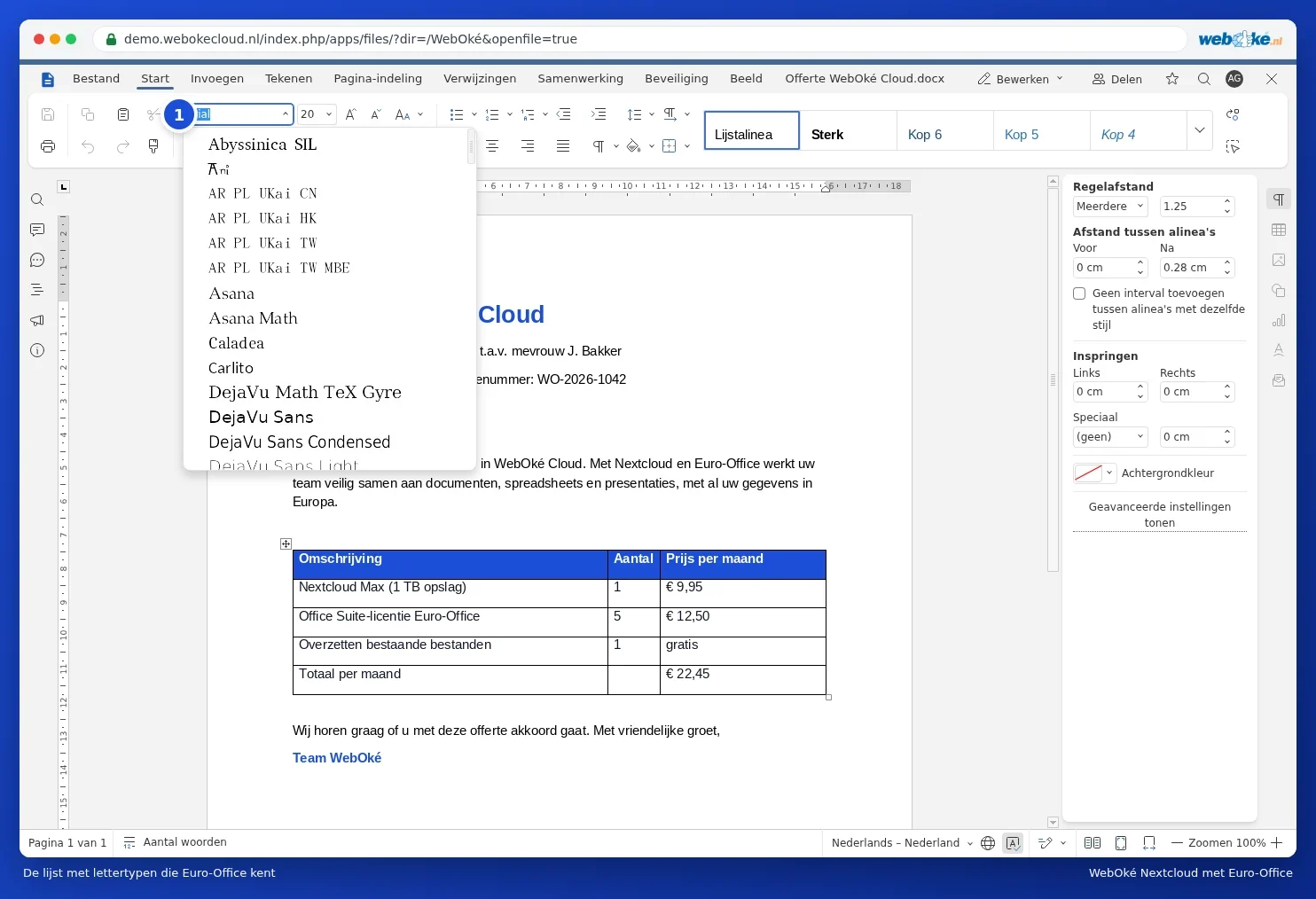
Tako preprečite zamike
- V svojih predlogah izberite pisavo iz zgornje tabele ali prosto pisavo, ki je na voljo povsod.
- Dokument, ki mora biti videti natanko tako, pošljite kot pdf (glejte Shranjevanje dokumenta kot PDF ali PDF/A).
- Namesto ročnega oblikovanja uporabljajte sloge (glejte Uporaba slogov namesto ročnega oblikovanja). Če želite pisavo pozneje zamenjati, jo spremenite na enem mestu.