
Poglavje 2 · 2.1
Docx ali odt, xlsx ali ods: katero vrsto datoteke izbrati?
Word, Excel in PowerPoint privzeto shranjujejo kot docx, xlsx in pptx. LibreOffice privzeto shranjuje kot odt, ods in odp (OpenDocument). Euro-Office interno deluje z docx, xlsx in pptx. Vsi trije programi lahko odprejo in shranijo obe vrsti datotek. Katero izbrati?
Kratek nasvet
| Položaj | Izberite |
|---|---|
| Sodelujete v Euro-Office v svojem Nextcloudu | docx, xlsx, pptx: tako se nič ne pretvarja |
| Datoteke pošiljate ljudem, ki uporabljajo Word ali Excel (strankam, računovodji) | docx, xlsx, pptx |
| Delate samo ali večinoma v LibreOffice | odt, ods, odp so v LibreOffice najzvestejši |
| Državni organ ali naročnik zahteva odprt standard | odt, ods, odp ali pdf |
| Dokument mora biti nespremenljiv ali dolgo shranjen | pdf ali PDF/A (glejte Shranjevanje dokumenta kot PDF ali PDF/A) |
Najpomembnejše pravilo: za vsako vrsto dokumenta izberite en zapis in ga ne menjajte. Vsakič, ko se datoteka pretvarja sem ter tja, iz docx v odt in nazaj, se lahko kaj premakne.
V LibreOffice
Enkratno shranjevanje v drugem zapisu: izberite Datoteka > Shrani kot ... in spodaj pri vrsti datoteke izberite zapis, na primer zapis Word (.docx).
Urejanje in shranjevanje datoteke docx: LibreOffice Vas opozori, da dokument morda vsebuje oblikovanje ali vsebino, ki je v tem zapisu ni mogoče shraniti. Nato izberete:
- Uporabi zapis Word ... (Use Word ... Format!) (gumb z imenom zapisa Word): datoteka ostane docx. To izberite, če bo datoteka odprta tudi v Wordu ali Euro-Office.
- Uporabi zapis ODF (Use ODF Format!): LibreOffice iz nje naredi datoteko odt, poleg izvirnika.
Vedno docx, xlsx in pptx: izberite Orodja > Možnosti ... > Nalaganje/shranjevanje > Splošno. Pri Vrsta dokumenta (Document type) izberite besedilne dokumente, pri Vedno shrani kot (Always save as) pa zapis Word (.docx). Nato pri vrsti dokumenta izberite še delovne liste (zapis Excel, .xlsx) in predstavitve (zapis PowerPoint, .pptx). Če opozorila ne želite več videti, odstranite kljukico pri Opozori, ko shranjevanje ne poteka v zapisu ODF ali privzeti vrsti datotek.
V Euro-Office
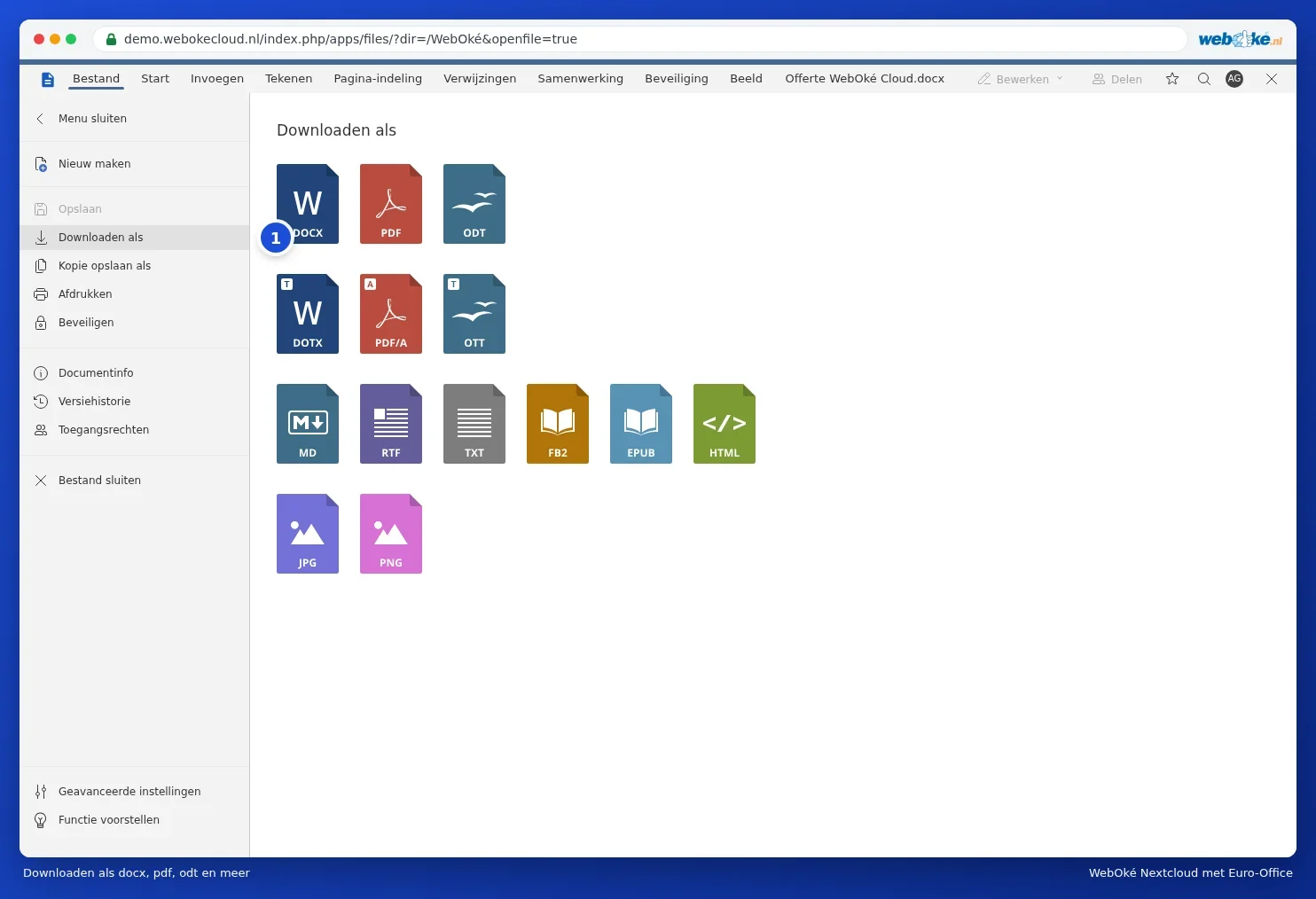
Euro-Office datoteko samodejno shrani v zapisu, v katerem je bila odprta: docx ostane docx, odt ostane odt. Če želite drug zapis, izberite Datoteka > Prenesi kot (na Vaš računalnik) ali Shrani kot (v Vaš Nextcloud) in izberite na primer DOCX, ODT, PDF ali PDF/A. Glejte Prenos kot docx, xlsx, pptx, odt ali pdf.
Nasvet: kaj natančno sta docx in odt (oba sta odprta standarda, oba sta datoteki zip z XML), preberite v Pisarniški zapisi: OOXML, ODF in pdf.