
Poglavje 3 · 3.4
Številke strani šele od 3. strani naprej
Pri diplomski nalogi, letnem poročilu ali ponudbi naslovnica in kazalo nimata številke. Oštevilčenje se začne na 3. strani pri 1. V Wordu to storite s prelomom odseka in možnostjo »Poveži s prejšnjim«. V LibreOffice uporabite dva sloga strani.
V LibreOffice Writer
Zamisel: 1. in 2. stran dobita slog brez noge, od 3. strani naprej pa uporabite slog Privzeto s številko strani.
1. korak: ustvarite slog brez noge
- Pritisnite F11 (ali izberite Pogled > Slogi). V stranski vrstici kliknite ikono za Slogi strani.
- Z desno tipko miške kliknite Privzeto in izberite Nov ....
- Na zavihku Splošno pri Ime vnesite na primer Uvodni del in pri Sledi slogu prav tako izberite Uvodni del.
- Na zavihku Noga počistite potrditveno polje Noga vključena (po potrebi tudi na zavihku Glava polje Glava vključena). Kliknite V redu.
2. korak: od 3. strani naprej znova začnite pri 1
- Ali je med 2. in 3. stranjo že navaden prelom strani? Najprej ga odstranite, sicer dobite prazno stran.
- Postavite kazalec na začetek prve vrstice 3. strani.
- Izberite Vstavi > Dodatni prelomi > Ročni prelom .... Izberite Prelom strani, pri Slog strani Privzeto, označite Spremeni številko strani in vnesite 1. Kliknite V redu.
3. korak: dodelite sloge in vstavite številko
- Postavite kazalec na 1. stran in v stranski vrstici dvokliknite Uvodni del. 1. in 2. stran zdaj nimata noge.
- Postavite kazalec na 3. stran in izberite Vstavi > Številka strani ... (glejte Dodajanje glave, noge in številk strani). 3. stran dobi številko 1.
Nasvet: želite brez številke samo naslovnico? Potem je preprosteje: postavite kazalec na 1. stran in v stranski vrstici pri slogih strani dvokliknite Prva stran. Ta slog velja samo za to eno stran, nato se nadaljuje s slogom Privzeto.
V Euro-Office
- Postavite kazalec na konec 2. strani. Pojdite na Postavitev, Prelomi, Vstavi prelom oddelka, Naslednja stran.
- Dvokliknite v nogo 3. strani in izklopite Povezava k prejšnji.
- Vstavite številko strani, kliknite Oštevilčevanje strani in izberite Začni pri 1.
- Izpraznite nogo 1. in 2. strani.
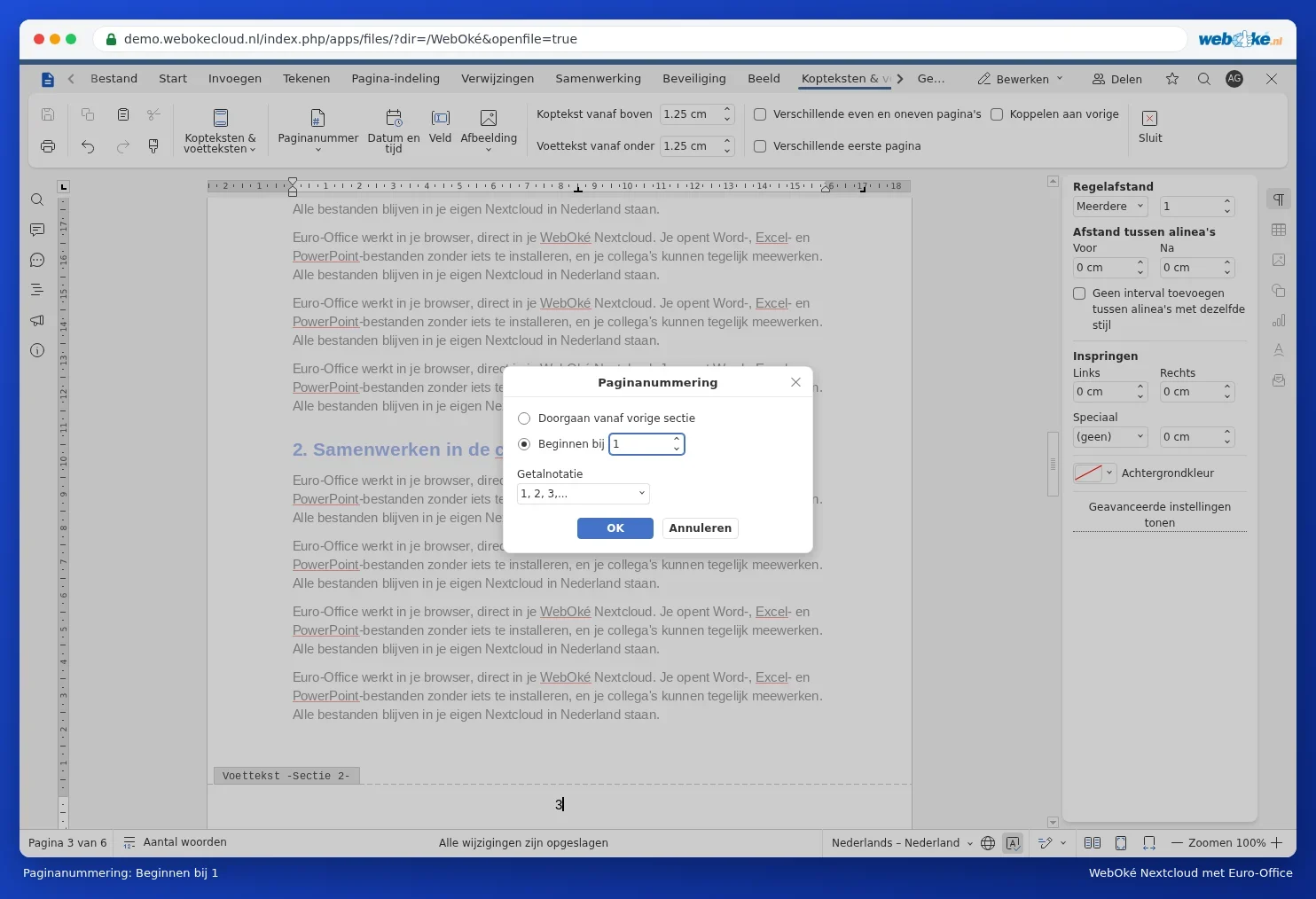
Korak za korakom s posnetki zaslona v članku Številke strani šele od 3. strani naprej. To deluje enako kot v Wordu.