
Poglavje 1 · 1.4
Odpiranje datoteke Word ali Excel iz Vašega Nextclouda
Vaše datoteke so shranjene v Vašem WebOké Nextcloudu. Odprete jih lahko na tri načine. Kateri način izberete, je odvisno od tega, ali sodelujete z drugimi.
| Način | Hkratno sodelovanje | Brez interneta |
|---|---|---|
| V brskalniku, v Euro-Office | Da | Ne |
| V programu Nextcloud Office, prek povezanega Nextclouda | Da | Ne |
| Iz mape Nextcloud na Vašem računalniku, v LibreOffice | Ne | Da |
V Euro-Office (brskalnik)
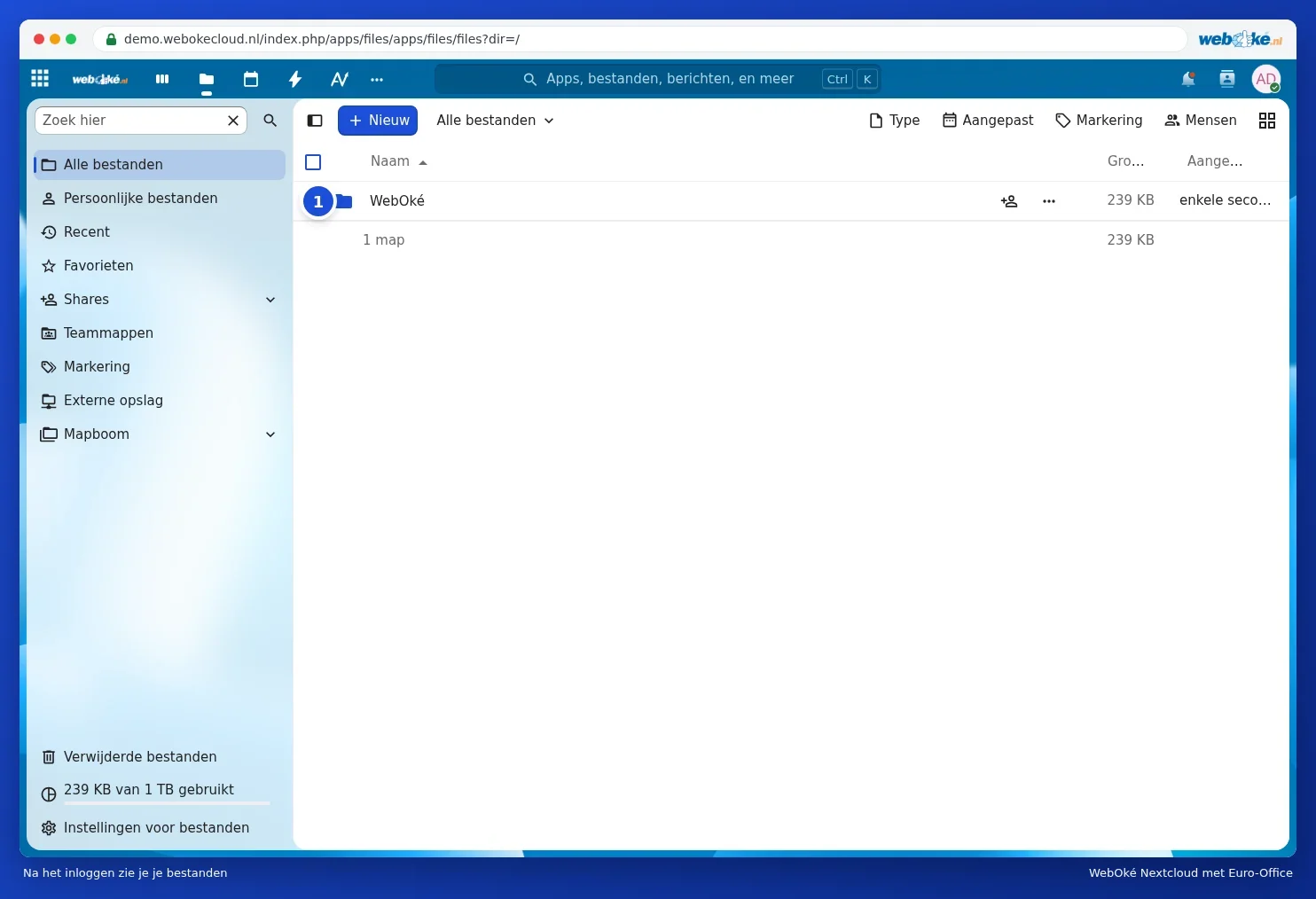
- Prijavite se v svoj WebOké Nextcloud in odprite Datoteke.
- Kliknite ime datoteke. Euro-Office odpre ustrezni del: urejevalnik besedil za datoteko docx, urejevalnik preglednic za datoteko xlsx.
Datoteka se ne pretvori: docx ostane docx. Več o tem v članku Odpiranje obstoječe datoteke Word, Excel ali PowerPoint.
V LibreOffice (na Vašem računalniku)
Za to potrebujete aplikacijo za sinhronizacijo Nextcloud Files. Ta Vaše datoteke iz Nextclouda shrani v mapo na Vašem računalniku. Kako jo namestite, preberite v članku Namestitev Nextcloud Files v sistemu Windows.
- V Raziskovalcu ali Finderju odprite mapo Nextcloud in dvokliknite datoteko. Se odpre v drugem programu? Kliknite jo z desno tipko miške in izberite Odpri z LibreOffice.
- Ali pa zaženite LibreOffice, izberite Datoteka > Odpri ... in pojdite v mapo Nextcloud.
- Delajte in shranjujte z ukazom Datoteka > Shrani (Ctrl + S). Aplikacija nato datoteko samodejno prenese v Vaš Nextcloud.
Ko shranite datoteko docx, Vas LibreOffice vpraša, katero obliko želite obdržati. Izberite Uporabi obliko Word ... (Use Word ...!), da datoteka ostane docx. Zakaj, preberite v članku Docx ali odt, xlsx ali ods: katero vrsto datoteke izbrati?.
Pozor: deljenega dokumenta ne odpirajte v LibreOffice, medtem ko ga sodelavec ureja v brskalniku. Tako nastaneta dve različici druga ob drugi, konfliktna kopija. Preden ju združite, preberite Kombiniranje LibreOffice na računalniku in Euro-Office v oblaku.