
Poglavje 4 · 4.1
Aplikacija Datoteke: pregled in pogledi
Oglejte si v kratkem videoposnetku
V aplikaciji Datoteke so vse Vaše mape in dokumenti. Odprete jo s klikom na ikono mape v vrstici na vrhu ali prek menija z devetimi pikicami zgoraj levo. Vse, kar tukaj vidite, je varno shranjeno v Vašem WebOké Nextcloud in je dosegljivo tudi z Vašega računalnika in telefona.
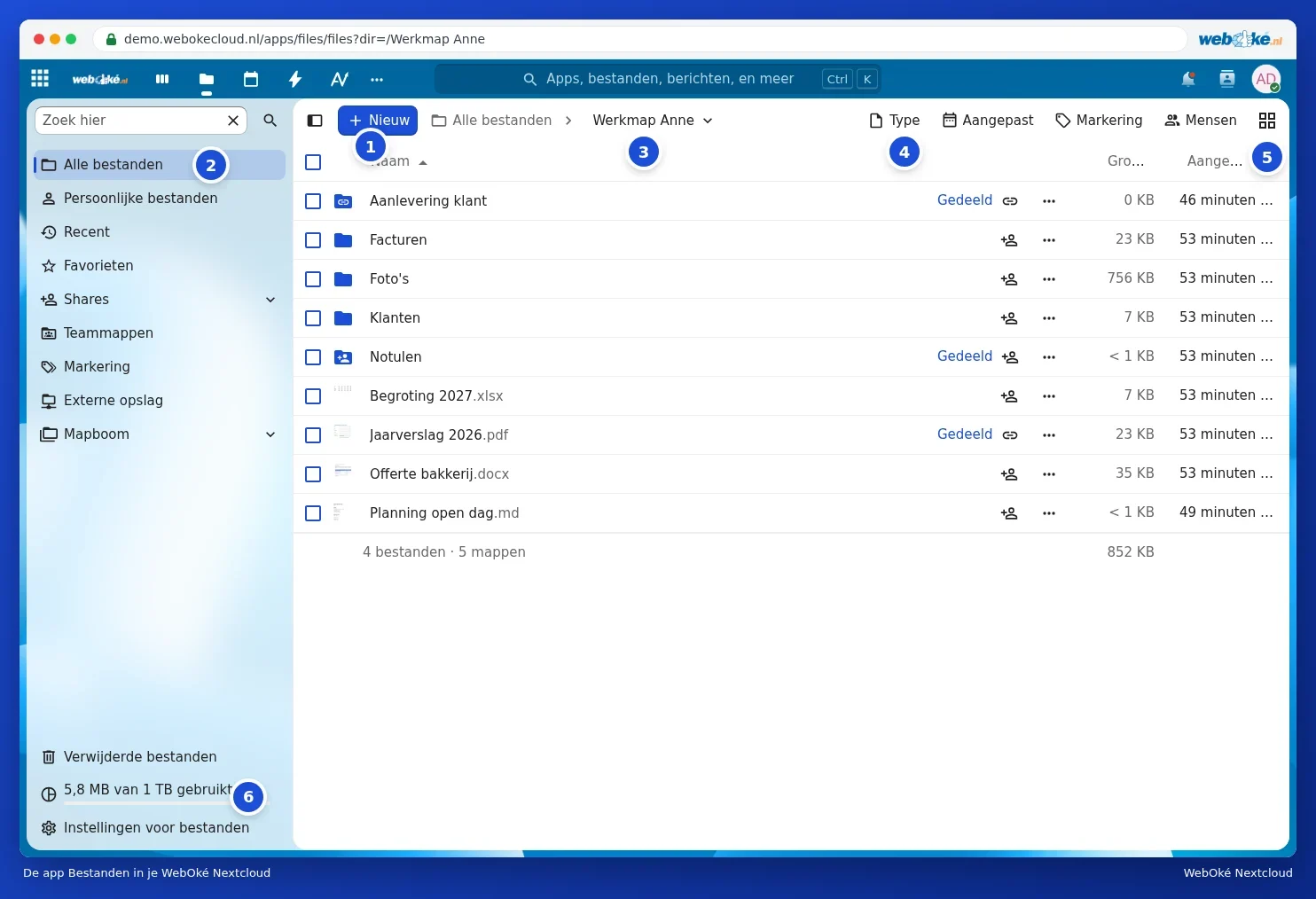
Deli zaslona
- Novo (1): nalaganje datotek ali map ter ustvarjanje novih map, dokumentov ali zahteve za datoteko. Glejte Pošiljanje in prejemanje datotek, tudi velikih datotek, celotnih map in zip datotek in Ustvarjanje, premikanje, kopiranje in preimenovanje map.
- Krmarjenje (2): Vse datoteke, Osebne datoteke, Nedavne, Priljubljene, V souporabi, Ekipne mape, Oznake, Zunanja shramba in drevo map. Nad tem je polje Iskanje tukaj.
- Drobtinice (3): kje se trenutno nahajate. Kliknite na Vse datoteke ali na mapo v poti, da se vrnete nazaj.
- Filtri (4): prikažite samo določeno Vrsto (na primer pdf ali slike), datoteke, ki so bile Spremenjene v določenem obdobju, z določeno Oznako ali od določenih Oseb.
- Pogled (5): preklapljanje med seznamom in mrežo.
- Shramba (6): koliko prostora uporabljate. Glejte Ogled shrambe: kaj se šteje in kaj ne.
Spodaj levo najdete tudi Izbrisane datoteke (koš, glejte Izbrisano datoteko obnovite iz Izbrisanih datotek) in Nastavitve datotek.
Seznam ali mreža
V pogledu seznama vidite za vsako datoteko Ime, Velikost in kdaj je bila nazadnje Spremenjena. Kliknite na glavo stolpca, da razvrstite po njem; kliknite še enkrat, da obrnete vrstni red.
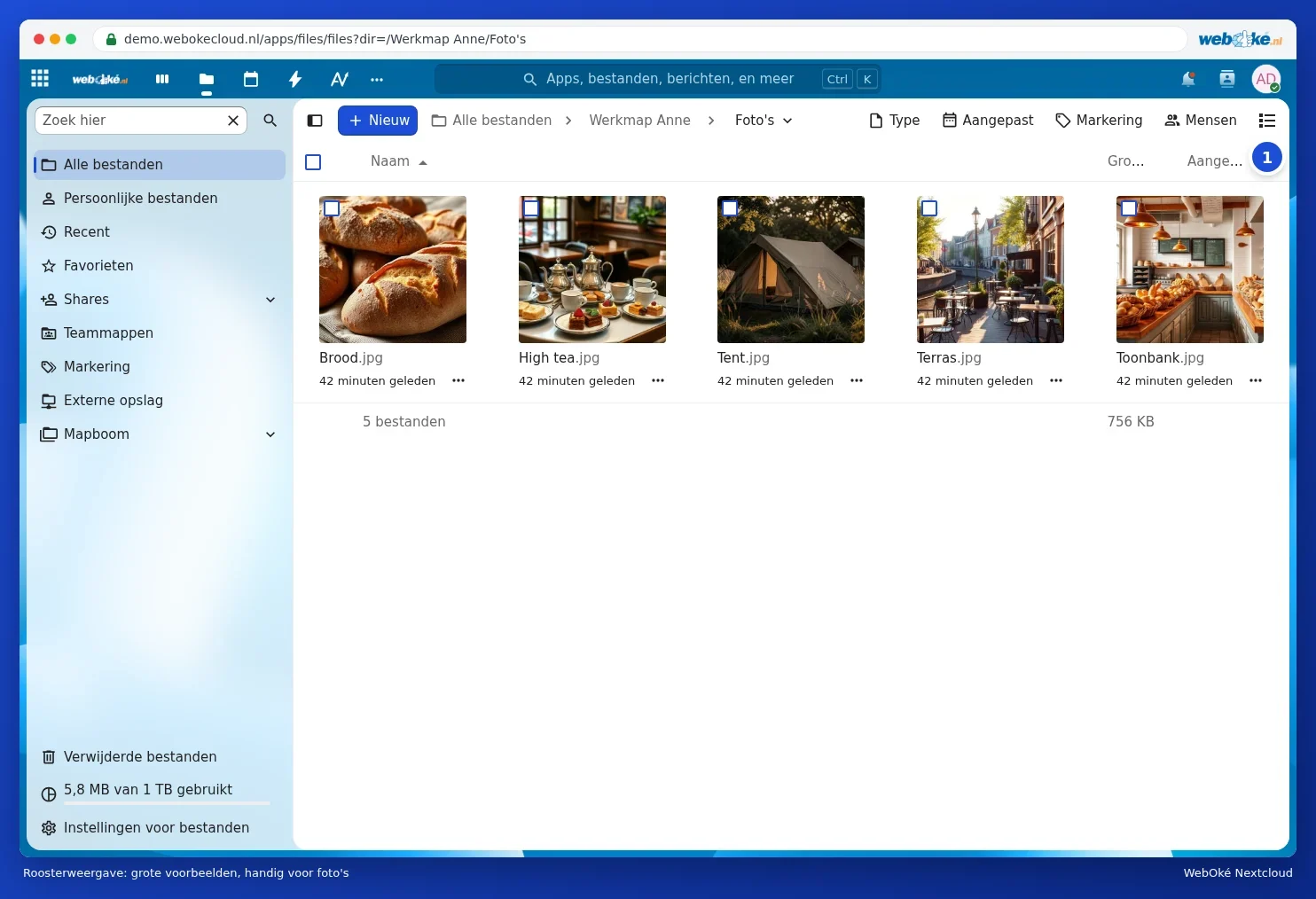
Pogled mreže prikaže velike predoglede. To je priročno v mapi s fotografijami. Z istim gumbom zgoraj desno (1) se vrnete nazaj na seznam. Nextcloud si zapomni Vašo izbiro.
Stranska vrstica s podrobnostmi
Z desnim klikom miške kliknite na datoteko (ali na tri pikice v vrstici) in izberite Podrobnosti. Desno se odpre stranska vrstica s predogledom, velikostjo, datumom in lastnikom. Pod tem so zavihki:
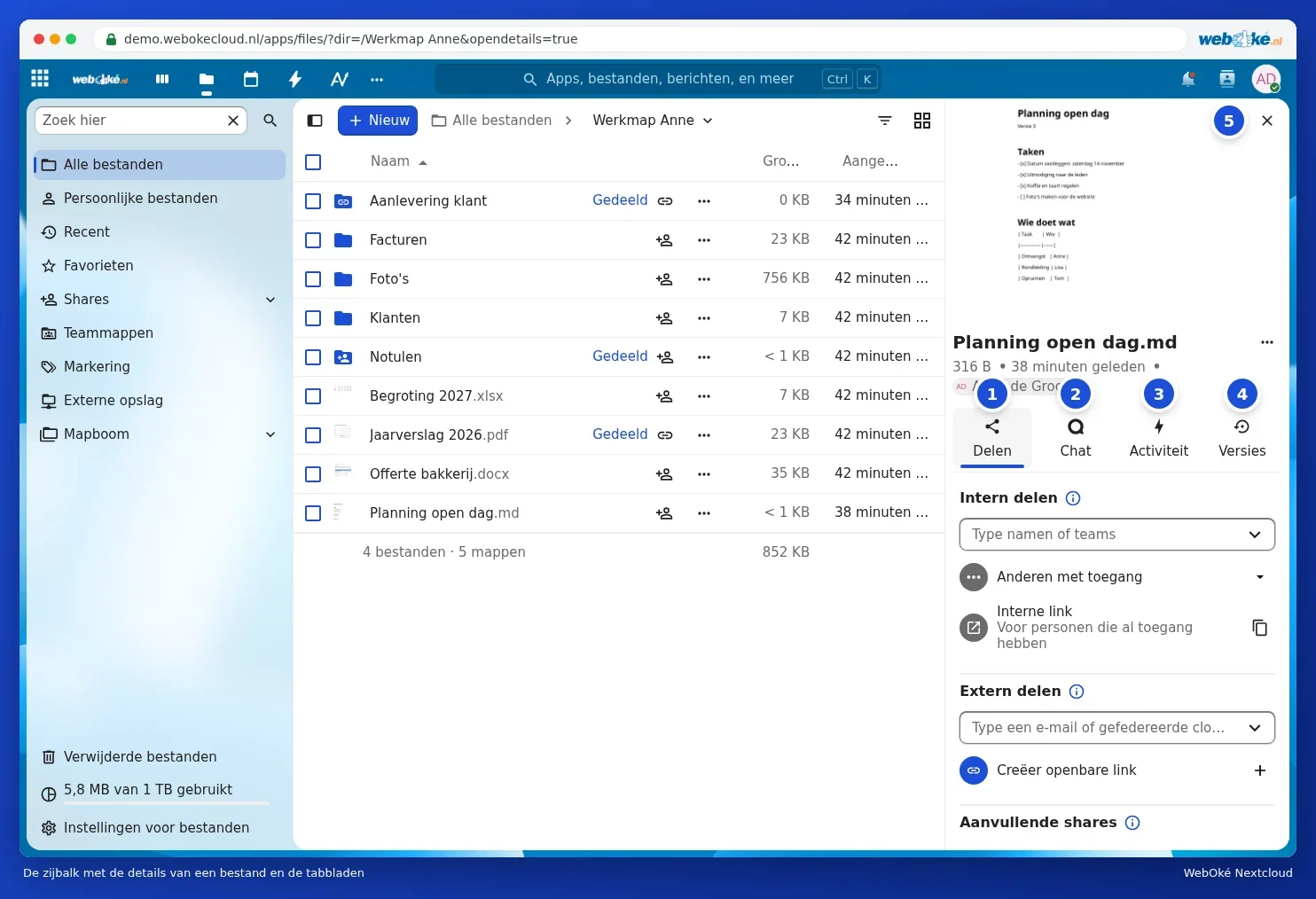
- Souporaba (1): souporaba datoteke z drugimi ali prek povezave. Glejte Souporaba z uporabnikom iz Vašega lastnega Nextclouda in Ustvarjanje javne povezave: branje, urejanje, geslo, datum preteka in omejitev prejemov.
- Klepet (2): pogovor o tej datoteki. Glejte Pogovor in dejavnost pri datoteki.
- Dejavnost (3): kdo je kaj naredil z datoteko.
- Različice (4): vrnitev na prejšnje različice. Glejte Obnovitev starejše različice in poimenovanje različic.
S križcem (5) zaprete stransko vrstico.
Nastavitve datotek
Prek možnosti Nastavitve datotek spodaj levo določite med drugim, ali so mape nad datotekami, ali so priljubljene na vrhu, ali so skrite datoteke vidne in ali prejmete opozorilo, preden izbrišete datoteko. Na istem mestu pod WebDAV najdete naslov, s katerim povežete svoj Nextcloud kot omrežni disk.
Namig: Dokumenti Office (Word, Excel in PowerPoint) ter datoteke pdf se odprejo v Euro-Office. Kako delati z njimi, je opisano v navodilih za Euro-Office.