
Poglavje 9 · 9.2
Osebe povabite na sestanek
Oglejte si v kratkem videoposnetku
Na sestanek lahko povabite sodelavce iz svojega WebOké Nextcloud in vsakogar z e-poštnim naslovom. Prejmejo povabilo po e-pošti in ga lahko sprejmejo ali zavrnejo. Sodelavci v Vašem Nextcloud sestanek takoj vidijo tudi v svojem lastnem koledarju.
Dodajanje udeležencev
- Ustvarite sestanek ali odprite obstoječega in kliknite na Več podrobnosti (glejte Koledar: pogledi, dogovarjanje sestankov, ponavljanje in opomniki).
- Pri Udeleženci v iskalno polje vnesite ime ali e-poštni naslov (1). Vaš Nextcloud išče med uporabniki Vašega paketa, Vašimi stiki, Vašimi skupinami stikov in Vašimi ekipami.
- Kliknite na ustrezno osebo. Ali je ni na seznamu? Vnesite celoten e-poštni naslov in ga izberite.
- To ponovite za vsakogar, ki ga želite povabiti.
- Kliknite na Shrani ali Posodobi. Takrat se povabila pošljejo.


Pri vsakem udeležencu lahko pozneje vidite, ali je povabilo sprejel, zavrnil ali nanj še ni odgovoril.
Iskanje časa, ki ustreza vsem
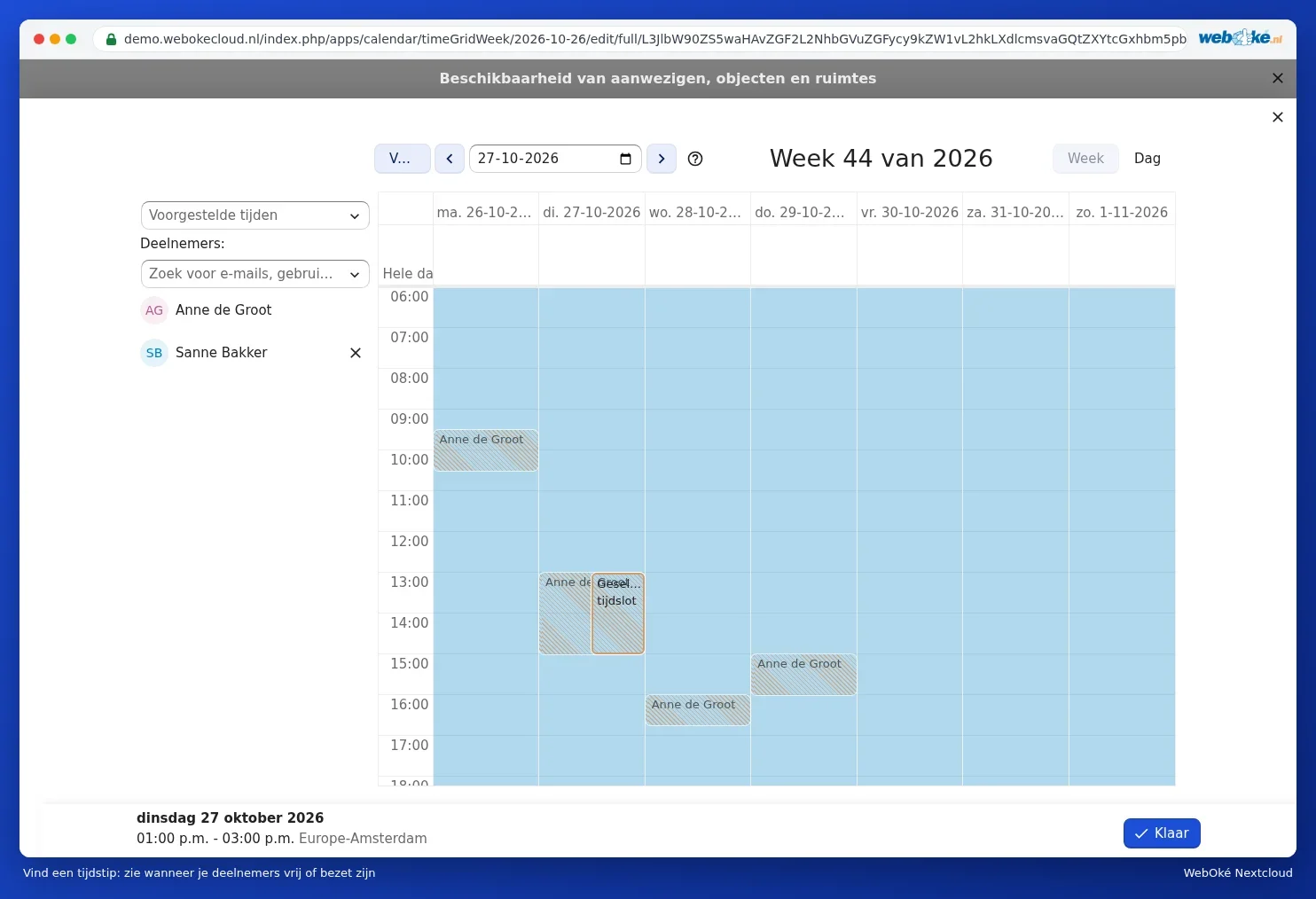
Kliknite na Najdi čas (2). Odpre se okno Razpoložljivost prisotnih, predmetov in prostorov. V tedenskem pregledu vidite, kdaj ste Vi in Vaši sodelavci v Vašem Nextcloud zasedeni, pri Predlagani časi pa trenutke, ko je vsem primerno. Sestanek povlecite na prost trenutek in kliknite na Končano. Za osebe zunaj Vašega Nextcloud ni znano, kdaj so zasedene.
Sodelavci še bolje pokažejo, kdaj delajo, če vnesejo svoj delovni čas, glejte Nastavitev delovnega časa in odsotnosti.
Kdo lahko odgovori?
Na desni strani okna Več podrobnosti izberete, ali Vsi s povabilom lahko odgovorijo ali pa Lahko odgovorijo samo povabljeni udeleženci. Izberite slednjo možnost, če ne želite, da se povabilo posreduje osebam, ki jih niste povabili.
Povabila, ki jih prejmete sami
Če Vas povabi sodelavec iz Vašega Nextcloud, je sestanek v Vašem koledarju s statusom Povabljen. Odprite sestanek, da ga sprejmete, začasno sprejmete ali zavrnete. V kateri koledar prihajajo povabila, izberete pri Nastavitve koledarja, Privzeti koledar za prihajajoča povabila.
Zakaj povabilo včasih ne prispe?
- V svojem profilu nimate e-poštnega naslova. Vaš Nextcloud pošlje povabilo v Vašem imenu, za kar potrebuje Vaš e-poštni naslov (glejte Izpolnitev profila: ime, slika, e-poštni naslov, jezik in časovni pas).
- Sestanek je v preteklosti.
- Sestanka po dodajanju udeležencev niste shranili.
- Sestanek je v koledarju, ki Vam ga je nekdo drug delil.
- Povabilo je pri prejemniku v mapi z neželeno e-pošto.
Kako to preverite korak za korakom, preberite v Uitnodigingen voor afspraken die niet aankomen.
Pozor: če povabite skupino stikov ali ekipo, povabilo prejmejo vsi člani. Če se skupini ali ekipi pozneje pridruži nova oseba, obstoječega sestanka ne prejme samodejno.