
Poglavje 16 · 16.22
Gosti v sestanku Pogovor Talk s čakalnico (lobby)
Oglejte si v kratkem videoposnetku
Na voljo v paketih s pisarno. Pogovor Talk je del Vašega WebOké Nextcloud, takoj ko je na Vašem paketu vsaj ena licenca za Office Suite. Glejte Katere aplikacije so vključene v moj paket?.
Vprašanje: organiziram spletni sestanek z ljudmi od zunaj, na primer večer za člane ali pogovor s stranko. Nočem, da so gosti že notri, preden sem jaz prisoten. Je to mogoče?
Da. S čakalnico (lobby) gosti in navadni udeleženci počakajo v čakalnici, dokler moderator ne odpre sestanka. Moderatorji (Vi in tisti, ki jih določite za moderatorja) lahko vedno vstopijo.
Korak 1: vklop dostopa gostov
Odprite pogovor, prek treh pik izberite Nastavitve pogovora in pod Skrbništvo (Moderacija) pri Dostop gostov vklopite stikalo. Kopirajte povezavo. Glejte Gasten povabiti prek povezave (brez računa).
Korak 2: vklop čakalnice
- V Nastavitvah pogovora pojdite na Srečanje.
- Vklopite Omogoči čakalnico, omeji pogovor na moderatorje (1).
- Po želji vnesite Čas začetka sestanka (2). Tisti, ki čakajo, bodo tako videli, ob kateri uri se sestanek začne.

Nasvet: če ustvarjate nov pogovor, izberite kot vrsto pogovora Webinar. Tako je čakalnica takoj vklopljena.
Kaj vidi gost
Gost odpre povezavo in vidi, da čaka v čakalnici. Že lahko vnese svoje ime ter preizkusi kamero in mikrofon. Klepet in klicanje še nista mogoča.
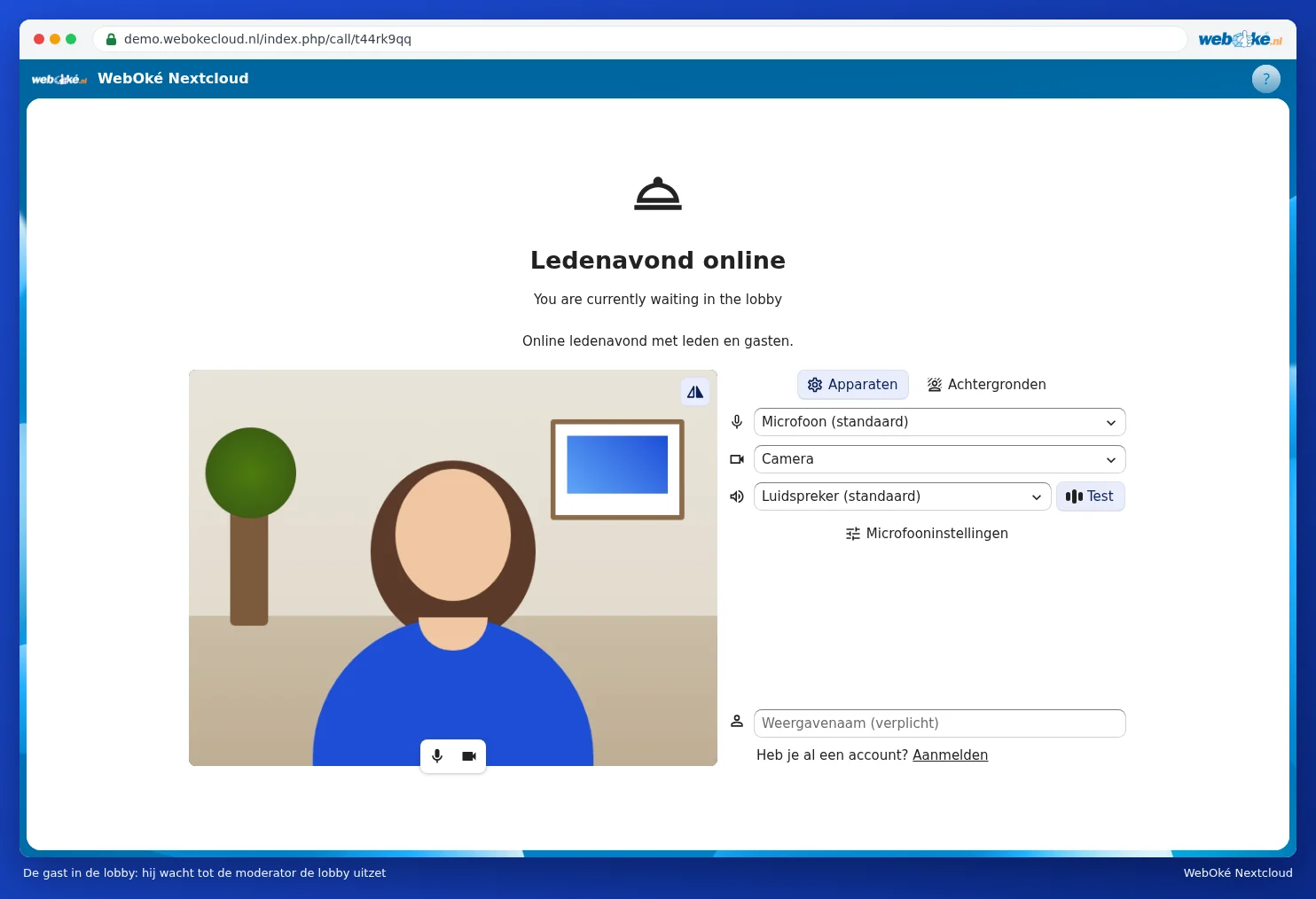
Korak 3: odpiranje sestanka
Kot moderator v stranski vrstici vidite, kdo čaka v čakalnici (2). Imate dve možnosti:
- Kliknite Onemogoči čakalnico (1), da hkrati spustite vse noter.
- Spustite eno osebo z gumbom poleg njenega imena (3). Ostali ostanejo v čakanju.

Pozor: tudi navadni udeleženci z računom čakajo v čakalnici. Če morajo sodelavci takoj noter, jih prek treh pik za njihovim imenom določite za moderatorja.
Po sestanku
- Izklopite dostop gostov ali izbrišite pogovor, da povezava ne deluje več.
- Če želite ohraniti seznam udeležencev, med klicem prek treh pik izberite Prenesi seznam prisotnosti (glejte Videoklici in sestanki: kamera, mikrofon, ozadje in dvig roke).
- Snemanje pogovorov v Vašem WebOké Nextcloud ni mogoče.