
Poglavje 10 · 10.2
Začetek pogovora: ena na ena, skupina ali ekipa
Na voljo v paketih z Office. Pogovor Talk je del Vaše rešitve WebOké Nextcloud, takoj ko je na Vašem paketu na voljo vsaj ena licenca za Office Suite. Takrat lahko Pogovor Talk uporabljajo vsi v Vašem paketu, tudi uporabniki brez lastne licence. Če nimate Office, Pogovora Talk ne boste videli v meniju. Glejte Katere aplikacije so vključene v moj paket?.
V Pogovoru Talk je vse pogovor: klepet z enim sodelavcem, skupina za Vaš projekt ali stalna sejna soba. V vsakem pogovoru lahko klepetate in kličete.
Pogovor ena na ena
- V iskalno polje zgoraj levo vtipkajte ime osebe.
- V rezultatih iskanja kliknite na osebo. Pogovor Talk takoj odpre pogovor samo z njo.
- Spodaj vtipkajte sporočilo in pritisnite Enter.
Ustvarjanje skupinskega pogovora
- Kliknite na gumb poleg iskalnega polja (1) in izberite Ustvari nov pogovor (2). Z možnostjo Pridruži se odprtemu pogovoru (3) vidite pogovore, ki so jih drugi odprli za vse.

- Odpre se okno Ustvari nov skupinski pogovor. Pri Ime (1) vnesite jasno ime, na primer ime Vašega projekta. Opis in slika nista obvezna.
- Pri Vrsta pogovora navadno izberite Privzeto: sporočila, vrste in klici. V ta namen se v oknu pomaknite navzdol. Webinar ima takoj avlo, kar je priročno za sestanek z zunanjimi udeleženci (glejte Gosti v sestanku Pogovor Talk s čakalnico (lobby)).
- Kliknite Dodaj udeležence (3) in izberite osebe, ki naj se pridružijo. Lahko pa kliknete Ustvari pogovor in udeležence dodate kasneje.

Zaslon pogovora

- Spodaj vtipkajte sporočilo (1). S tipko Enter ga pošljete, s kombinacijo Shift + Enter začnete novo vrstico. Ikona smeška doda emotikon, z mikrofonom na desni pa posnamete govorno sporočilo.
- S plusom (2) delite datoteko, ustvarite nov dokument ali začnete anketo. Glejte Deljenje datotek in skupno ogledovanje v pogovoru.
- Z možnostjo Začni klic (3) začnete (video) klic. Glejte Videoklici in sestanki: kamera, mikrofon, ozadje in dvig roke.
- Za tremi pikicami (4) najdete Nastavitve pogovora, celozaslonski način in ločene sejne sobe (breakout rooms).
- Na desni vidite Udeležence (5), pod Predmeti v souporabi pa vse, kar je bilo deljeno v pogovoru. S križcem zaprete to stransko vrstico.
Dodajanje udeležencev: osebe, skupine in ekipe
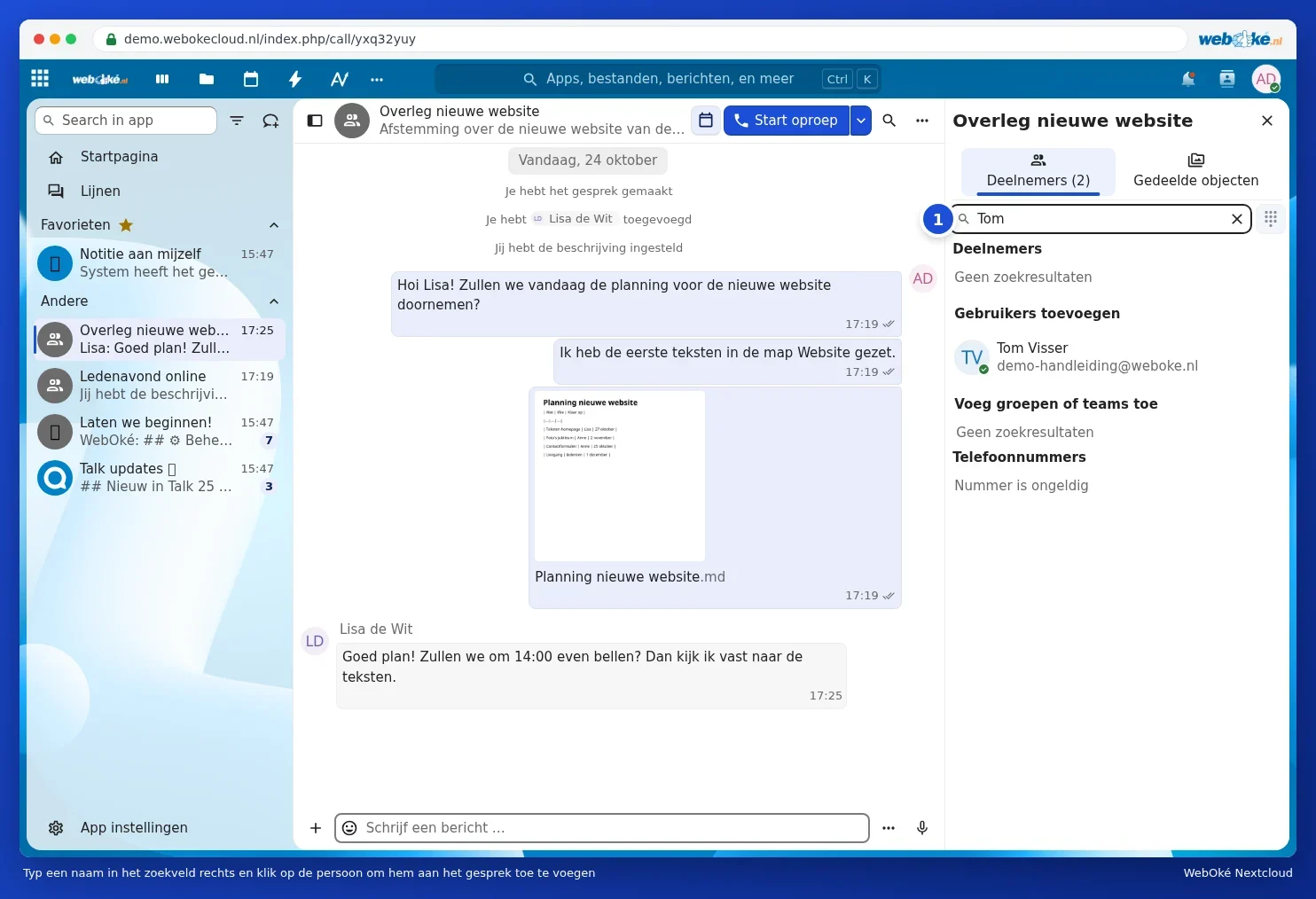
V iskalno polje Iskanje in dodajanje udeležencev (1) vtipkajte ime. Pod Dodaj uporabnike so prikazane osebe iz Vašega Nextcloud, pod Dodaj skupine ali ekipe pa Vaše skupine in ekipe. Kliknite nanje, da jih dodate. Če dodate ekipo, se pogovoru pridružijo tudi osebe, ki se ekipi pridružijo kasneje. Kako ustvarite ekipo, si lahko preberete v Ustvarjanje skupin in souporaba mape s celotno skupino.
Omemba osebe
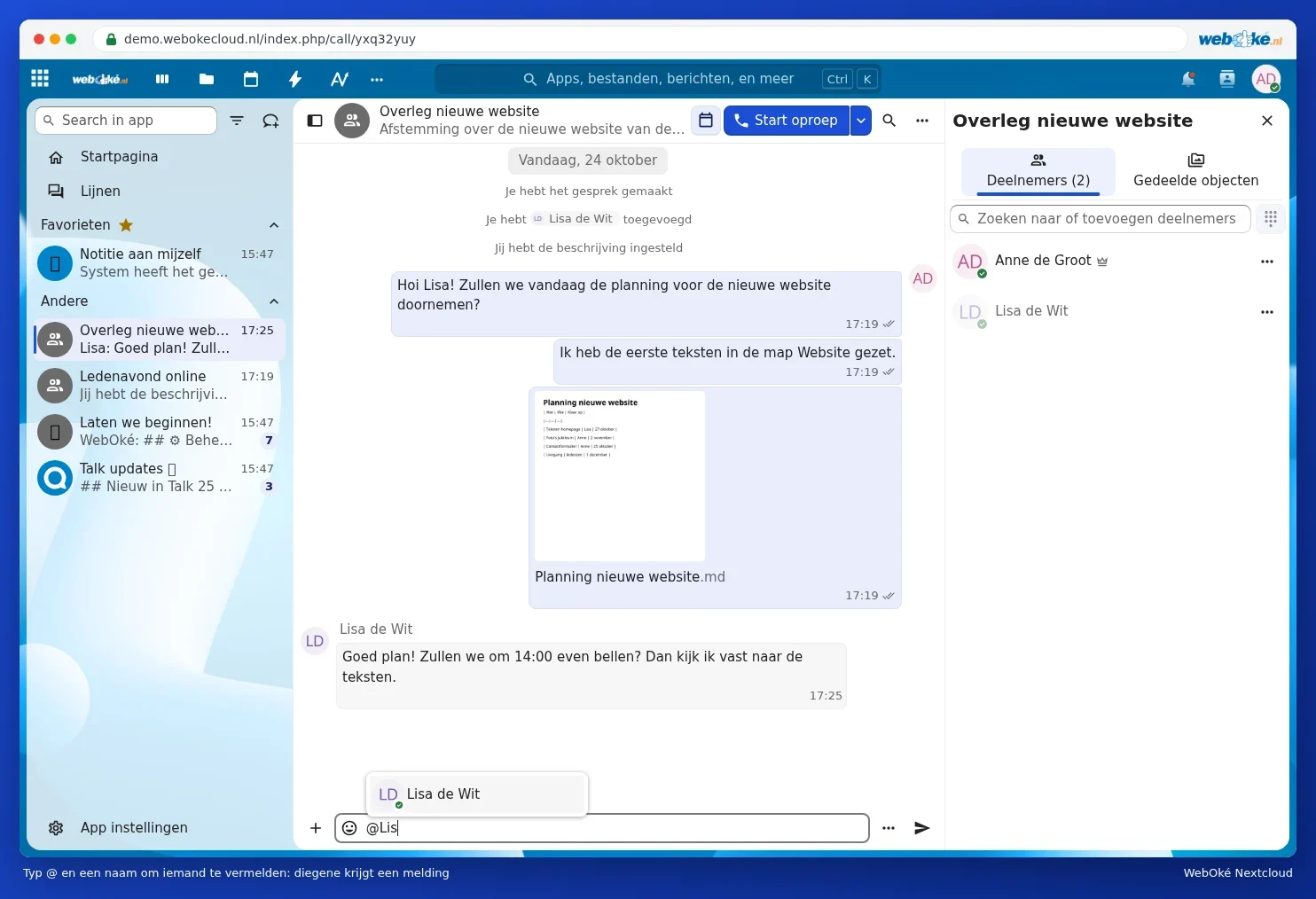
Vtipkajte @ in prve črke imena. Izberite osebo s seznama. Ta oseba prejme obvestilo, tudi če ima obvestila za ta pogovor nastavljena na Samo @-omembe. Z @all omenite vse v pogovoru.
Priročno med pogovorom
- Odziv na sporočilo: z miško se pomaknite čez sporočilo. Nato lahko dodate odziv z emotikonom, odgovorite (prikaže se izvirno sporočilo) ali prek treh pikic nastavite opomnik, uredite ali izbrišete sporočilo.
- Pošiljanje kasneje: kliknite tri pikice poleg polja za sporočilo in izberite Pošlji kasneje. Z možnostjo Pošlji brez obvestila pošljete sporočilo, ne da bi drugi prejeli obvestilo.
- Vrste: če pogovor postane zelo obsežen, začnite vrsto (nit) o eni temi. Vse vrste vidite na levi pod Vrste.
- Iskanje: z lupo na vrhu iščete po sporočilih tega pogovora. Iskalno polje na vrhu Nextcloud išče tudi po Pogovoru Talk.
- Priljubljeno: z miško se pomaknite čez pogovor na seznamu na levi, kliknite tri pikice in ga označite kot priljubljenega. Tako bo vedno na vrhu.
Zapustitev ali brisanje pogovora
Odprite Nastavitve pogovora in pojdite na Nevarno območje. Z možnostjo Zapusti pogovor sami zapustite pogovor, drugi pa lahko nadaljujejo. Izbriši pogovor odstrani pogovor za vse, Izbriši sporočila klepeta pa izbriše samo sporočila. Ti zadnji dve dejanji lahko izvede samo moderator, običajno oseba, ki je pogovor ustvarila.