
Poglavje 9 · 9.16
Branje in pisanje e-pošte, mape in shranjevanje prilog v Datoteke
Ste povezali svoj poštni predal (glejte Dodajanje poštnega predala v aplikacijo E-mail)? Potem v aplikaciji E-mail delate kot v vsakem drugem poštnem programu. Vse, kar storite, se zgodi tudi v Vašem dejanskem poštnem predalu: prebrano sporočilo je prebrano tudi na Vašem telefonu, premaknjeno sporočilo pa se povsod nahaja v novi mapi.
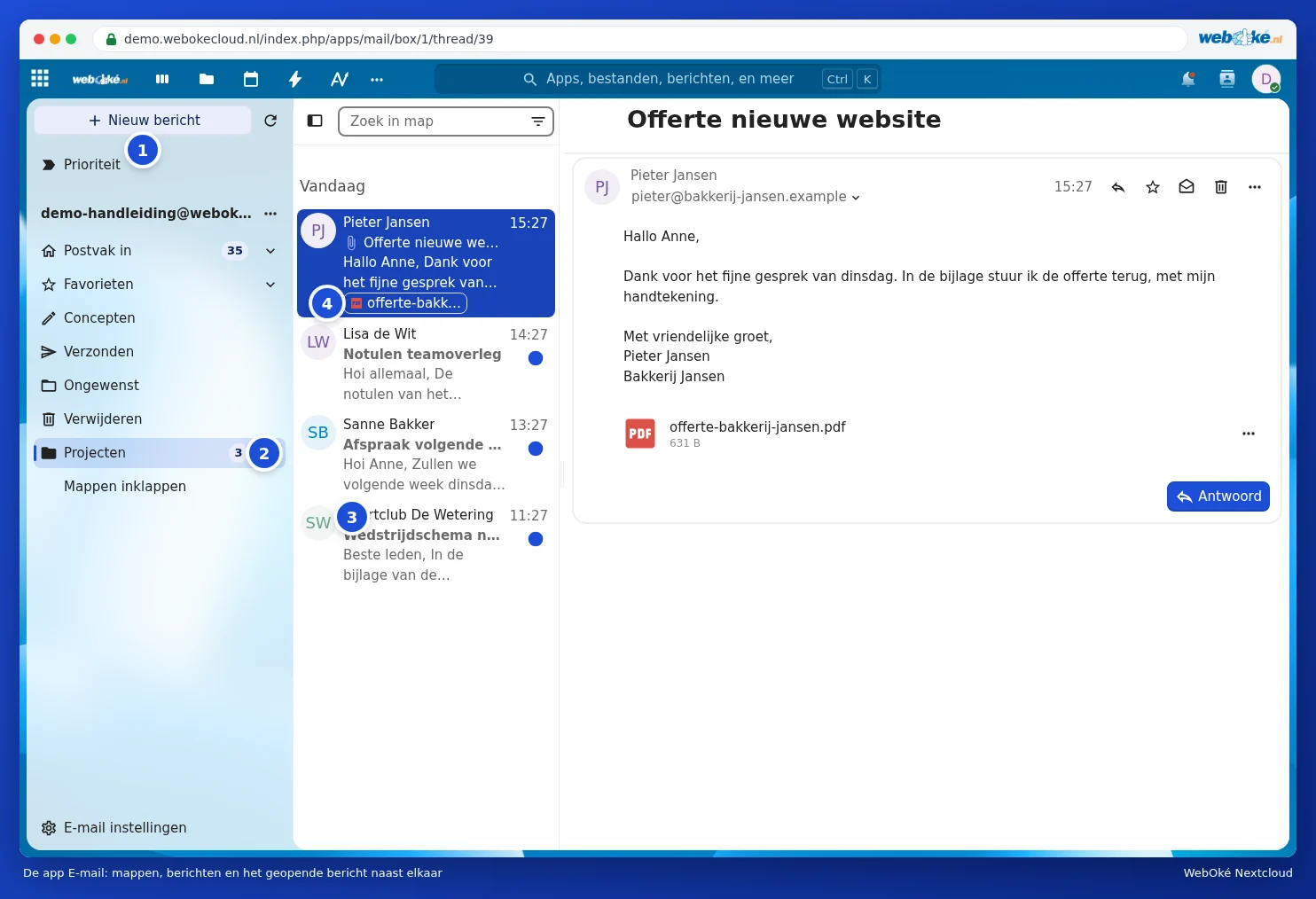
Zaslon
- Novo sporočilo (1): pisanje elektronske pošte.
- Na levi strani so Vaše mape (2), kot so Prejeto, Priljubljene, Osnutki, Poslano in Odstrani. Vaše lastne mape vidite po kliku na Pokaži vse mape. Z Dodaj mapo v meniju Vašega računa ustvarite novo mapo.
- Na sredini so sporočila (3), na desni strani pa odprto sporočilo.
- Povsem na vrhu je Prednost: tam aplikacija združi sporočila, ki so za Vas najpomembnejša.
Branje in odgovarjanje na sporočilo
Kliknite na sporočilo, da ga odprete. Z Odgovori pod sporočilom takoj odgovorite. Zgoraj desno nad sporočilom so gumbi za odgovor, dodelitev zvezdice, označitev kot neprebrano in izbris. V meniju s tremi pikicami najdete med drugim Posreduj, Označi kot neželeno in Premakni v drugo mapo. Sporočilo lahko tudi povlečete v mapo v levem stolpcu.
Pisanje novega sporočila
- Kliknite na Novo sporočilo. Spodaj desno se odpre okno za Vaše sporočilo.
- Pri Prejemnik (1) vnesite ime ali elektronski naslov. Aplikacija predlaga imena iz Vaših stikov. S Cc/Skp dodate dodatne prejemnike.
- Izpolnite zadevo in besedilo sporočila. S sponko (2) dodate prilogo, lahko tudi neposredno iz Vaših datotek Nextcloud.
- Kliknite na Pošlji (3).
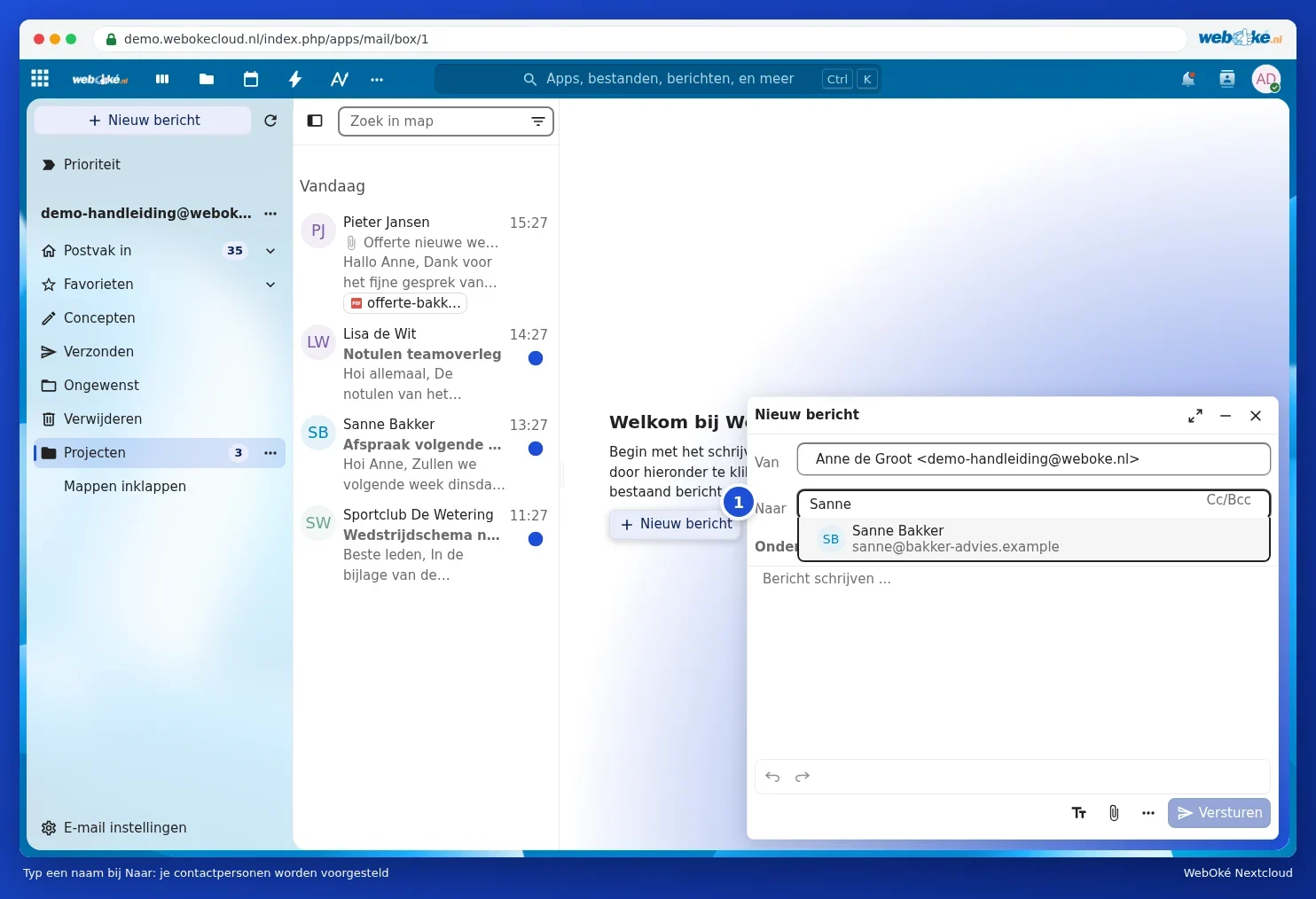

Če okno zaprete, ne da bi sporočilo poslali, ga aplikacija shrani med Osnutki.
Nasvet: velikih datotek je bolje ne pošiljati kot prilogo. Raje jih delite iz Vašega Nextclouda s povezavo (glejte Ustvarjanje javne povezave: branje, urejanje, geslo, datum preteka in omejitev prejemov). Aplikacija E-mail lahko to za Vas naredi tudi samodejno pri dodajanju priloge.
Shranjevanje priloge v Vaše Datoteke
- Odprite sporočilo s prilogo.
- Kliknite na tri pikice poleg priloge in izberite Shrani v Datoteke (1). Če je prilog več, lahko to storite tudi naenkrat z Shrani vse v Datoteke.
- Izberite mapo v Vašem Nextcloudu in kliknite na Izbor.


Priloga se nato preprosto znajde med Vašimi datotekami in je tako na voljo tudi na Vašem računalniku in telefonu. Dokument odprete z Euro-Office, glejte navodila za Euro-Office.
Podpis in samodejni odgovor
Svoj podpis nastavite prek menija Vašega računa, pri Nastavitve računa, pod Podpis. Tam se nahaja tudi Samodejni odgovor, če Vaš poštni predal to podpira.
Je aplikacija počasna?
Ob prvem zagonu aplikacija prebere celoten Vaš poštni predal. Pri poštnem predalu z desettisoči sporočil lahko to traja nekaj časa, nato pa poteka hitreje. Če aplikacija ostane počasna ali se zatakne pri določeni mapi, se obrnite na WebOké (glejte Tako prijavite težavo pri WebOké) in navedite, za katero mapo gre.