
Poglavje 10 · 10.7
Euro-Office v aplikaciji Nextcloud na Vašem telefonu ali tablici
Tudi na poti imate dostop do svojih dokumentov. Z brezplačno aplikacijo Nextcloud na telefonu ali tablici si lahko ogledate in urejate svoje datoteke ter na primer samodejno nalagate svoje fotografije.

Namestitev aplikacije
| Naprava | Kje |
|---|---|
| iPhone in iPad | App Store |
| Android | Google Play ali F-Droid |
Vse povezave najdete tudi na www.weboke.nl/download. Izberite aplikacijo, ki se preprosto imenuje Nextcloud, z modrim logotipom s tremi krogi.
Prijava
- Odprite aplikacijo in tapnite Prijava.
- Vnesite naslov Vašega Nextclouda, na primer https://demo.webokecloud.nl.
- Odpre se prijavni zaslon Vašega WebOké Nextcloud. Prijavite se z uporabniškim imenom in geslom ter po potrebi vnesite kodo dvostopenjskega preverjanja pristnosti.
- Omogočite dostop aplikaciji. Aplikacija sama ustvari geslo za aplikacijo; Vaš telefon boste nato našli pod Naprave in seje (glejte Povezava programa z Vašim WebOké Nextcloud).
Podrobna navodila s posnetki zaslona najdete v naši bazi znanja: Nastavitev aplikacije Nextcloud na iPhone in Nastavitev aplikacije Nextcloud na Android.
Odpiranje in urejanje dokumenta
V aplikaciji tapnite na dokument, preglednico ali predstavitev. Aplikacija ga odpre v Euro-Office, urejevalniku Vašega WebOké Nextcloud, v prikazu, primernem za majhen zaslon. Lahko berete, tipkate, si ogledujete pripombe in sodelujete s sodelavci. Vaše spremembe se takoj shranijo v Vaš Nextcloud.
Ali preprosto v brskalniku na telefonu
Lahko delate tudi brez aplikacije: odprite brskalnik na telefonu (Safari, Chrome ali drug), pojdite na naslov Vašega Nextclouda in se prijavite. Svoje datoteke boste videli v prikazu, prilagojenem za telefon. Tapnite na dokument in odpre se v Euro-Office, najprej za branje. Tapnite na svinčnik spodaj desno (1), da začnete urejati.
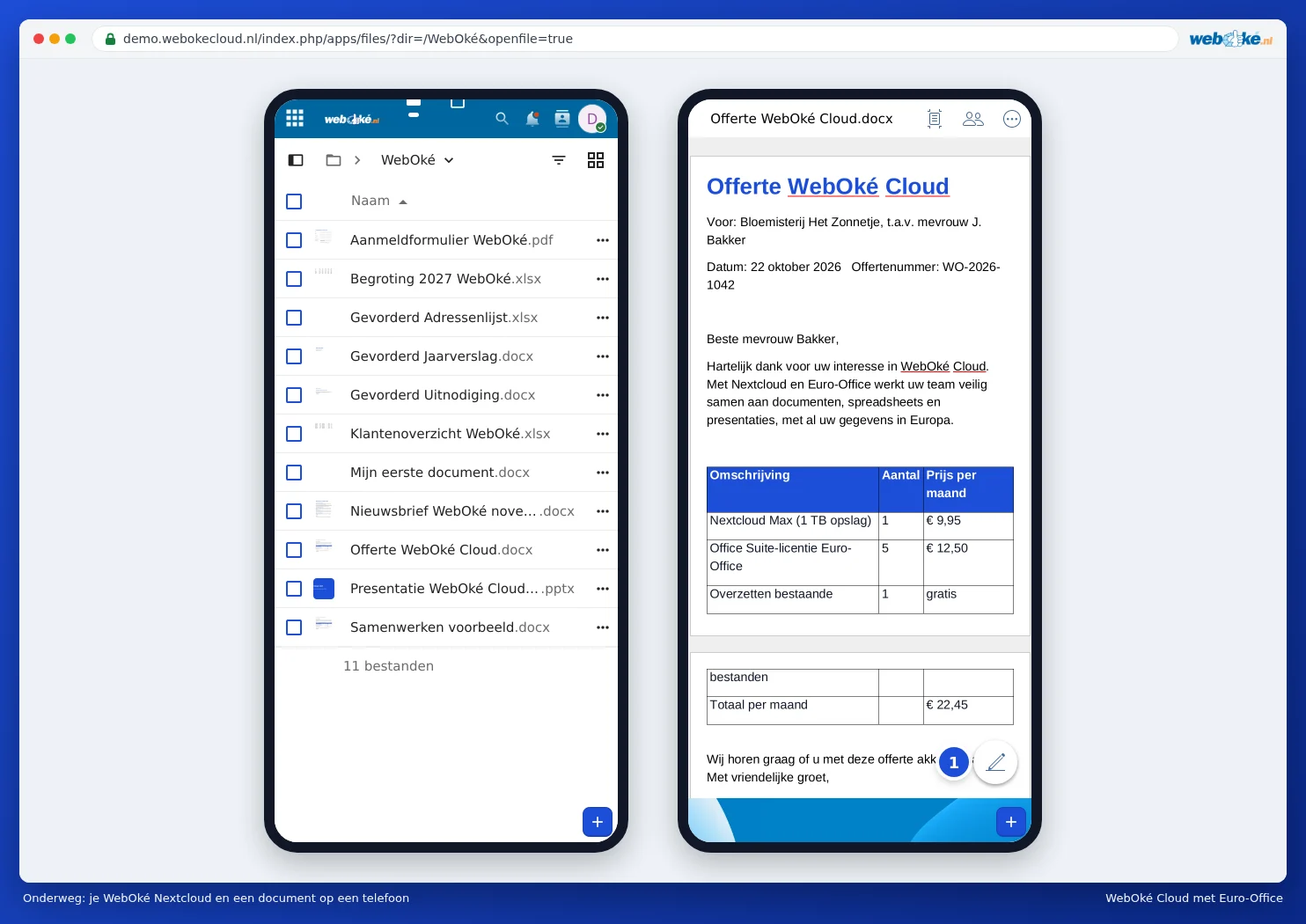
Nasvet: na telefonu je zaslon majhen. Za hitro preverjanje ali manjšo prilagoditev je to povsem primerno. Za obsežnejše delo, kot je oblikovanje dolgega besedila ali izdelava velike preglednice, boste lažje delali na računalniku ali tablici.
Pozor: ste izgubili telefon? V tem primeru v Vašem Nextcloudu prekličite dostop te naprave prek Nastavitve, Zaščita in Naprave in seje. Glejte Povezava programa z Vašim WebOké Nextcloud.