
Poglavje 13 · 13.3
Upravljanje uporabnikov in skupin za Office
Kot skrbnik določate, kdo dela v Vašem WebOké Nextcloud in kdo lahko dela z Euro-Office. To urejate v Mojem WebOké, pri Upravljanju uporabnikov Vašega paketa Nextcloud.
Kako deluje licenca Office Suite
Licenca Office Suite v Nextcloud pomeni članstvo v skupini office. Samo člani te skupine lahko odpirajo datoteke v Euro-Office. Če v Upravljanju uporabnikov vklopite stikalo Office Suite, uporabnika dodamo v to skupino. Če ga izklopite, ga odstranimo in licenca se sprosti.
Vsak uporabnik lahko sam preveri, ali ima licenco. V Nextcloud kliknite zgoraj desno na svojo profilno sliko in izberite Nastavitve. Na dnu strani Profile & contact je pri Your groups navedeno, v katerih skupinah ste. Če je med njimi navedena office (1), imate licenco Office Suite.
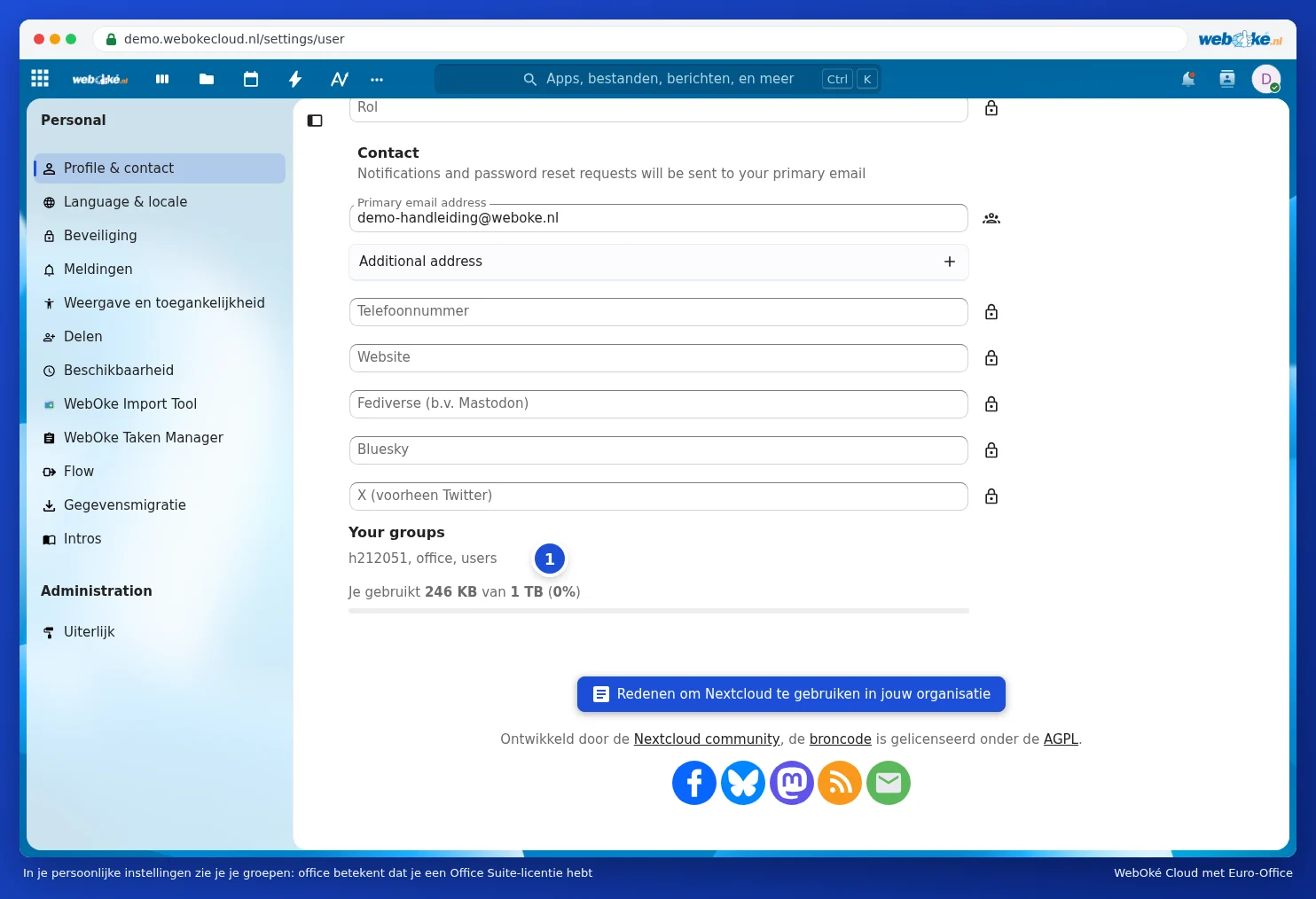
Pozor: licenco Office vedno dodelite s stikalom v Mojem WebOké, in ne tako, da bi koga na drug način dodali v skupino office. Samo tako bo štetje Vaših licenc pravilno.
Dodajanje uporabnika
- V Mojem WebOké pojdite na Moji produkti, pri Vašem paketu Nextcloud kliknite na Upravljanje in pomaknite se do Upravljanja uporabnikov.
- Kliknite na Dodaj uporabnika.
- Vnesite Uporabniško ime. S tem se uporabnik prijavlja. Uporabite male črke, številke, piko ali vezaj. Uporabniškega imena kasneje ne morete več spremeniti.
- Vnesite Prikazno ime in Elektronski naslov.
- Izberite Geslo z najmanj 10 znaki, z vsaj eno številko in enim posebnim znakom, ali kliknite na Ustvari. Geslo varno posredujte uporabniku.
- Mora uporabnik delati z Euro-Office? Označite Dodeli licenco Office Suite.
- Kliknite na Ustvari uporabnika.
Ste dosegli največje dovoljeno število uporabnikov ali licenc Vašega paketa? V tem primeru boste o tem prejeli obvestilo. Število povečajte pri Nastavljivih možnostih, glejte Office-licence naročite in dodelite uporabnikom.
Upravljanje uporabnika
V Upravljanju uporabnikov za vsakega uporabnika med drugim vidite, ali je aktiven, ali ima Office Suite in kdaj se je nazadnje prijavil. Prek menija z dejanji pri posameznem uporabniku lahko izberete:
- Spremeni geslo: na primer, če je nekdo izgubil geslo.
- Onemogoči in Omogoči: nekomu začasno onemogočite dostop, ne da bi karkoli izbrisali.
- Izbriši: trajno izbriše uporabnika.
Prikazno ime in elektronski naslov lahko uredite neposredno v vrstici uporabnika: spremenite ime ali naslov in kliknite na Shrani.
Pozor: pri dejanju Izbriši se vse datoteke, koledarji in stiki tega uporabnika trajno izbrišejo. Tega ni mogoče razveljaviti. Pomembne datoteke zato najprej shranite drugje, na primer tako, da jih delite s sodelavcem, ki jih kopira v svojo mapo.
Nekdo odhaja ali ne potrebuje več Office
- Nekdo ne potrebuje več Euro-Office, potrebuje pa še vedno Nextcloud? V tem primeru izklopite samo stikalo Office Suite. Licenca se sprosti za drugega uporabnika.
- Nekdo odhaja? Najprej onemogočite uporabnika. Izbrišite ga šele, ko ste prepričani, da so vse datoteke varno shranjene.
Sodelovanje v skupinah
Želite, da ekipa skupaj dela na istih dokumentih? Ustvarite deljeno mapo in jo delite s sodelavci, ki morajo v njej delati. Vsakdo z licenco Office Suite lahko dokumente v tej mapi odpre v Euro-Office in jih skupaj ureja. Kako deluje deljenje, preberite v Souporaba dokumenta s sodelavcem. Kako hkrati delati na dokumentu, preberite v Hkrati delati na dokumentu.