
Poglavje 18 · 18.2
Animacije v pravem vrstnem redu, s sprožilci in potmi gibanja
V članku Prehodi in animacije ste prebrali, kako dodate animacijo. Ta članek gre korak dlje: kviz, pri katerem se pravilni odgovor prikaže šele, ko kliknete gumb, več učinkov na enem predmetu, predmet, ki se premika po prosojnici, in animacije, ki si natančno sledijo, ne da bi Vam bilo treba vsakič klikniti.
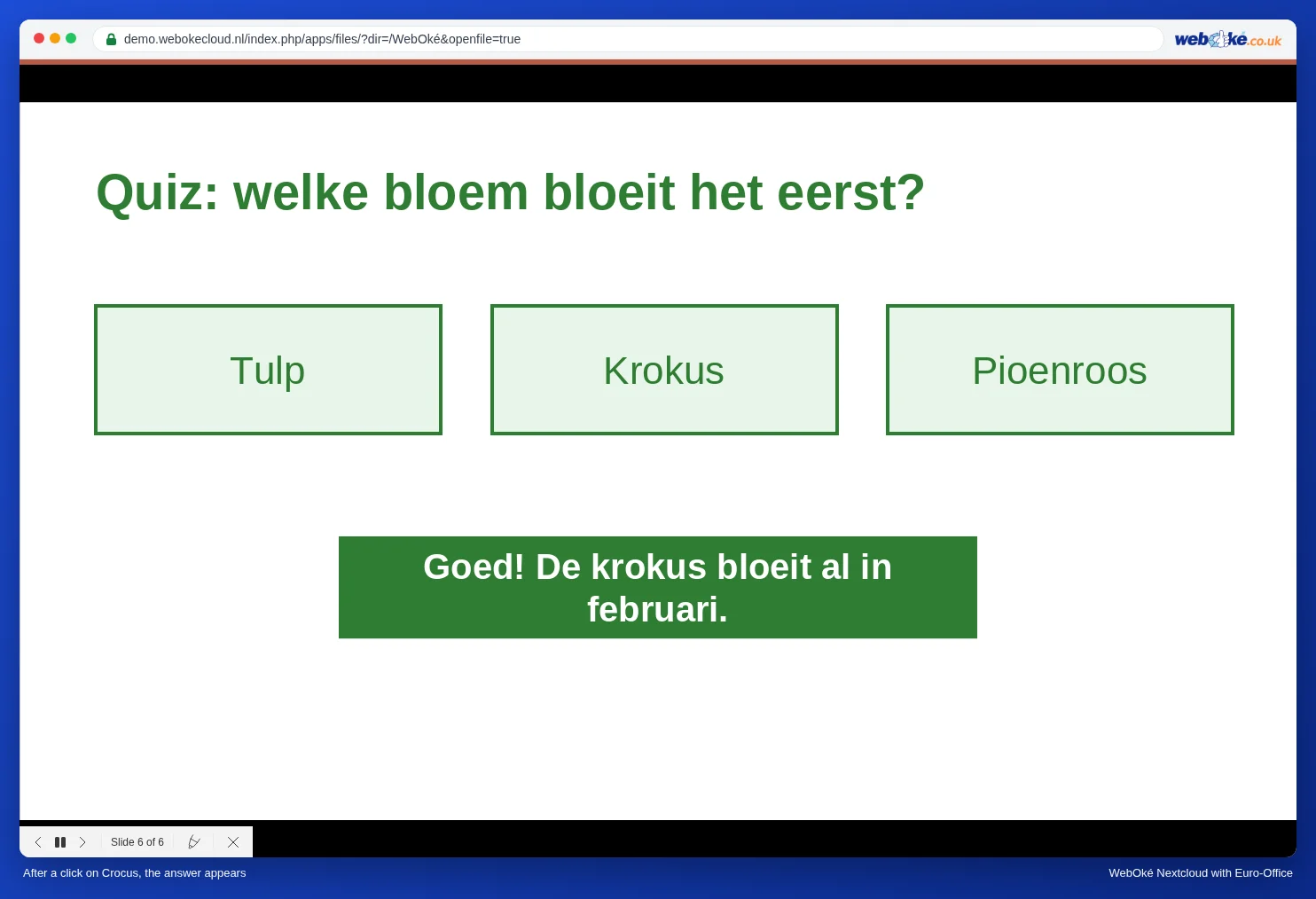
Primer: cvetličarna Bloemisterij Het Zonnetje pripravlja delavnico aranžiranja cvetja in začne s kviznim vprašanjem: »Katera roža zacveti prva?« Na prosojnici so trije odgovori: Tulp (tulipan), Krokus (žafran) in Pioenroos (potonika). Ko predstavitelj klikne Krokus, se prikaže »Goed! De krokus bloeit al in februari.« (Pravilno! Žafran cveti že februarja.)
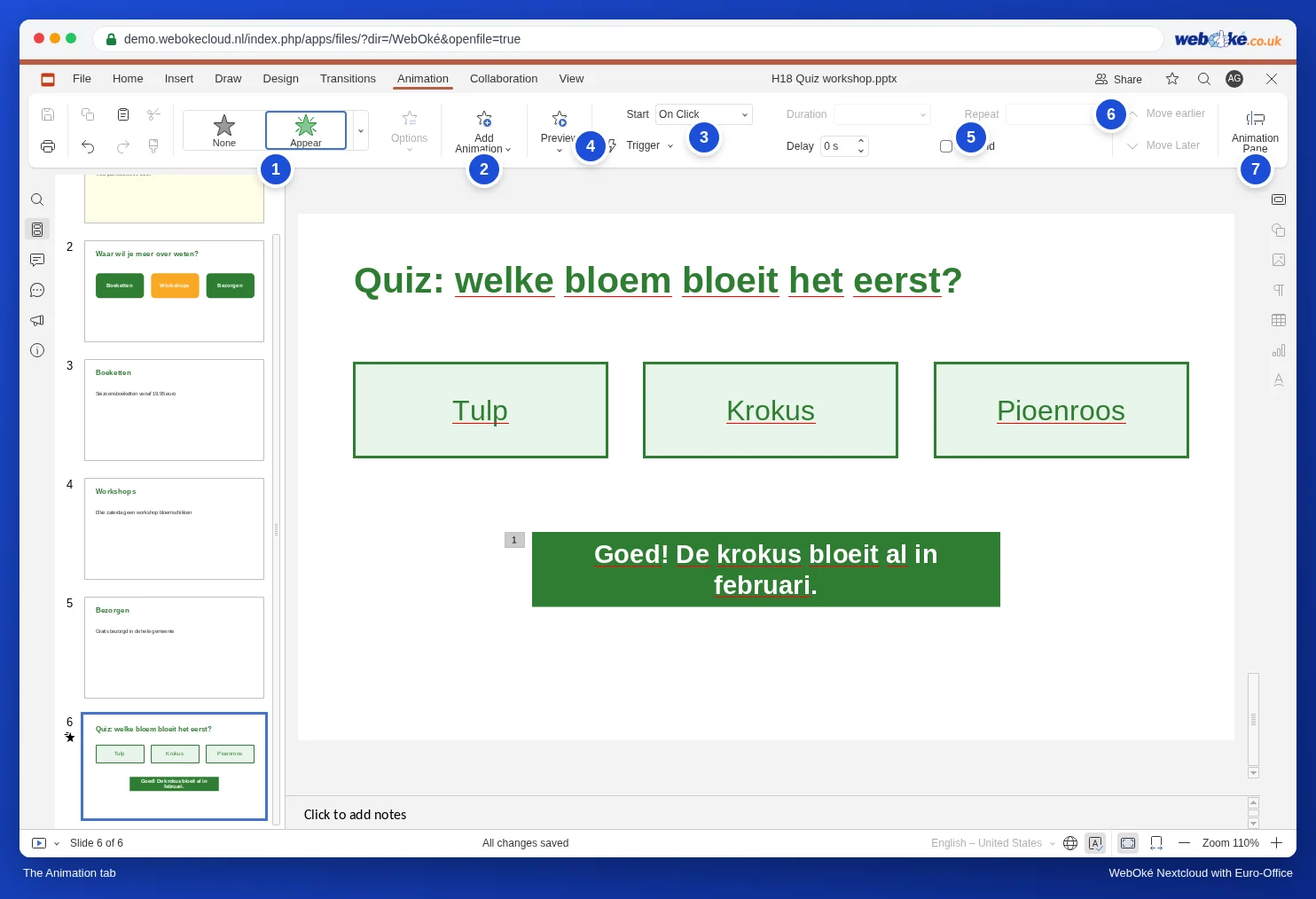
Zavihek Animacija na kratko
- Galerija učinkov, razdeljena na Entrance Effects (nekaj se prikaže), Emphasis Effects (nekaj, kar je že na prosojnici, izstopa), Exit effects (nekaj izgine) in Motion paths (nekaj se premika po prosojnici). Na dnu je Show more effects.
- Možnosti: smer ali oblika izbranega učinka.
- Dodaj animacijo: drugi, tretji učinek na istem predmetu. Če v galeriji izberete drug učinek, zamenjate učinek, ki je že bil nastavljen.
- Začni: Ob kliku, S prejšnjim (hkrati s prejšnjim učinkom) ali Po prejšnjem (takoj ko se prejšnji učinek konča).
- Sprožilec: On Click Sequence (preprosto po kliku kjerkoli na prosojnici) ali Ob kliku na določen predmet.
- Trajanje, Zamik, Ponovi in Rewind (predmet se po koncu vrne v prvotno stanje).
- Premakni v ospredje in Premakni v ozadje: vrstni red učinkov.
- Animation Pane: seznam vseh učinkov na prosojnici.
1. korak: predmetom dajte prepoznavna imena
Pri sprožilcu predmet, na katerega je treba klikniti, izberete s seznama imen. V predstavitvi iz programa PowerPoint ali drugega programa se ti predmeti pogosto imenujejo Text 0, Text 1, Text 2. Tako morate ugibati, kateri je Krokus. Zato jih najprej poimenujte.
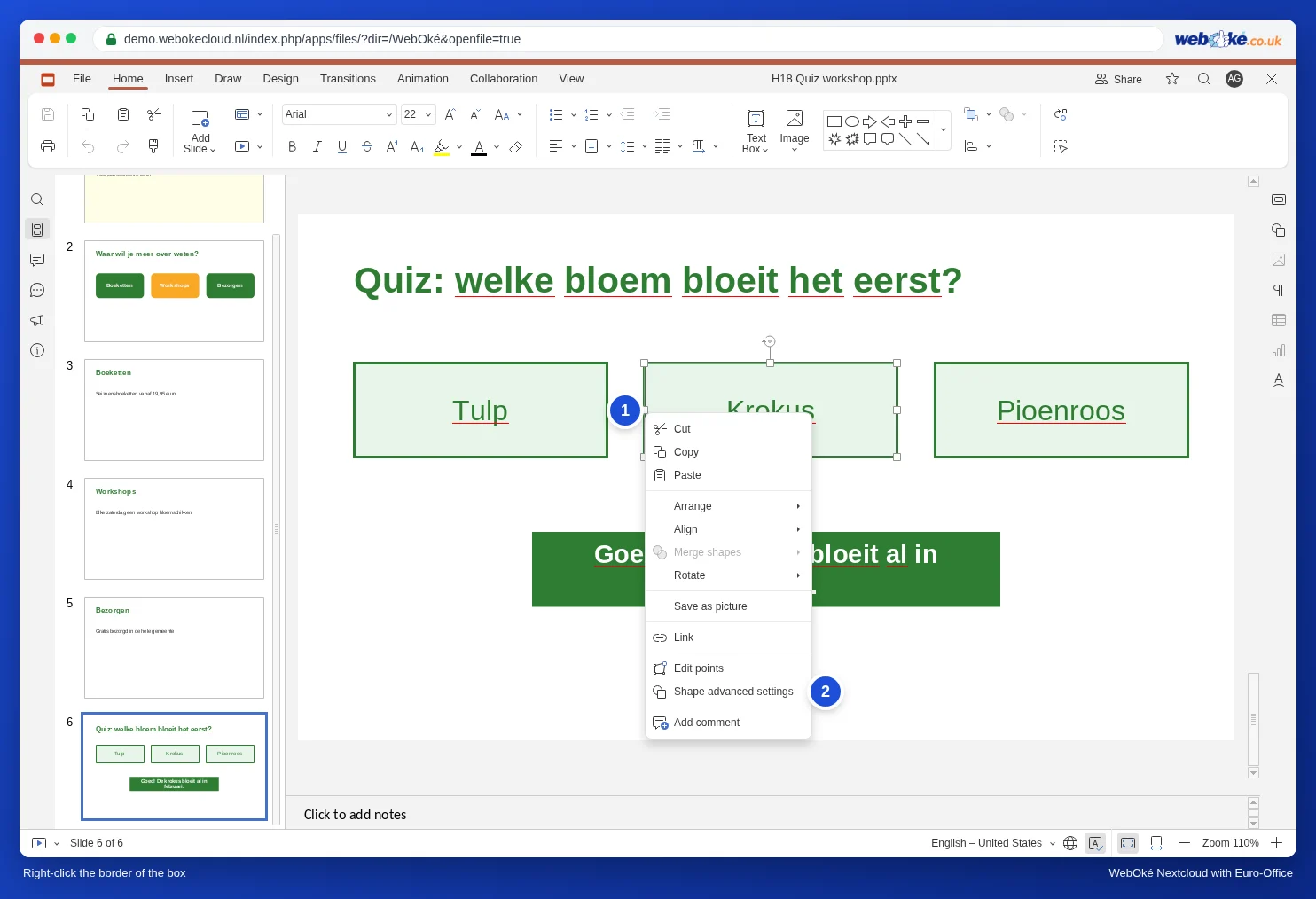
- Z desno tipko miške kliknite točno na rob polja Krokus (zelena črta). Če kliknete v besedilo, dobite meni za besedilo.
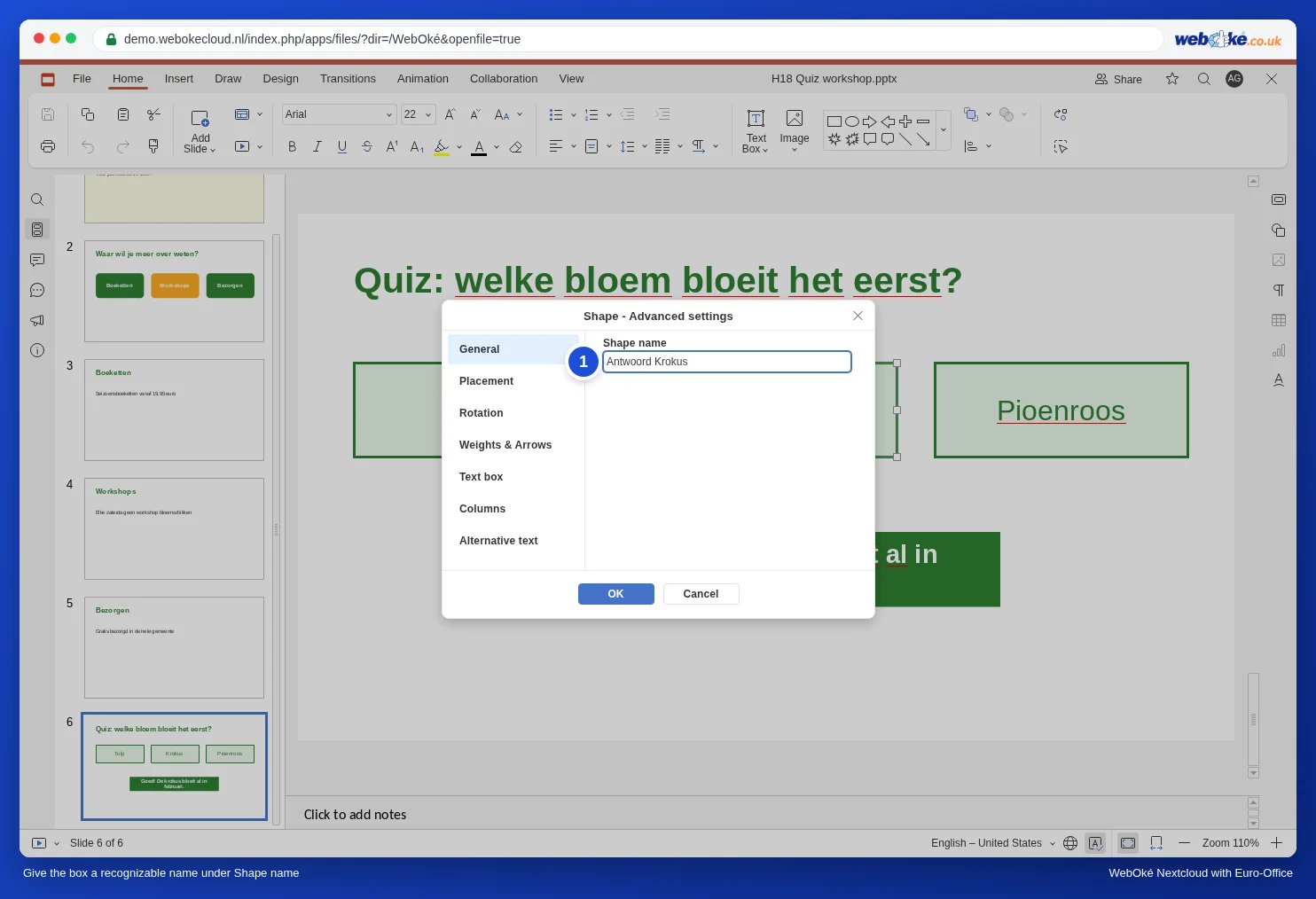
- Izberite Napredne nastavitve oblike. Okno Oblika - Napredne nastavitve se odpre na zavihku Splošno.
- Pri Ime oblike vnesite jasno ime, na primer Antwoord Krokus, in kliknite V redu.
2. korak: prikaz odgovora ob kliku na Krokus
- Kliknite polje z besedilom Goed! De krokus bloeit al in februari. in pritisnite Esc.
- Na zavihku Animacija v galeriji pri Entrance Effects izberite Pojavi se (ali Zbledi za mehkejši prehod).
- Kliknite Sprožilec, pojdite na Ob kliku na in izberite Antwoord Krokus.
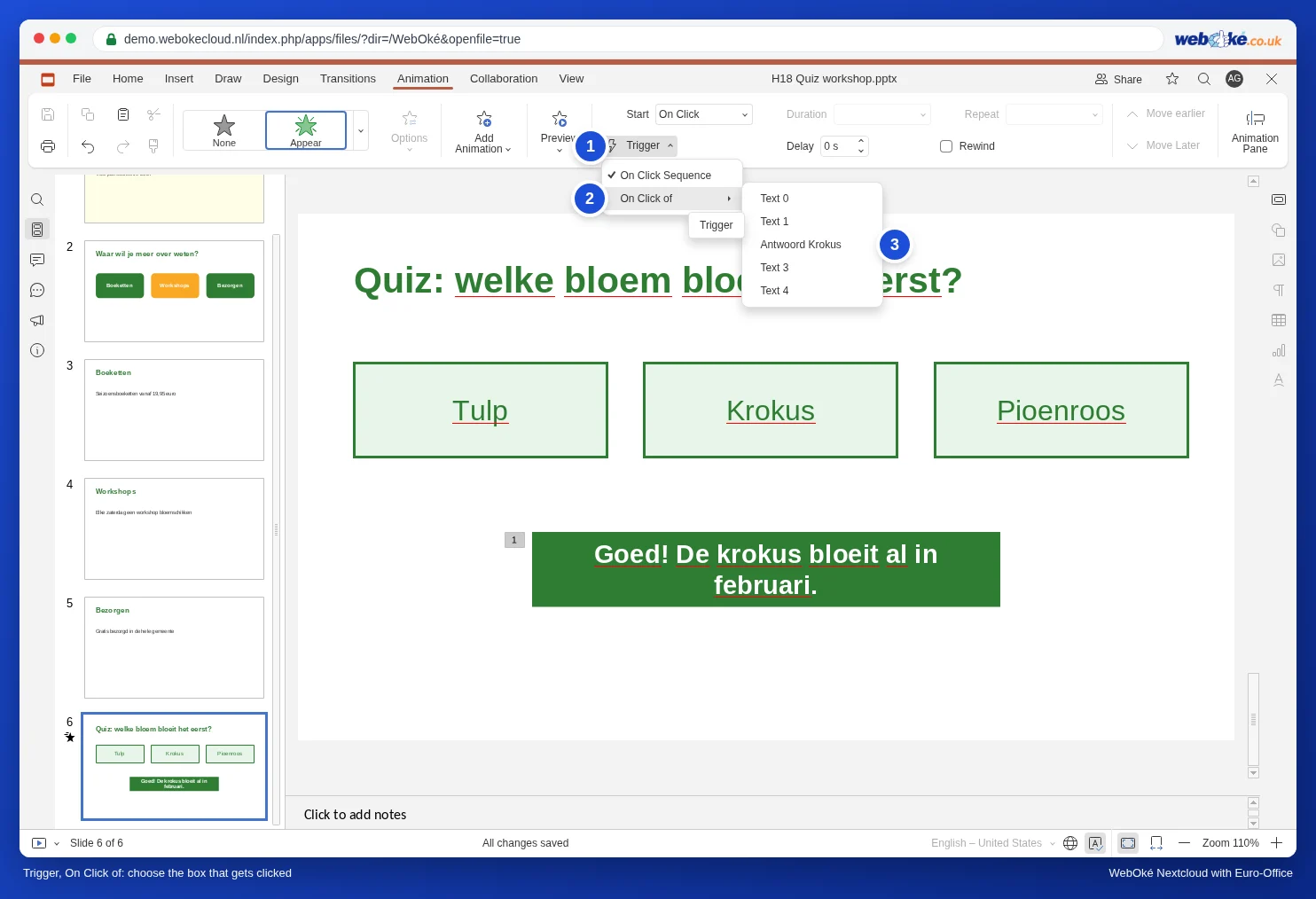
Na prosojnici je zdaj ob polju z odgovorom namesto zaporedne številke majhna strela: učinek ima sprožilec in ne spada več v običajno zaporedje klikov.
3. korak: preizkus v diaprojekciji
Sprožilci delujejo samo v diaprojekciji. Na zavihku Domov kliknite puščico ob gumbu za diaprojekcijo in izberite Show from Current Slide.
- Kliknite Krokus: prikaže se odgovor. Klik na sprožilec ne šteje kot običajen klik: učinki v običajnem zaporedju klikov (kot pot gibanja iz 4. koraka) še čakajo.
- Če kliknete kjerkoli drugje na prosojnici, se predstavitev nadaljuje z naslednjim učinkom v zaporedju klikov ali z naslednjo prosojnico. V našem preizkusu s potjo gibanja na polju Tulp se je takrat premaknil Tulp, odgovor pa se ni prikazal.
Nasvet: želite tudi pri napačnem odgovoru nekaj prikazati, na primer »Žal, tulipan zacveti šele aprila«? Za to ustvarite ločeno polje in mu dodelite sprožilec na polju Tulp.
4. korak: premikanje predmeta po prosojnici
Pot gibanja omogoča, da predmet sledi določeni poti: puščica, ki drsi po zemljevidu do trgovine, ali cvet, ki odplava do vaze.
- Izberite predmet (kliknite ga in pritisnite Esc).
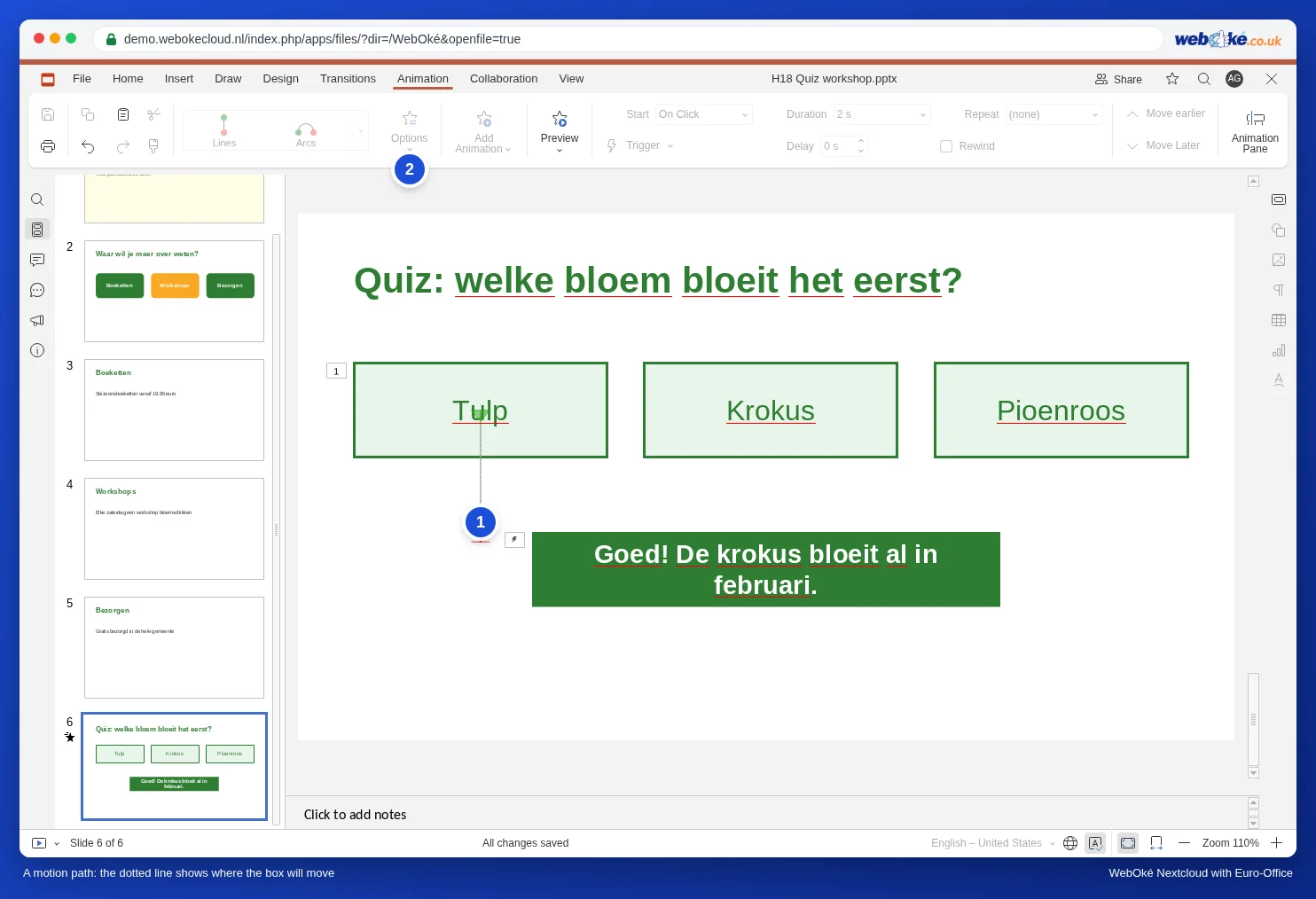
- Na zavihku Animacija odprite galerijo in se pomaknite do Motion paths. Izberite Vrste, Loki, Turns, Oblike, Zanke ali Custom Path.
- Pri Vrste z gumbom Možnosti izberete smer: Spodaj, Levo, Desno ali Premakni gor.
- Na prosojnici se pot prikaže kot pikčasta črta, tako da vidite, kam se bo predmet premaknil.
5. korak: urejanje vrstnega reda in hitrosti
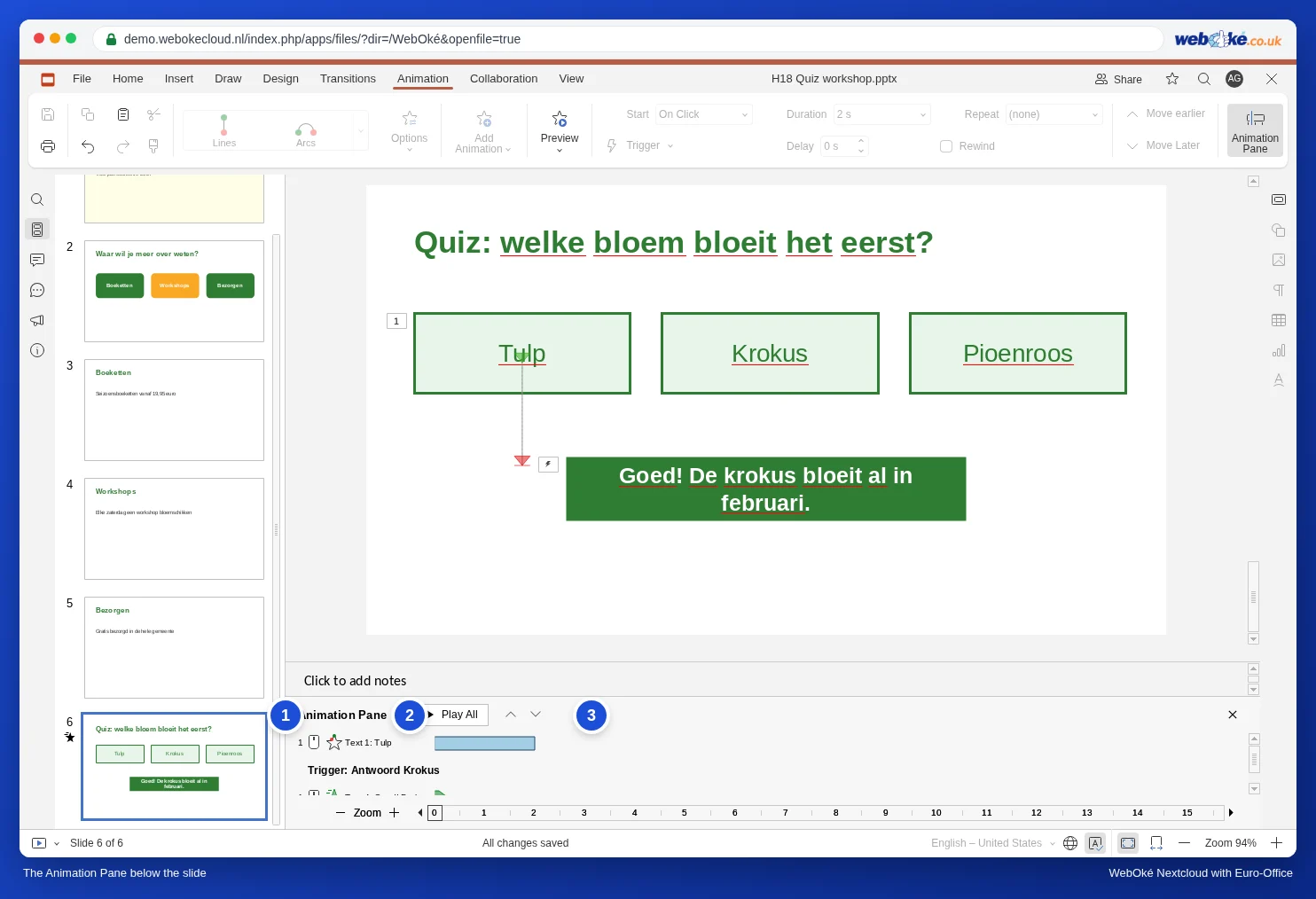
- Kliknite Animation Pane. Pod prosojnico se prikaže seznam vseh učinkov na tej prosojnici v vrstnem redu predvajanja. Z gumbom Play All si jih ogledate zaporedoma.
- Izberite učinek in ga s puščicama ali z Premakni v ospredje in Premakni v ozadje postavite na pravo mesto.
- Pri Začni izberite Po prejšnjem, če naj se učinek začne samodejno, takoj ko se prejšnji konča. Z možnostjo S prejšnjim se dva učinka predvajata hkrati.
- Z Zamik nastavite premor pred začetkom učinka, s Trajanje pa hitrost.
Več učinkov na enem predmetu
Želite, da se predmet najprej prikaže in pozneje spet izgine? V galeriji izberite prvi učinek. Nato kliknite Dodaj animacijo in izberite drugi učinek, na primer pri Exit effects Zbledi. Če drugi učinek izberete neposredno v galeriji, ta zamenja prvega.
Pasti
- Animacija se začne šele po dodatnem kliku: pri Začni je nastavljeno Ob kliku. Izberite Po prejšnjem ali S prejšnjim.
- Sprožilec na napačnem predmetu: na seznamu so samo imena. Predmetom vedno najprej dodelite lastno ime (1. korak).
- Kviz se prehitro nadaljuje: klik zraven pravilnega odgovora preide na naslednji učinek ali naslednjo prosojnico. Občinstvu ali predstavitelju povejte, kam naj kliknejo.
- Predstavitev iz programa PowerPoint: v Euro-Office jo vedno najprej enkrat v celoti predvajajte, da vidite, ali vsi učinki delujejo, kot je predvideno.
- Če predstavitev teče samodejno (glejte Kako nastaviti, da se predstavitev neprekinjeno ponavlja (sejem, čakalnica, izložba)), ne uporabljajte sprožilcev: tam nihče ne klika.
Želite s klikom skočiti na drugo prosojnico, namesto da se nekaj prikaže na isti prosojnici? Uporabite gumb s povezavo (glejte Interaktivna predstavitev z menijem in gumbi do diapozitivov). Če naj predmet med dvema prosojnicama le gladko spremeni položaj, je Morph pogosto preprostejši od poti gibanja (glejte Prehod Morph: tekoče premikanje predmetov med diapozitivi).