
Poglavje 16 · 16.8
Kako izdelati izpolnjiv obrazec Word, v katerem je preostanek zaklenjen
Prijavnica, vprašalnik ob vpisu ali naročilnica, ki jo ljudje izpolnijo v Wordu ali Euro-Office: spreminjati je mogoče le polja, stalnega besedila pa ne. V članku Izdelava obrazca PDF preberete, kako izdelate izpolnjiv obrazec PDF. Ta članek obravnava različico docx, ki brez težav deluje tudi v programu Microsoft Word. Euro-Office polja za izpolnjevanje imenuje Nadzorji vsebine (v Wordu se imenujejo kontrolniki vsebine).
Kot primer bomo izdelali prijavnico za delavnico božičnih aranžmajev cvetličarne Bloemisterij Het Zonnetje.
1. korak: stalno besedilo
Najprej natipkajte celoten obrazec: naslov, pojasnilo in vprašanja, na primer "Ime:", "Datum delavnice:" in "Število oseb:". Za vsakim vprašanjem pustite prostor za odgovor.
2. korak: vstavljanje polj za izpolnjevanje
- Postavite kazalec za "Ime:".
- Odprite zavihek Vstavi in kliknite puščico pri Nadzorji vsebine (ikona čisto desno).
- Izberite vrsto polja (glejte tabelo).
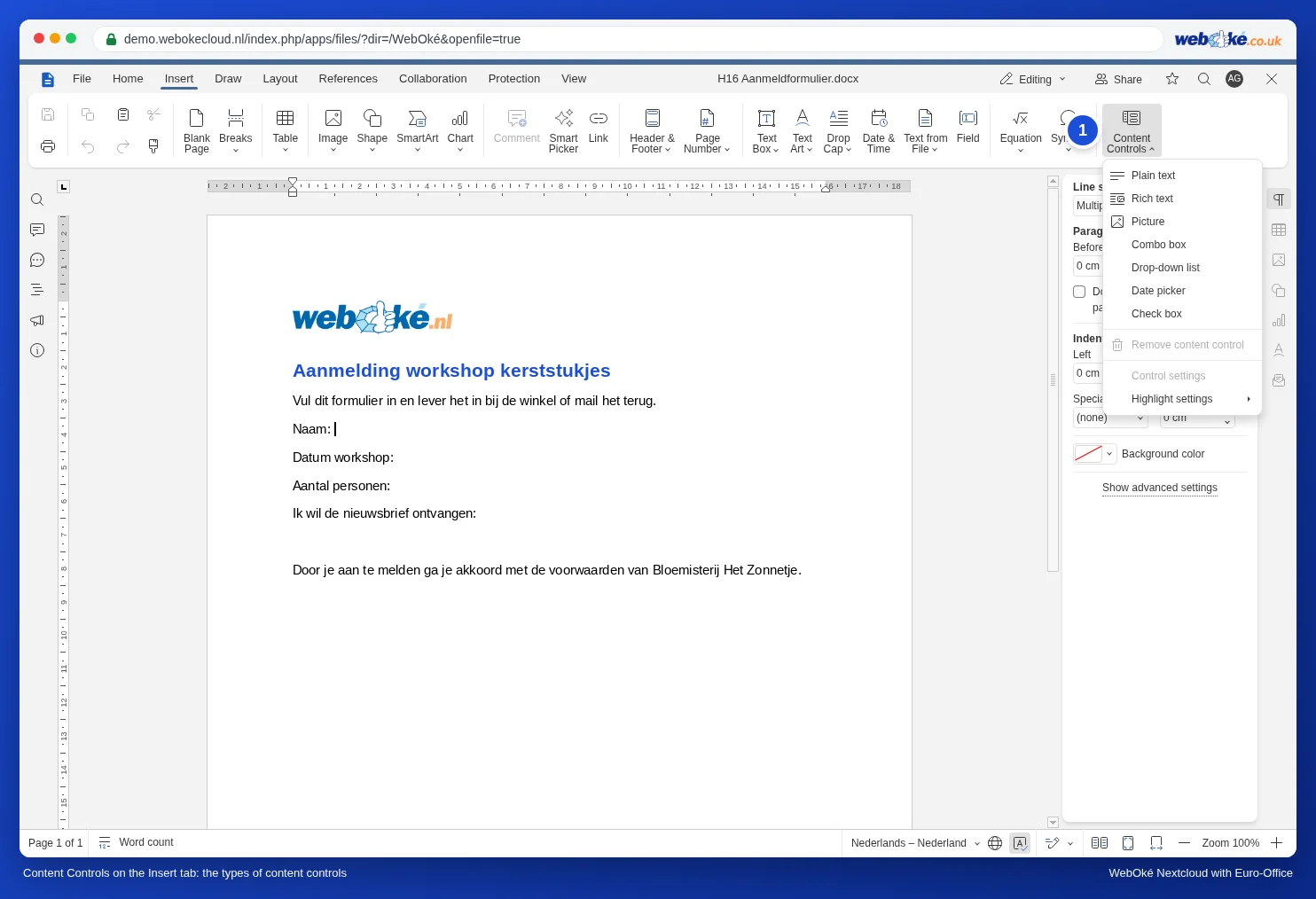
| Izbira | Kaj je to | Primer |
|---|---|---|
| Golo besedilo | Kratko besedilo brez oblikovanja. | Ime, kraj bivanja |
| Golo besedilo | Besedilo z oblikovanjem, tudi več odstavkov. | Pojasnilo, opombe |
| Slika | Polje, v katerega pride fotografija. | Fotografija za dokument, logotip |
| Kombinirano polje (prvo) | Seznam možnosti, v katerega lahko vpišete tudi kaj drugega. | Število oseb |
| Spustni seznam (drugo) | Seznam, v katerem lahko izberete le eno od možnosti. | Da / Ne |
| Datum | Polje s koledarčkom. | Datum delavnice |
| Potrditveno polje | Polje, ki ga lahko odkljukate. | Strinjanje s pogoji |
Pozor: v meniju se dvakrat pojavi Golo besedilo. To je napaka v prevodu: prva možnost je besedilo brez oblikovanja, druga pa besedilo z oblikovanjem (v Wordu se imenuje kontrolnik vsebine z obogatenim besedilom). Pri seznamih je prvi seznam, v katerega je mogoče vpisati tudi lastno besedilo (v Wordu kombinirano polje), drugi pa stalen seznam (spustni seznam).
V obrazcu zdaj vidite sivo besedilo, kot so "Vaše besedilo", "Vnesite datum" in "Izberite predmet". To začasno besedilo izgine, ko nekdo vnese podatke.
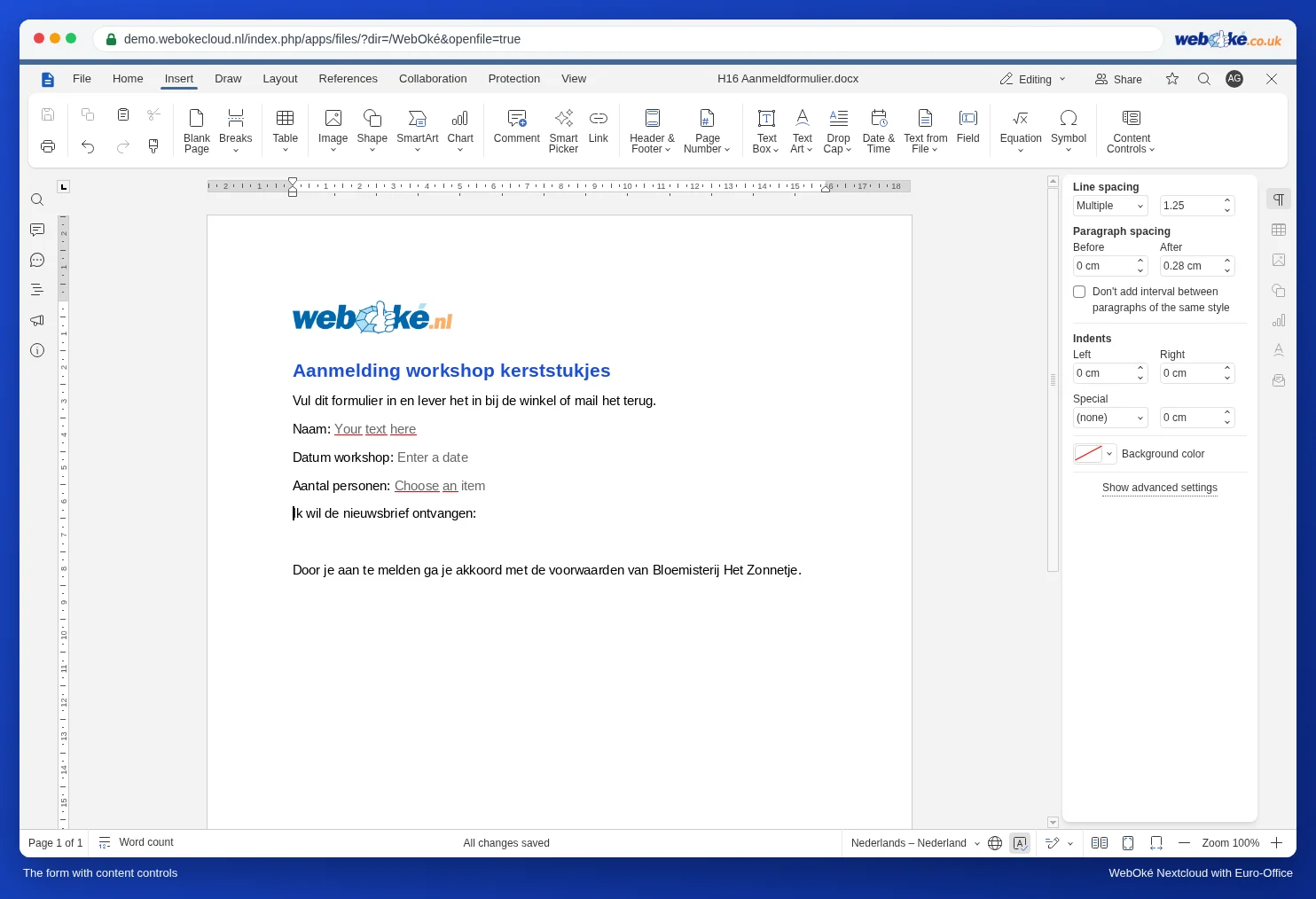
3. korak: dodajanje možnosti in pojasnil
- Kliknite v polje in pod Nadzorji vsebine izberite možnost Nastavitve krmiljenja.
- Na zavihku Splošno vnesite Naslov in po želji še lastno besedilo Placeholder, na primer "Tukaj vpišite svoje ime".
- Pri seznamu odprite zavihek Kombinirano polje. Za vsako možnost kliknite Dodaj (na primer 1, 2, 3 in 4 osebe). Z gumboma Premakni gor in Spodaj jih razvrstite v pravi vrstni red.
- Na zavihku Locking vklopite možnost Nadzora vsebine ni mogoče izbrisati, da nihče pomotoma ne odstrani polja.
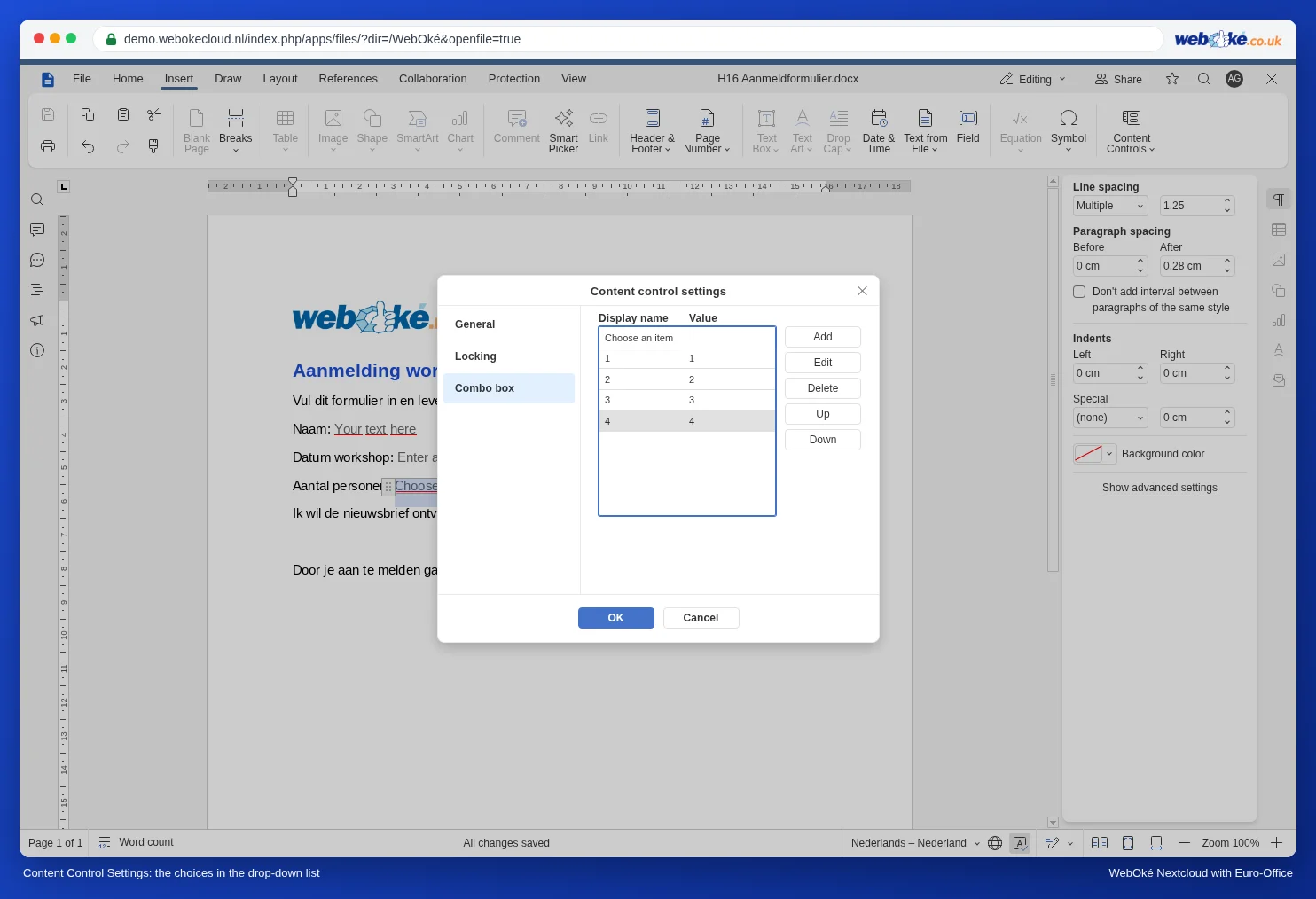
4. korak: zaklepanje preostanka
- Odprite zavihek Zaščita in kliknite Zaščiti dokument.
- Izberite Filling forms, po želji vnesite geslo in kliknite Zaščiti.
Zdaj je mogoče le še tipkati v polja in izbirati možnosti. Če kdo poskuša spremeniti stalno besedilo, se ne zgodi nič: v predstavitvenem okolju je kazalec v tem primeru samodejno skočil na naslednje polje za izpolnjevanje. Več o zaščiti: Zaščita dokumenta: samo branje, samo komentarji ali samo sledene spremembe.
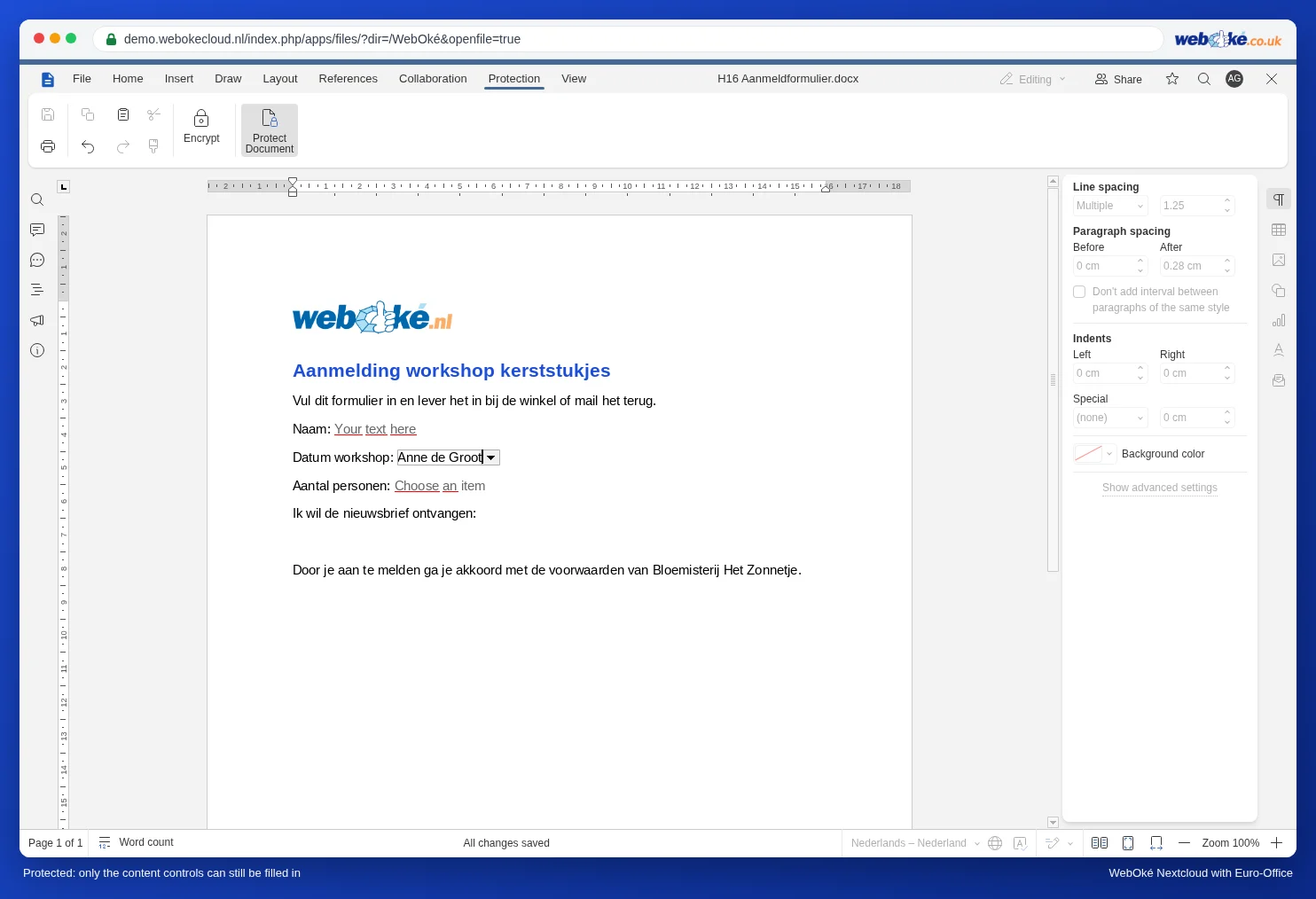
Preizkus in pošiljanje
- Odprite obrazec kot sodelavec (ali naj ga odpre sodelavec) in ga izpolnite. Preverite, ali so vse možnosti pravilne.
- Obrazec delite kot datoteko ali prek povezave (glejte Javno povezavo ustvarite (branje ali urejanje)). Prejemnik ga lahko izpolni v Euro-Office; ker gre za običajno datoteko docx, bi moral delovati tudi v Wordu. Če Vaši prejemniki uporabljajo Word, to na hitro preizkusite.
- Naj vsak izpolni svojo kopijo in ne vsi iste datoteke. Sicer si ljudje med seboj prepisujejo odgovore. Kako to uredite, preberete v članku Deljenje obrazca, da vsak izpolni svoj izvod.
Pasti
- Možnosti, da posamezne dele besedila označite kot "območje za urejanje", kot to omogoča Word, v Euro-Office nismo našli. Zato iz vsega, kar je treba izpolniti, naredite polje za izpolnjevanje.
- Želite obvezna polja, podpis ali obrazec za ljudi brez Worda? Potem izdelajte obrazec PDF (Izdelava obrazca PDF).
- Pozabljenega gesla ni mogoče obnoviti. Za obrazec raje ne uporabljajte gesla: zaščita je namenjena preprečevanju pomot.