
Poglavje 21 · 21.7
Za vsakega sodelavca določite, kateri del preglednice sme urejati
Proračun, urnik ali načrt, v katerem dela več oddelkov: prodaja vnaša prodajne številke, nabavo spreminja samo nabavnik, ostali pa smejo gledati, ne smejo pa posegati v številke drugih. V Excelu to storite z geslom za vsak obseg. V Euro-Office je to bolj urejeno: z Protect range za vsak obseg izberete, kateri sodelavci iz Vašega WebOké Nextcloud ga smejo urejati. Geslo pri tem ni potrebno.
Primer: proračun pekarne Bakkerij De Korenaar s stolpci Prodaja, Nabava in Osebje. Anne ustvari datoteko, Lisa skrbi za nabavo, Tom pa za prodajo.
Priprava: deljenje datoteke
Preglednico najprej delite s sodelavci, in sicer s pravicami za urejanje (glejte Souporaba dokumenta s sodelavcem). Protect range določa samo, kaj sme nekdo početi znotraj datoteke; kdor datoteke ne more odpreti, mu pravice za obseg ne koristijo.
Zaščita obsega
- Odprite preglednico in pojdite na zavihek Zaščita.
- Kliknite Protect range (1). Odpre se okno Protected ranges; prvič je prazno.
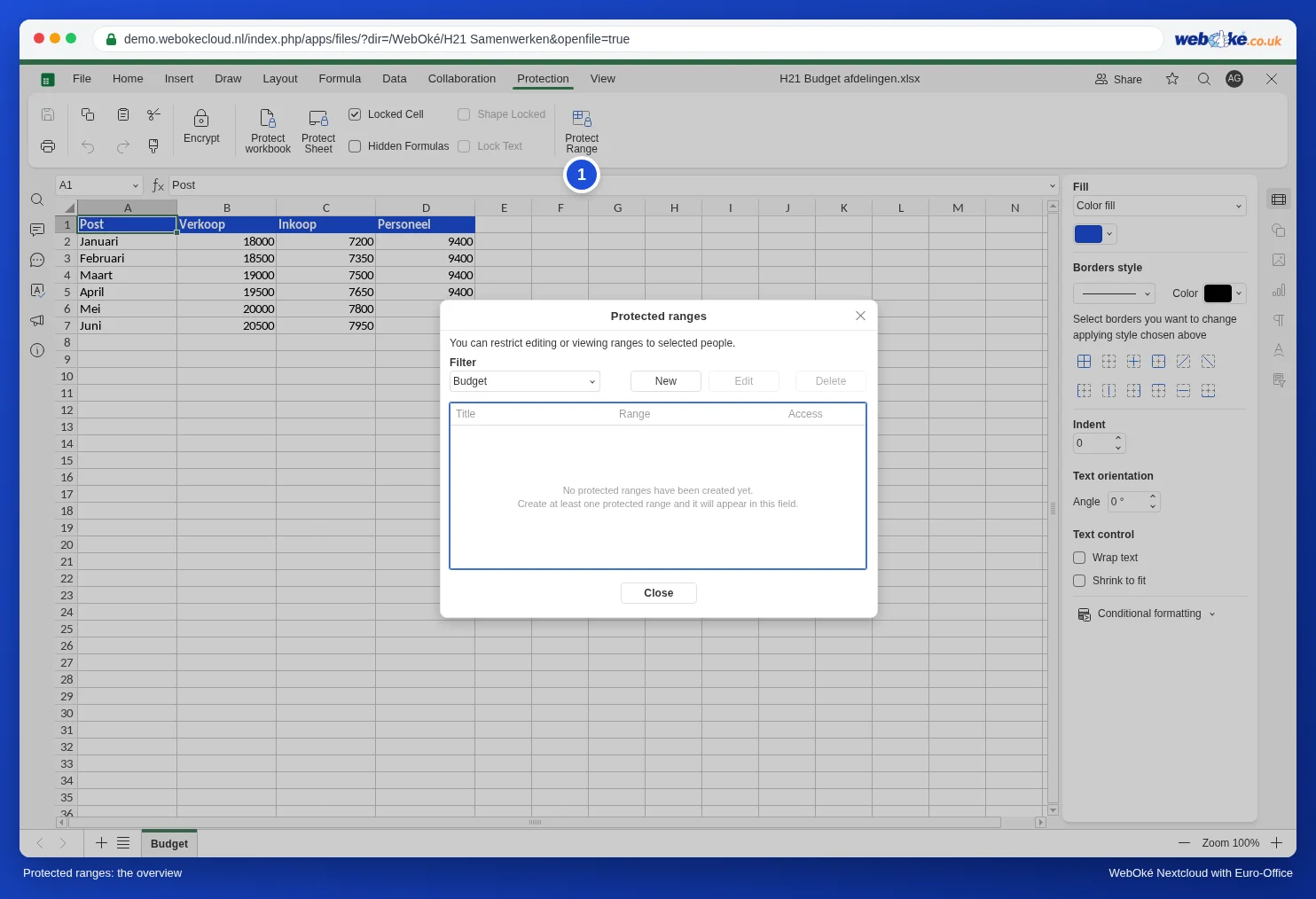
- Kliknite Novo. Odpre se okno New range.
- Pri Naslov vnesite ime, na primer Inkoop. Uporabite samo črke, številke in presledke.
- Pri Razdalja vnesite celice. Tam je že sklic na celico, v kateri ste bili: polje najprej izpraznite, nato pa vnesite na primer Budget!$C$2:$C$7 (delovni list Budget, celice od C2 do vključno C7). Lahko pa kliknete gumbek na desni strani polja in celice izberete na delovnem listu.
- Pri Access to range vnesite prve črke imena sodelavca. Euro-Office prikaže osebe iz Vašega WebOké Nextcloud; kliknite pravo ime.
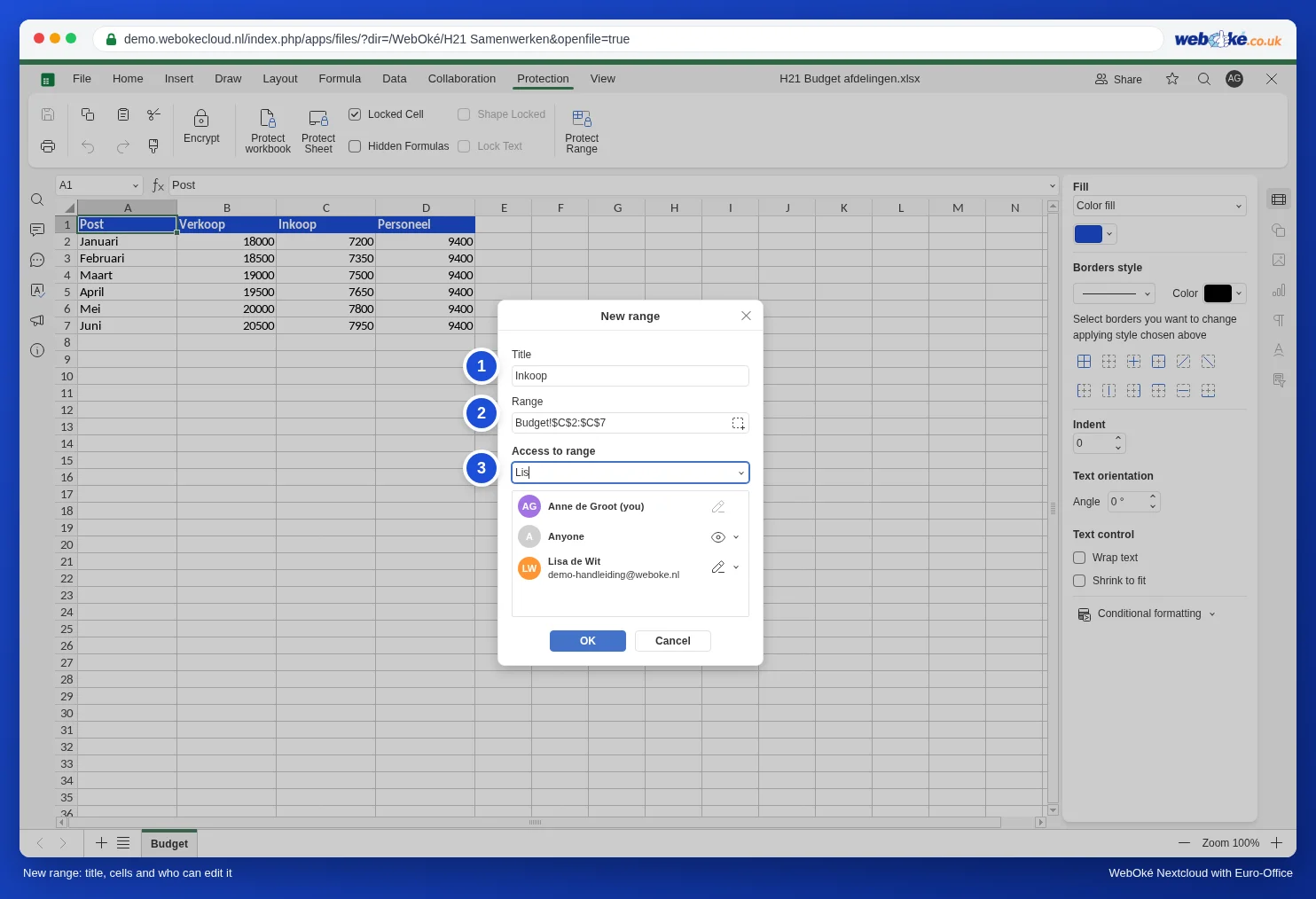
- Na seznamu za vsako osebo vidite, kaj sme. S puščico ob ikoni izberete:
- Uredi: sme spreminjati celice.
- Pogled: sme videti celice, ne sme pa jih spreminjati.
- Zavrnjeno: nima dostopa do obsega.
- Kliknite OK. Obseg je zdaj v pregledu, skupaj z dostopom.
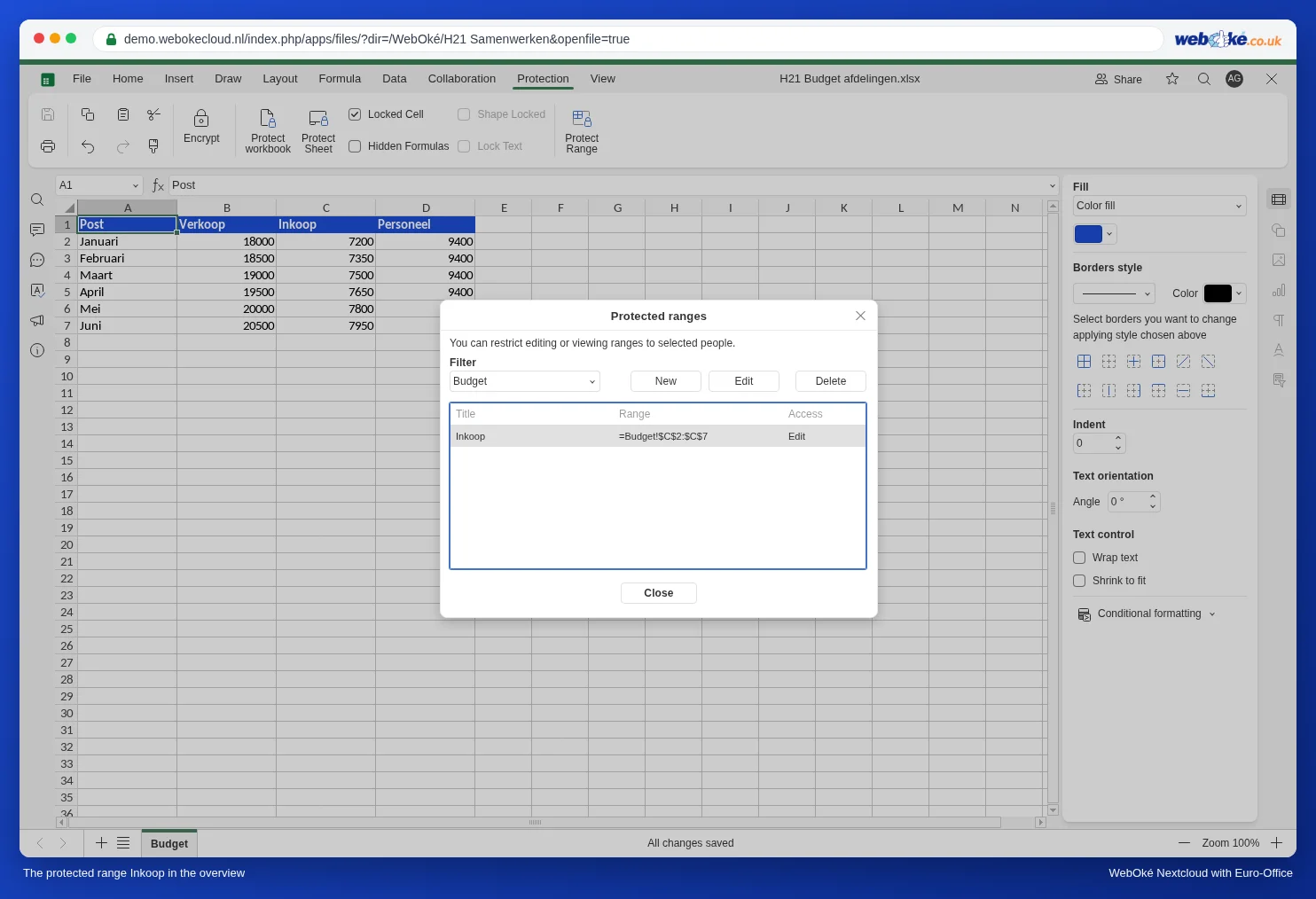
To ponovite za druge stolpce: obseg Verkoop za Toma in tako naprej. Celice, ki ne spadajo v noben zaščiten obseg, lahko vsi s pravicami za urejanje še naprej normalno urejajo.
Kaj opazijo sodelavci
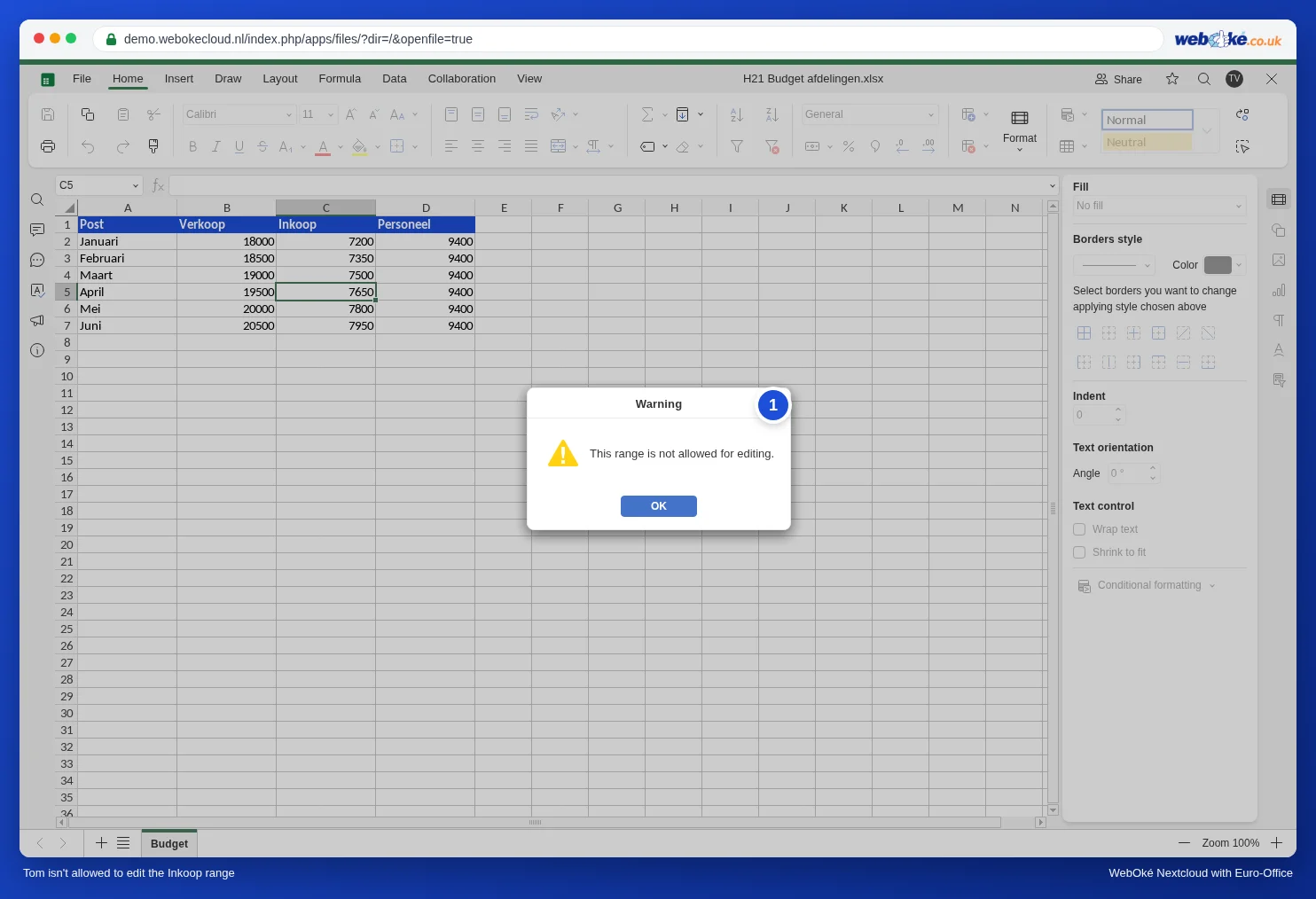
Lisa odpre proračun in kot vedno spremeni številke nabave. Tom sme obseg Inkoop samo gledati. Če poskusi tipkati v eno od teh celic, prejme sporočilo This range is not allowed for editing. (1). Njegova sprememba se ne shrani; v predstavitvi smo preverili, da je celica v datoteki ohranila staro vrednost.
Protect range ali Allow edit ranges?
Na zavihku Zaščita je tudi Protect sheet, v katerem je Allow edit ranges (glejte Zaščita formul v skupni preglednici). Razlika:
| Protect range | Protect sheet z Allow edit ranges | |
|---|---|---|
| Kdo sme urejati | Izbrani sodelavci iz Vašega Nextcloud | Vsakdo, ki pozna geslo obsega |
| Potrebno geslo | Ne | Da |
| Preostanek lista | Ostane mogoče urejati | Zaklenjen (razen sproščenih obsegov) |
| Deluje tudi v Excelu | Na to ne računajte | Da, zaščita lista ostane |
Pasti
- Samo v Euro-Office. Ta zaščita deluje v Vašem WebOké Nextcloud, z imeni Vaših uporabnikov Nextcloud. Računajte s tem, da lahko vsakdo, ki datoteko prenese in jo odpre v Excelu ali LibreOffice, ureja vse. Uporabite jo za preprečevanje napak, ne kot ključavnico pred ljudmi, ki jim ne zaupate. Kdor ne potrebuje ničesar spreminjati, mu dodelite Le ogled. Kako zaščitite besedilni dokument, preberite v Zaščita dokumenta: samo branje, samo komentarji ali samo sledene spremembe.
- Gostje prek javne povezave nimajo računa in niso na seznamu. Zato jim ne morete dodeliti posebnih pravic.
- Insert columns: če znotraj zaščitenega obsega vstavite stolpec ali vrstico, v pregledu preverite, ali je obseg še pravilen.