
Poglavje 19 · 19.6
Obrazec PDF državnega organa ali iz programa Acrobat ne deluje pravilno
Od občine, zavarovalnice ali dobavitelja ste prejeli obrazec za izpolnjevanje. V Euro-Office ne vidite polj za vnos, temveč le besedilo "Please wait..." ali obvestilo, da potrebujete drug pregledovalnik PDF, ali pa se vsota, ki se v Acrobatu sešteje samodejno, ne izračuna. Zakaj je tako in kaj lahko storite?
Tri vrste obrazcev PDF
| Vrsta | Kako jo prepoznate? | Deluje v Euro-Office? |
|---|---|---|
| Običajen obrazec za izpolnjevanje (AcroForm) | Vidite svetlo obarvana polja, v katera lahko kliknete | Da: izpolnjevanje, označevanje in tudi urejanje polj |
| Dinamični obrazec Adobe (XFA) | Vidite le "Please wait..." ali "To view the full contents of this document, you need a later version of the PDF viewer" | Ne |
| Ploski PDF ali skeniran dokument brez polj | Nikjer ni polja, v katero bi lahko kliknili | Le po ovinku (glejte spodaj) |
Običajen obrazec: tako ga izpolnite
Odprite PDF in ga izpolnite, kot je opisano v Izpolnjevanje obrazca PDF. Euro-Office izvede tudi izračune, ki so bili v obrazec vneseni v Acrobatu: v našem naročilnem obrazcu pekarne Bakkerij De Korenaar obrazec sam izračuna znesek po vrsticah in skupni znesek (glejte Samodejni izračun skupnega zneska v obrazcu PDF).
Ne morete tipkati v posamezno polje? Desno zgoraj izberite Uredi, pojdite na zavihek Obrazci, kliknite polje in na desni preverite Nastavitve obrazca. Če je označeno Le preberi, je avtor polje namerno zaklenil. Če ga morate vseeno izpolniti, oznako odstranite, a se prej vprašajte, ali se pošiljatelj s tem strinja.
Pozor: Euro-Office tega, kar v PDF vnesete ali spremenite, ne shrani samodejno. Preden PDF zaprete, pritisnite Ctrl + S ali levo zgoraj kliknite Shrani. Če zaprete brez shranjevanja, je Vaše delo izgubljeno. V našem preizkusu (november 2026) so bile izpolnjene vrednosti po shranjevanju in zaprtju v nekaj sekundah zapisane v datoteki v Vašem WebOké Nextcloud (glejte Izpolnjevanje obrazca PDF). PDF nato brez skrbi še enkrat odprite in preverite, ali je vse v njem.
Obrazec XFA: zaprosite za drugo različico
XFA je stara tehnologija podjetja Adobe, ki jo razumejo le Adobovi programi. Euro-Office v tem primeru prikaže le nadomestno besedilo, ki ga je vstavil avtor, polj za klikanje pa ni. Tudi na zavihku Obrazci jih ne najdete. Tega v Euro-Office ni mogoče odpraviti.
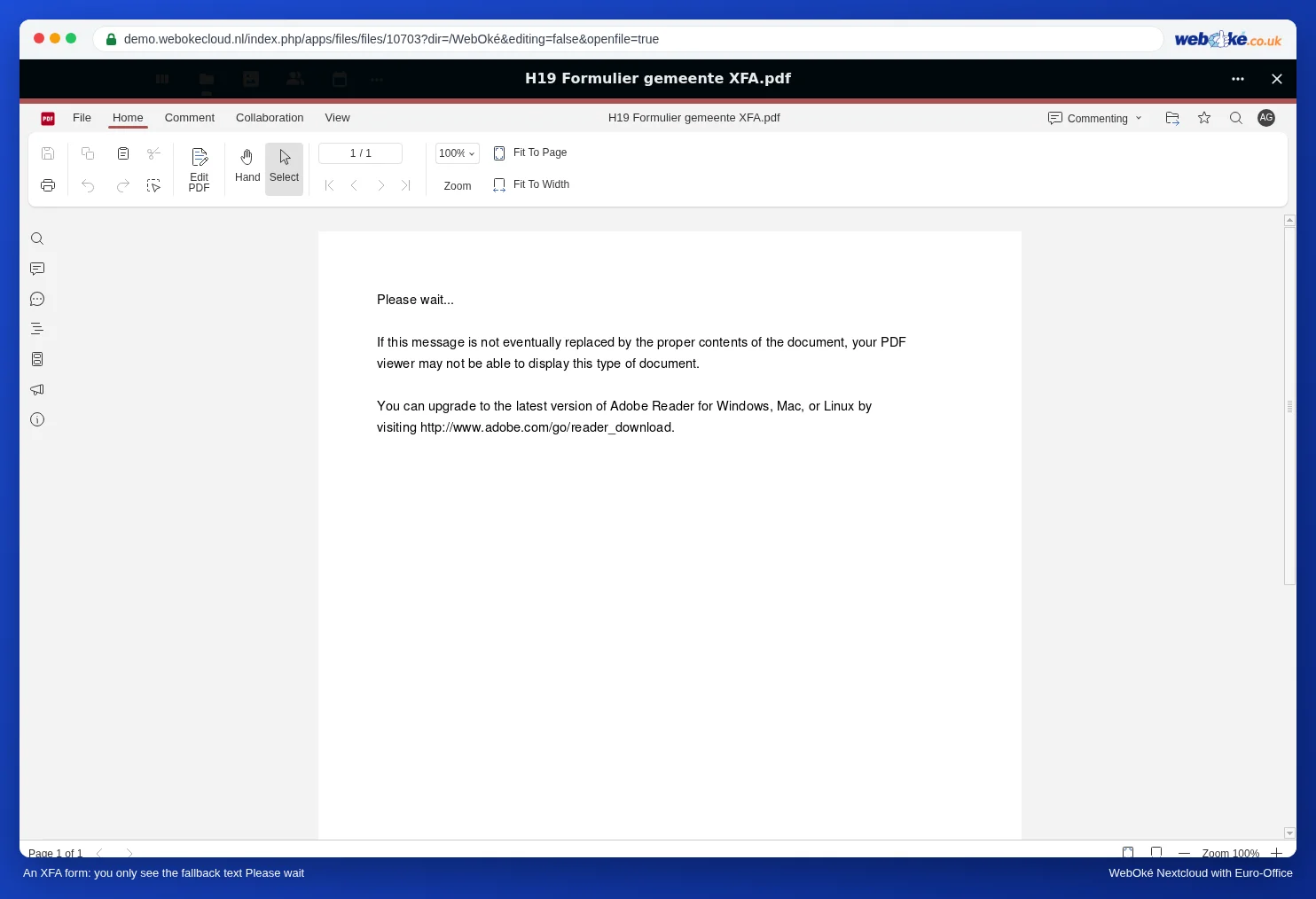
- Pošiljatelja prosite za "običajen PDF za izpolnjevanje" ali za spletni obrazec. Številne občine in zavarovalnice ga imajo.
- Če to ni mogoče, PDF prenesite (glejte Prenesite kot docx, xlsx, pptx, odt ali pdf) in ga izpolnite s programom Adobe Acrobat Reader na svojem računalniku. Izpolnjeni obrazec nato znova naložite v svoj WebOké Nextcloud.
Ploski PDF brez polj
Na voljo imate dve možnosti:
- Besedilo postavite čez obrazec: pojdite na zavihek Komentar in uporabite Text Comment, da tipkate na pravem mestu. Hitro in dovolj dobro za enkraten obrazec.
- Sami naredite obrazec za izpolnjevanje: izberite Uredi, pojdite na zavihek Obrazci in postavite polja na črte in okvirčke obrazca, kot je opisano v Izdelava obrazca PDF. Priročno, če obrazec uporabljate pogosteje.
Pasti
- Preverite rezultat, preden ga pošljete: izpolnjeni PDF odprite še v drugem pregledovalniku PDF ali ga prenesite in si ga oglejte na svojem računalniku.
- Prikazovanje ali skrivanje polj z gumbom ali izbiro ("to izpolnite le, če ste izbrali da") je v Acrobatu narejeno s skripti. Ne zanašajte se, da to v vsakem pregledovalniku deluje enako; preberite pojasnila v samem obrazcu.
- Podpis s potrdilom: če obrazec zahteva digitalni podpis s potrdilom, preberite Pravno veljaven podpis PDF-ja s potrdilom.