Poglavje 16 · 16.16
Zaščita dokumenta: samo branje, samo komentarji ali samo sledene spremembe
Pogodbo, pravilnik ali ponudbo pošljete nekomu, da se nanjo odzove. Ne želite, da ta oseba neopazno spreminja besedilo: naj raje doda komentarje ali le predlaga spremembe, ki jih nato Vi sprejmete. Pravice za skupno rabo v Vašem WebOké Nextcloud (glejte Souporaba dokumenta s sodelavcem) določajo, kdo sme datoteko odpreti in urejati. Z možnostjo Zaščiti dokument pa nastavite pravilo v sami datoteki. To pravilo ostane v datoteki, tudi če jo kdo prenese ali posreduje naprej; upoštevati bi ga moral tudi Word.
Kako zaščitite dokument
- Odprite dokument in pojdite na zavihek Zaščita.
- Kliknite Zaščiti dokument.
- Pod Dovoli le tovrstno urejanje dokumenta izberite, kaj sme druga oseba (glejte spodnjo tabelo).
- Po želji vnesite Geslo in ga ponovite v polju Ponovite geslo. Geslo ni obvezno in ima lahko največ 15 znakov.
- Kliknite Zaščiti.
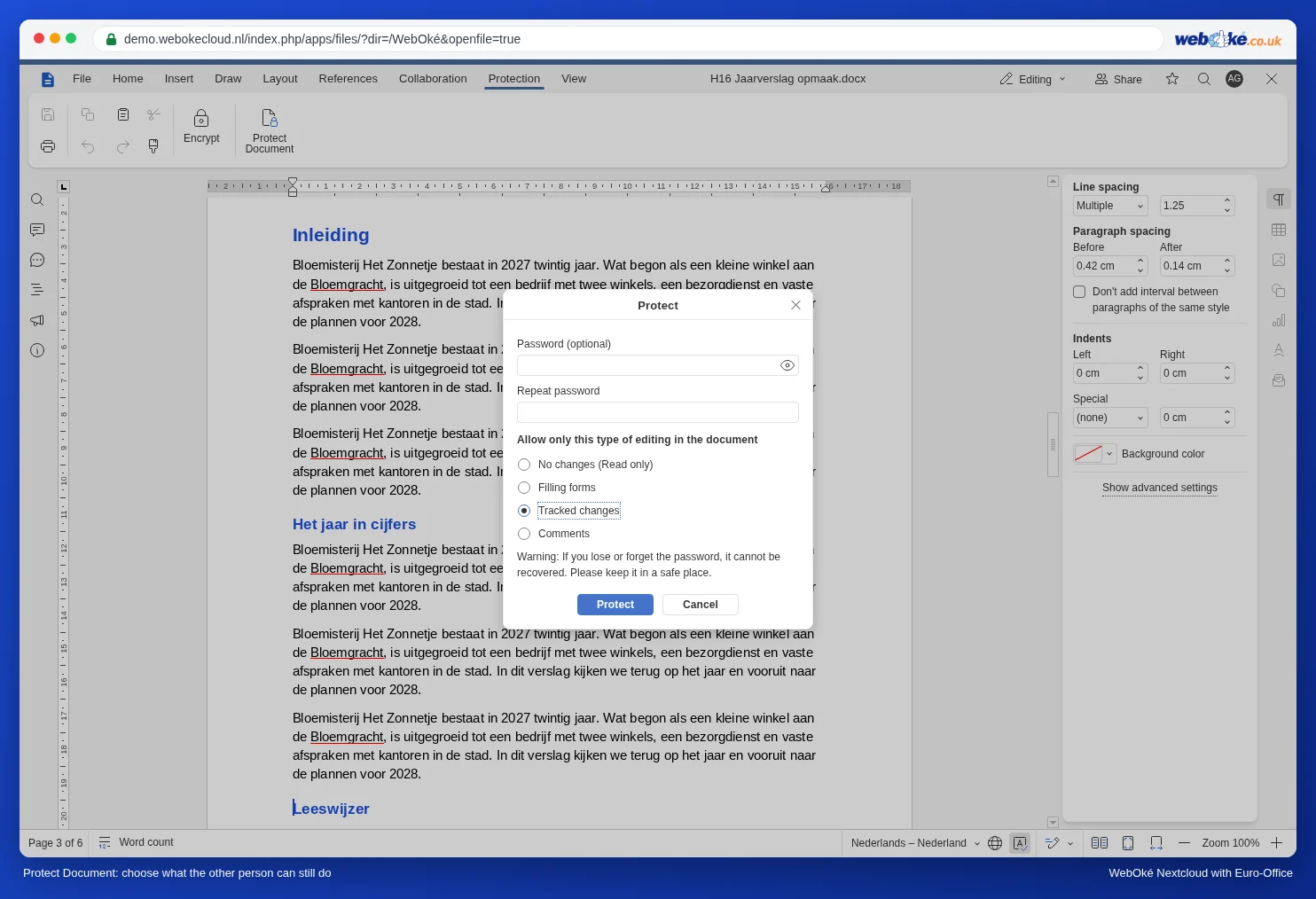
Z možnostjo No changes (Read only) druga oseba res ne more več ničesar vnesti. V našem preizkusu je besedilo po zaščiti ostalo popolnoma enako, karkoli smo poskusili.
| Izbira | Kaj lahko druga oseba | Primerno za |
|---|---|---|
| No changes (Read only) | Samo bere, ničesar ne spreminja. | Končno različico, pravilnik. |
| Filling forms | Izpolnjuje samo polja za vnos. | Prijavne obrazce, glejte Kako izdelati izpolnjiv obrazec Word, v katerem je preostanek zaklenjen. |
| Tracked changes | Lahko ureja, vendar se vsaka sprememba beleži. | Pogodbe in ponudbe, v katere sme druga oseba pisati. |
| Komentarji | Dodaja samo komentarje. | Osnutek, ki ga date v pregled. |
Ko nekdo odpre dokument, Euro-Office na primer sporoči "Document is protected. You may edit this document, but all changes will be tracked." Pri možnosti Tracked changes nato natančno vidite, kaj je bilo spremenjeno, in vsako spremembo sprejmete ali zavrnete (glejte Sledenje spremembam in sprejemanje sprememb).
Odstranitev zaščite
Na zavihku Zaščita znova kliknite Zaščiti dokument. Če ste uporabili geslo, ga Euro-Office zahteva v oknu Unprotect document.
Pasti
- Pozabljenega gesla ne more obnoviti nihče, tudi WebOké ne. Shranite ga v svoj upravitelj gesel. Če ste ga vseeno izgubili, v zgodovini različic obnovite različico izpred zaščite (glejte Zgodovina različic: obnovitev starejše različice).
- Ta zaščita je namenjena preprečevanju napak in jasnim dogovorom, ne pa zaščiti pred nekom, ki jo res želi zaobiti. Z drugo programsko opremo jo je mogoče odstraniti. Česar ne sme videti nihče, tega ne delite.
- Zaščitite lahko celoten dokument, ne morete pa sprostiti le enega odstavka ali poglavja. Če želite, da je mogoče izpolniti le določene dele, uporabite polja za vnos z možnostjo Filling forms (Kako izdelati izpolnjiv obrazec Word, v katerem je preostanek zaklenjen).
- Geslo za odpiranje dokumenta je nekaj drugega. Za to je na istem zavihku gumb Šifriraj: izberete geslo in brez tega gesla dokumenta ne more več odpreti nihče, tudi Vi ne. Več o tem v Šifriranje dokumenta z geslom, odpiranje in odstranitev gesla. Pogosto je bolj priročna povezava za skupno rabo z geslom (Geslo in datum preteka za povezavo).
- Če želite v preglednici za vsakega sodelavca določiti, kateri del sme urejati, glejte Za vsakega sodelavca določite, kateri del preglednice sme urejati.