
Poglavje 16 · 16.2
Naslov poglavja na vrhu vsake strani (tekoča glava)
V poročilih in knjigah je na vrhu vsake strani naslov poglavja, v katerem ste: tekoča glava. Na 5. strani piše »1. Uvod«, na 12. strani »3. Sodelovanje v oblaku«. V Wordu to naredite s poljem STYLEREF v glavi, ki poišče zadnji Naslov 1. Veliko ljudi poskuša enako v Euro-Office.
STYLEREF v glavi ne deluje
Euro-Office polje STYLEREF sicer pozna, vendar samo v navadnem besedilu. V glavi ali nogi vedno prikaže sporočilo Error! No text of specified style in document., ne glede na to, katero ime sloga uporabite. To smo v predstavitvenem okolju preizkusili z vsemi zapisi (»Naslov 1«, »Heading 1«, 1).
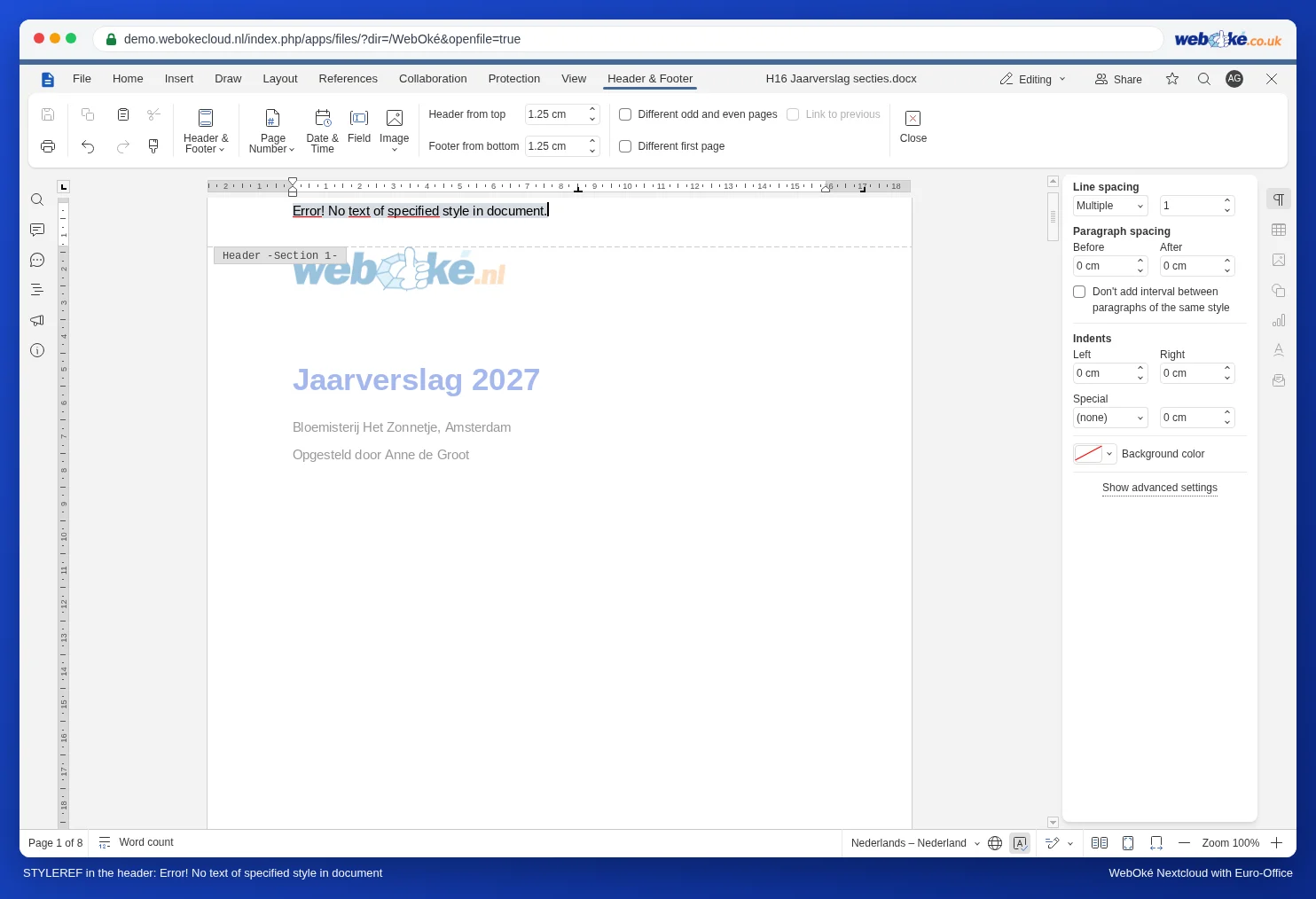
Če imate dokument iz Worda s takšno tekočo glavo, računajte s tem, da se polje v Euro-Office ne bo pravilno posodabljalo. Preverite glavo in polje zamenjajte z vtipkanim besedilom, kot je opisano spodaj.
Tako pa deluje: en oddelek za vsako poglavje
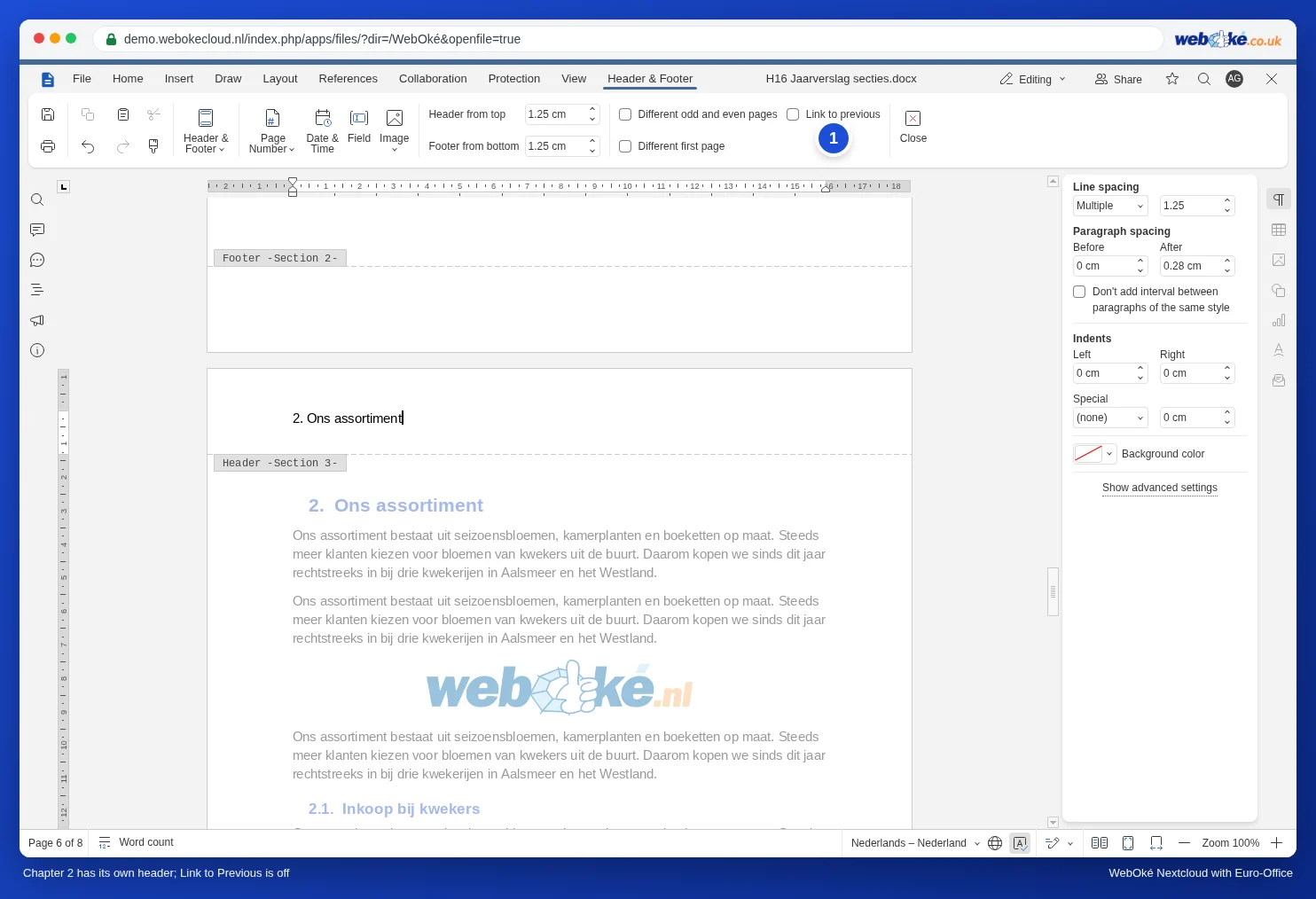
Vsakemu poglavju dodelite lasten oddelek z lastno glavo in vanjo vtipkajte naslov poglavja. To je enkratno delo, nato ostane tako. Na kratko:
- Pred vsako poglavje vstavite prelom oddelka: zavihek Postavitev, Prelomi, Vstavi prelom oddelka, Naslednja stran.
- Dvokliknite v glavo prvega poglavja in vtipkajte naslov, na primer »1. Uvod«.
- Pojdite v glavo naslednjega poglavja, izklopite Povezava k prejšnji in naslov zamenjajte z »2. Naša ponudba«.
- To ponovite za vsako poglavje.
Vse podrobnosti, tudi za noge in prvo stran brez glave, najdete v Drugačna glava ali noga za vsako poglavje.
Za kaj STYLEREF deluje
V navadnem besedilu polje pridobi zadnji naslov, če uporabite angleško ime sloga: STYLEREF "Heading 1" (z narekovaji). S slovenskim imenom »Naslov 1« ne deluje. Za številke poglavij v napisih (Slika 2-1) tega polja ne potrebujete: za to poskrbi kar okno Vstavi citat (glejte Napisi s številko poglavja in navzkrižni sklici ("glejte sliko 2-1")).
Pasti
- Če spremenite naslov poglavja, prilagodite tudi glavo tega oddelka. To se ne zgodi samodejno.
- Če vklopite oštevilčenje naslovov (glejte Samodejno oštevilčenje naslovov kot 1, 1.1 in 1.1.1), v glavo sami vtipkajte tudi številko poglavja.
- Želite prvo stran poglavja brez glave? V tem oddelku vklopite Different first page in to glavo pustite prazno.
- Želite v nogi samo številko strani ali »Stran 3 od 12«? To deluje samodejno, s polji: glejte Uporaba polj: stran X od Y, »glejte stran 14«, nespremenljiv datum in lastno oštevilčenje.