
Poglavje 19 · 19.1
Deljenje obrazca, da vsak izpolni svoj izvod
Ustvarili ste lep prijavni obrazec, na primer za delavnice cvetličarne Bloemisterij Het Zonnetje, in ga želite poslati dvajsetim osebam. Prva misel: delite eno povezavo in končano. Toda PDF v Vašem WebOké Nextcloud je ena sama datoteka. Če to datoteko z dovoljenjem za urejanje delite z več osebami, vsi izpolnjujejo isti izvod: druga oseba vidi ime, naslov in IBAN prve ter jih prepiše. To je nepraktično in poleg tega pomeni tveganje po GDPR. Če pa jo delite z javno povezavo, se odgovori sploh ne vrnejo k Vam.
Euro-Office ne ustvari samodejno kopije za vsako osebo, ki izpolnjuje obrazec, in ne zbira odgovorov. Spodaj preberite, katera pot deluje, odvisno od tega, kaj potrebujete.
Kaj se zgodi, ko PDF-obrazec delite s povezavo
To smo preizkusili v WebOké Nextcloud:
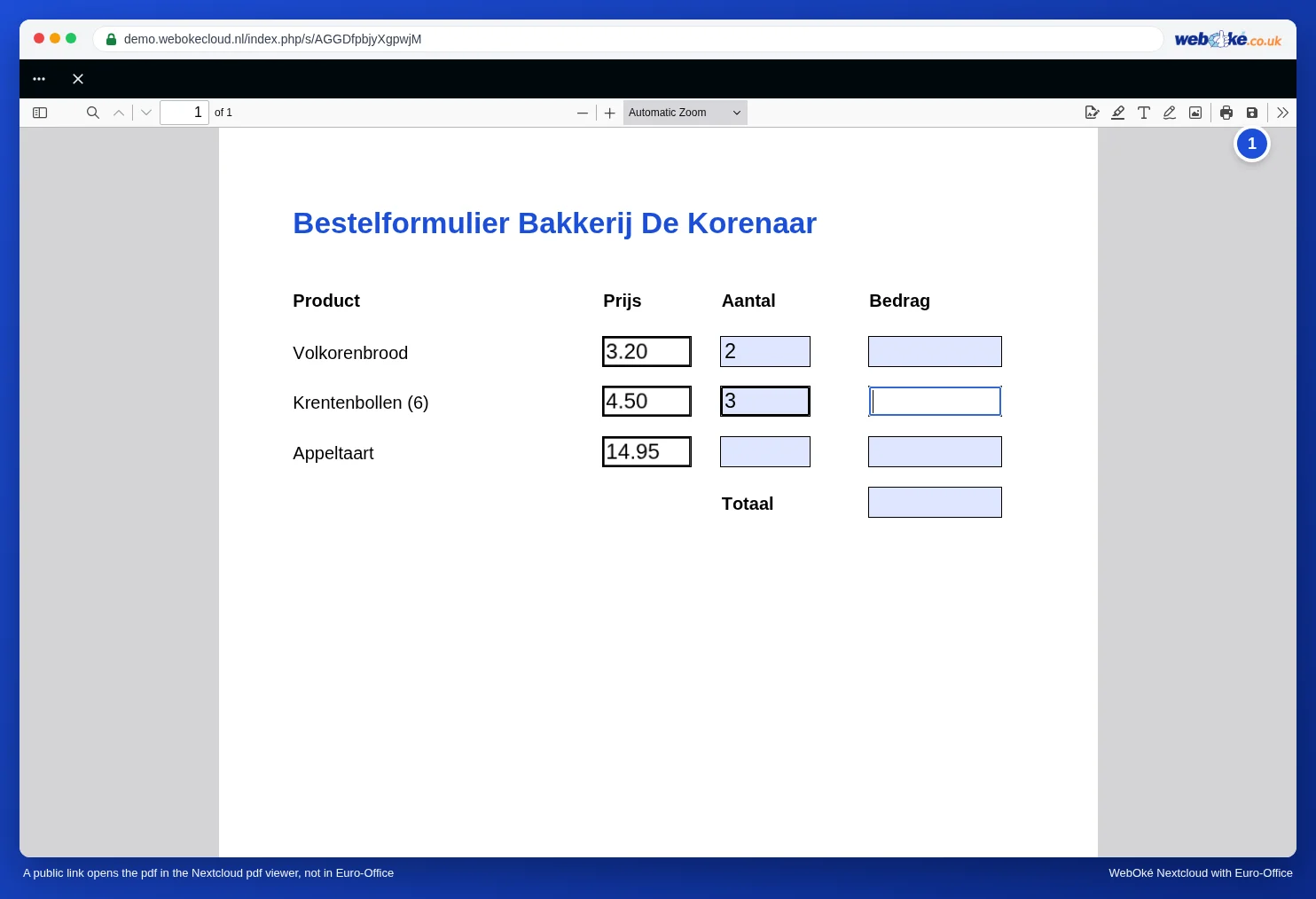
- Javna povezava (glejte Javno povezavo ustvarite (branje ali urejanje)) obiskovalcu PDF ne odpre v Euro-Office, temveč v pregledovalniku PDF v Nextcloud. Tudi če je povezava nastavljena na urejanje. Obiskovalec tam vidi polja za izpolnjevanje in lahko piše, vendar se vnesene vrednosti ne vrnejo v Vašo datoteko: v našem preizkusu je PDF v Nextcloud ostal nespremenjen. Da shrani svoj izpolnjeni izvod, oseba uporabi gumb Save (ikona diskete zgoraj desno) (1) v pregledovalniku. Ta izvod se shrani na njeno napravo, ne v Vaš Nextcloud.
- Deljenje s sodelavcem, ki ima račun (glejte Souporaba dokumenta s sodelavcem), PDF odpre v Euro-Office. Z možnostjo Dovoli urejanje sodelavec dela v Vaši datoteki, torej v istem izvodu kot vsi, s katerimi jo delite.
- Posebnega dovoljenja »samo izpolnjevanje obrazca« ni: pri deljenju izbirate med Le ogled, Dovoli urejanje in Dovoljenja po meri.
Katero pot izbrati?
| Želite | Izberite |
|---|---|
| Odgovore mnogih oseb v enem pregledu (prijave, anketa, vpisi) | Pot 1: aplikacija Obrazci |
| Da vsak izpolni svoj PDF in ga vrne, na primer s podpisom | Pot 2: javna povezava in zahteva za datoteke |
| Majhno, znano skupino, v kateri vsak izpolni svoj PDF | Pot 3: kopija za vsako osebo |
Pot 1: aplikacija Obrazci za veliko oseb
Gre za podatke, ki jih želite zbrati, na primer ime, e-poštni naslov in izbrano delavnico? Potem PDF ni pravo orodje. V Vašem WebOké Nextcloud je aplikacija Obrazci (v meniju aplikacij na vrhu). Tam ustvarite spletni obrazec z vprašanji. Vsaka oseba dobi prazen obrazec in ne vidi odgovorov drugih, Vi pa vse odgovore vidite enega pod drugim v razdelku Odgovori. Lahko jih tudi prenesete kot preglednico in jih nadalje obdelate v Euro-Office.
Pot 2: javna povezava in zahteva za datoteke
Mora biti res PDF, na primer ker je potreben podpis? Potem naj vsak izpolni svojo kopijo in jo vrne v mapo, v katero lahko pogledate samo Vi.
- Prazen obrazec delite z javno povezavo z dovoljenjem Le ogled (glejte Javno povezavo ustvarite (branje ali urejanje)). Oseba ga izpolni v pregledovalniku PDF in svoj izvod shrani z Save ali pa PDF prenese in ga izpolni na svojem računalniku. Vaš prazen obrazec ostane prazen.
- Ustvarite mapo za izpolnjene obrazce, na primer »Inschrijvingen workshop«.
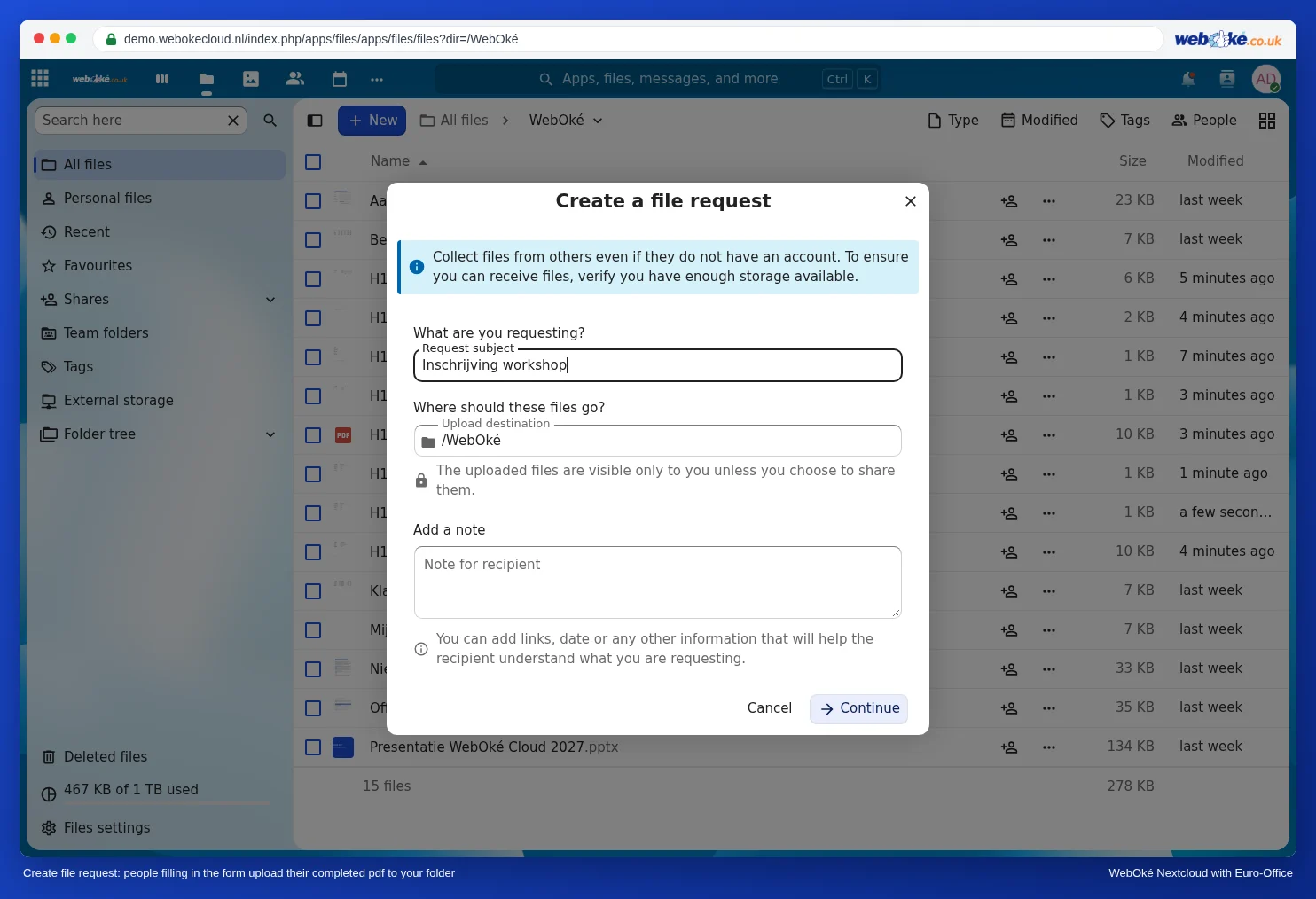
- V svojih datotekah kliknite Novo in izberite Ustvari zahtevo za datoteke. V polje Tema zahteve vpišite na primer »Inschrijving workshop«, v polju Mesto pošiljanja izberite mapo in po želji dodajte pojasnilo v polje Opomba za prejemnika. Kliknite Nadaljuj in zaključite zahtevo; nato prejmete povezavo.
- Pošljite tudi povezavo do zahteve za datoteke. Osebe tja naložijo svoj izpolnjeni PDF. Datotek drugih ne vidijo; naložene datoteke so vidne samo Vam.
Pot 3: kopija za vsako osebo
Za majhno skupino, na primer pet zaposlenih, ki vsak izpolni uvodni obrazec:
- Odprite prazen obrazec, kliknite Datoteka, izberite Shrani kot in PDF. V ime datoteke vpišite ime osebe, na primer »Intake Lisa de Wit«.
- To ponovite za vsakogar.
- Vsako kopijo delite samo z eno osebo (glejte Souporaba dokumenta s sodelavcem) ali z ločeno javno povezavo.
Tako vsak vidi samo svoj obrazec.
Pozor: Euro-Office ne shrani samodejno tistega, kar v PDF izpolnite ali spremenite. Preden PDF zaprete, pritisnite Ctrl + S ali kliknite Shrani zgoraj levo. Če zaprete brez shranjevanja, je Vaše delo izgubljeno. V našem preizkusu (november 2026) so bile izpolnjene vrednosti po shranjevanju in zaprtju v nekaj sekundah v datoteki v Vašem WebOké Nextcloud (glejte Izpolnjevanje obrazca PDF). PDF nato brez skrbi ponovno odprite in preverite, ali je vse v njem.
Pasti
- Ena datoteka z dovoljenjem za urejanje za celotno skupino je največje tveganje: vsak vidi in spreminja podatke drugih. Tega pri osebnih podatkih nikoli ne storite.
- Samo javna povezava ne zadošča za zbiranje odgovorov: kar oseba vpiše v pregledovalnik, ne pride do Vas. Povezavo zato vedno združite z načinom, kako dobiti izpolnjeni izvod nazaj, na primer z zahtevo za datoteke iz poti 2.
- Je bilo vseeno prepisano? Če je kdo vseeno prepisal prejšnji vnos, ga obnovite prek zgodovine različic, glejte Zgodovina različic: obnovitev starejše različice.