
Poglavje 19 · 19.4
Kako optično prebrani PDF narediti iskalen
Optično prebrana pogodba, staro pismo ali račun, ki ste ga prejeli kot fotografijo: odprete ga v Euro-Office, poiščete ime ali znesek in ne najdete ničesar. Tudi označevanje in kopiranje besedila ne deluje. Razlog je, da je optično prebran dokument slika strani. Za računalnik v njem ni nobene črke, le pike.
Da bi iz njega dobili iskalno besedilo, potrebujete prepoznavanje besedila (imenovano tudi OCR). V nadaljevanju preberite, kaj Euro-Office zmore in česa ne ter kako kljub temu dobite iskalen PDF.
Prepoznavanje: ali gre za optično prebran dokument?
Kot primer vzemimo optično prebrano najemno pogodbo cvetličarne Bloemisterij Het Zonnetje.
- Odprite PDF v svojem WebOké Nextcloud.
- Na levi kliknite povečevalno steklo in poiščite besedo, ki jo vidite na strani, na primer Huurprijs.
- Euro-Office ne najde ničesar, čeprav je beseda jasno vidna? Potem gre za optično prebran dokument.
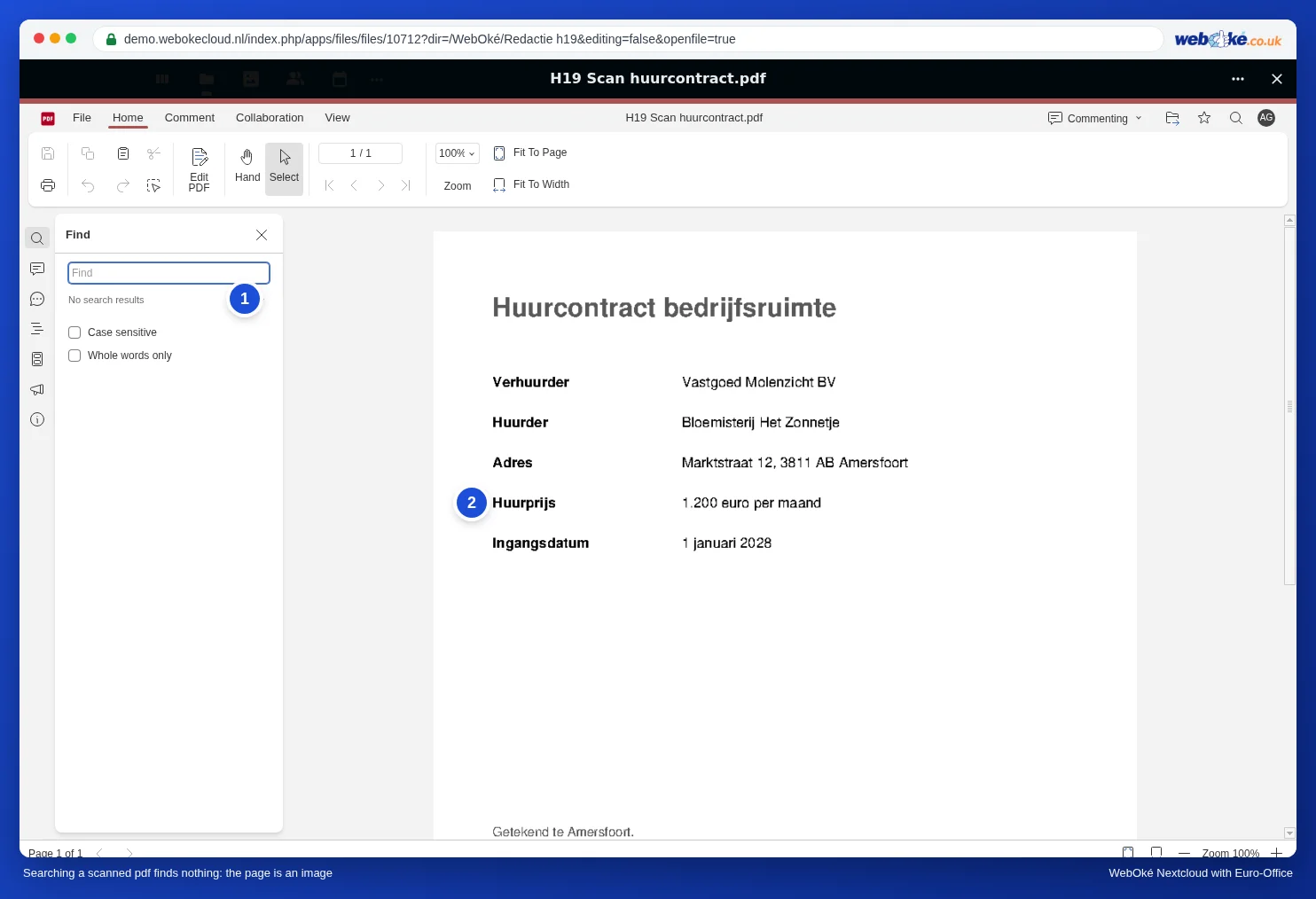
Česa Euro-Office ne zmore
Euro-Office nima vgrajenega prepoznavanja besedila. Euro-Office pri WebOké namerno deluje brez vtičnikov, torej tudi brez vtičnika za prepoznavanje besedila; zakaj, preberite v Razširitve v Euro-Office: zakaj jih WebOké ne ponuja in kaj storite namesto tega. Z Edit PDF in Edit Text lahko urejate le besedilo, ki je v PDF-ju že shranjeno kot besedilo, ne pa črk v optično prebranem dokumentu.
Tako naredite iskalen PDF
Prepoznavanje besedila naj poteka že med optičnim branjem ali pozneje na Vašem računalniku. Rezultat je PDF, ki je videti popolnoma enako, pod njim pa je nevidna plast besedila. Ta dokument nato preprosto shranite v svoj WebOké Nextcloud.
- Vaš optični čitalnik ali večnamenski tiskalnik: večina naprav ima pri optičnem branju v PDF možnost, kot je »iskalni PDF«, »PDF z besedilom« ali »OCR«. Vklopite jo in kot jezik izberite slovenščino.
- Vaš telefon: številne aplikacije za optično branje neposredno ustvarijo iskalen PDF. V nastavitvah aplikacije poiščite prepoznavanje besedila.
- Na računalniku, za tehnično bolj vešče: brezplačni program OCRmyPDF obstoječemu optično prebranemu dokumentu doda plast besedila, na primer z ukazom ocrmypdf -l slv scan.pdf doorzoekbaar.pdf. Pri tem morate imeti nameščen slovenski jezik (slv).
Iskalni PDF naložite v svoj WebOké Nextcloud (glejte Prijava in iskanje Vaših dokumentov) in ga odprite v Euro-Office. Iskanje, označevanje in kopiranje zdaj delujejo.
Potrebujete le besedilo?
Želite del besedila iz optično prebranega dokumenta prenesti v pismo in gre le za en odstavek? Potem ga preprosto pretipkajte v dokument. Pri daljših besedilih je hitreje, če na enega od zgoraj opisanih načinov naredite iskalen PDF: nato besedilo kopirate s Ctrl + C in ga prilepite v dokument. Če želite celoten PDF pretvoriti v dokument, ki ga je mogoče urejati, preberite Pretvorba datoteke PDF v urejljivo datoteko Word; to dobro deluje šele, ko PDF vsebuje pravo besedilo.
Pasti
- Spletne strani za OCR: so priročne, vendar svojo pogodbo s tem naložite neznanemu ponudniku. Pri osebnih podatkih (EMŠO, plača, zdravstveni podatki) to pomeni tveganje z vidika GDPR. Raje to opravite na svoji napravi.
- Preverite prepoznano besedilo: prepoznavanje besedila dela napake, zlasti pri drobnem tisku, rokopisu, žigih in slabih optično prebranih dokumentih. Iz 8 nastane B, iz 1 nastane l. Zneskom in številkam računov nikoli ne zaupajte slepo.
- Optično berite ostro in naravnost: 300 dpi v črno-beli tehniki ali sivinah daje najboljše prepoznavanje. Poševna fotografija s sencami povzroči veliko napak.
- Prekrivanje občutljivih podatkov v optično prebranem dokumentu: iskanje in redigiranje v sliki ne najdeta ničesar. V tem primeru označite ročno, glejte Kako v PDF-ju trajno skriti občutljive podatke.