
Poglavje 18 · 18.3
Video in glasba v predstavitvi: kaj deluje v brskalniku in kaj ne
Posnetek nove trgovine, glasba v ozadju ob predstavitvi fotografij ali kratka razlaga z zvokom: veliko ljudi želi v predstavitvi uporabiti medije. Pri tem je Euro-Office v brskalniku bolj omejen kot PowerPoint. Iskreno smo zbrali, kaj je mogoče in kaj ne ter kako lahko kljub temu izvedete dobro predstavitev s sliko in zvokom.
Primer: cvetličarna Bloemisterij Het Zonnetje ima posnetek nove trgovine in ga želi na dnevu odprtih vrat pokazati med diapozitivi o svoji ponudbi.
Česa Euro-Office v brskalniku ne zmore
- Vstavljanje videa ali zvoka. Na zavihku Vstavi v Vaši WebOké Nextcloud ni gumbov za video ali zvok.
- Predvajanje videa ali zvoka iz datoteke PowerPoint. Datoteka pptx s posnetkom ali glasbo se odpre brez težav. Na diapozitivu vidite sivo polje z gumbom za predvajanje ali majhen zvočnik za zvok. Če med diaprojekcijo kliknete nanj, se ne zgodi nič.
- Glasba v ozadju, ki se predvaja čez več diapozitivov, ali video, ki se zažene samodejno ali se predvaja v zanki: tudi to torej ni mogoče.

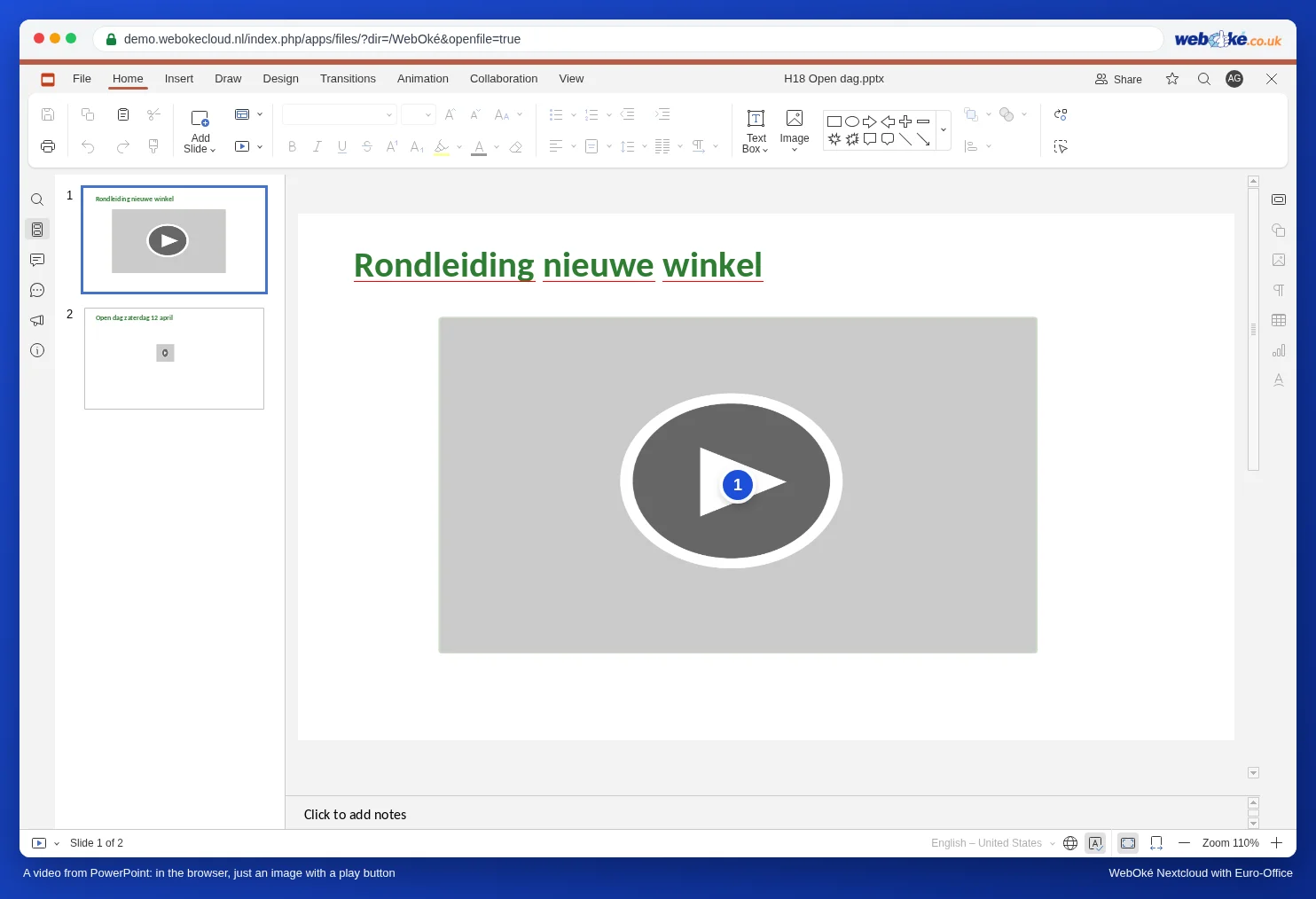
Dobro je vedeti: video in zvok se ne izgubita. Če predstavitev uredite v Euro-Office in jo pozneje znova odprete v programu PowerPoint, sta posnetek in glasba še vedno v njej. To smo preverili z datoteko pptx, ki je vsebovala mp4 in mp3.
Rešitev 1: animirani GIF
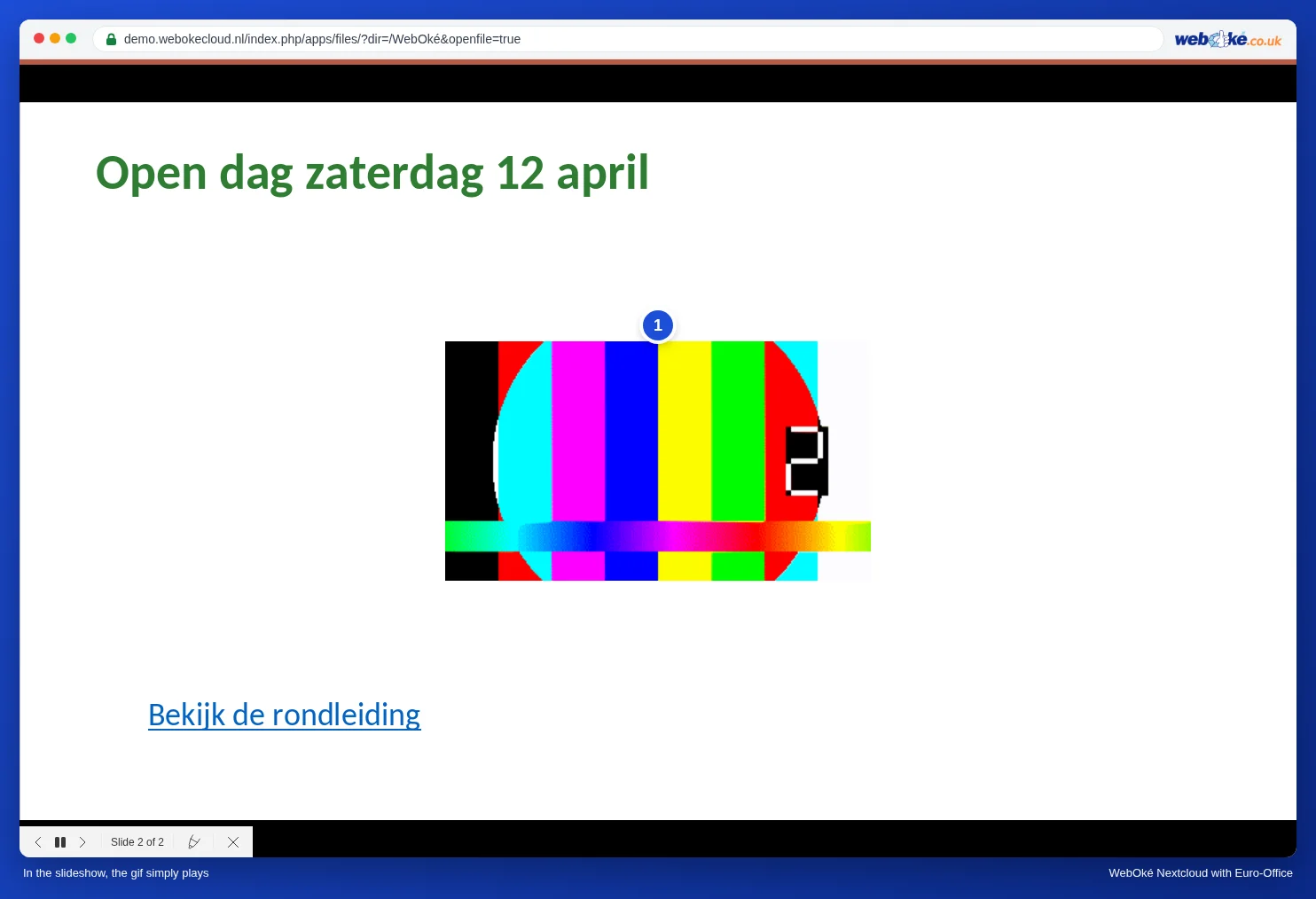
Animirani GIF se v diaprojekciji predvaja brez težav. Za kratke posnetke brez zvoka je to odlična zamenjava: vrteči se izdelek, kratka predstavitev, logotip, ki se premika.
- Kratek del posnetka pretvorite v GIF, na primer z brezplačnim spletnim pretvornikom ali s programom na svojem računalniku. Naj bo kratek (nekaj sekund), datoteka pa čim manjša.
- V predstavitvi kliknite Vstavi, Slika, Slika z datoteke in izberite GIF. Izberete ga lahko tudi iz svoje WebOké Nextcloud: Slika iz oblaka.
- Zaženite diaprojekcijo: GIF se premika. GIF nima zvoka in se običajno predvaja vedno znova.
Rešitev 2: povezava do videa v Vaši WebOké Nextcloud
Posnetek shranite v svojo WebOké Nextcloud in v predstavitvi ustvarite povezavo do njega. Med predstavitvijo kliknete povezavo in video se z zvokom predvaja v novem zavihku. Nato se vrnete na zavihek s predstavitvijo.
- Posnetek (na primer mp4) naložite v isto mapo, v kateri je predstavitev.
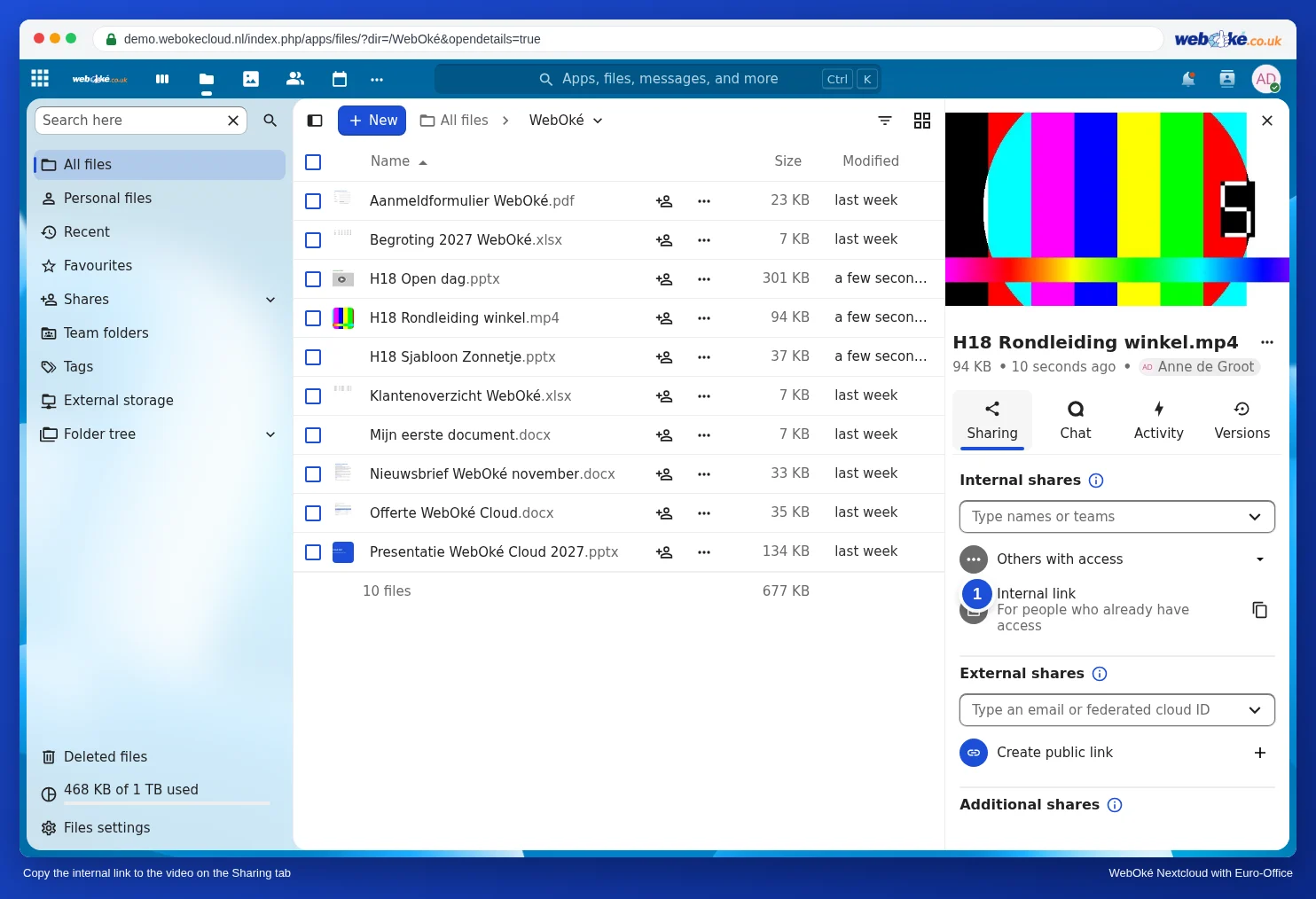
- Kopirajte povezavo do datoteke: med svojimi datotekami kliknite ikono za skupno rabo ob posnetku. Na zavihku Souporaba je Notranja povezava z gumbom za kopiranje povezave. Če si morajo posnetek ogledati tudi osebe brez računa v Vaši Nextcloud, ustvarite javno povezavo (glejte Javno povezavo ustvarite (branje ali urejanje)).
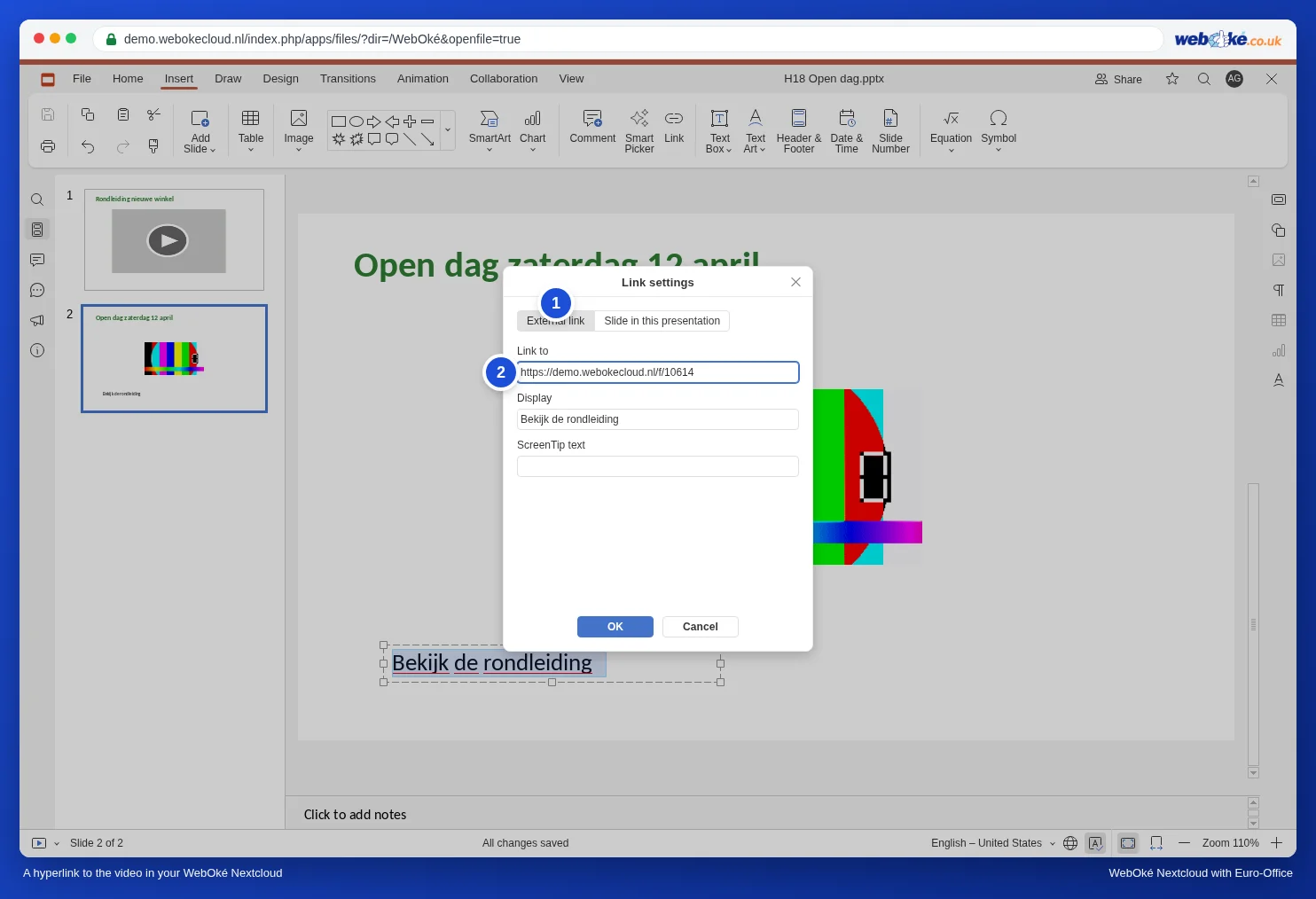
- Na diapozitiv vnesite besedilo, na primer Oglejte si sprehod po trgovini, in ga označite.
- Kliknite Vstavi, Hiperpovezava. Pustite izbrano možnost Zunanja povezava, prilepite povezavo v polje Povezava k in kliknite V redu.
- V diaprojekciji kliknite povezavo. Posnetek se odpre v predvajalniku Nextcloud v novem zavihku.
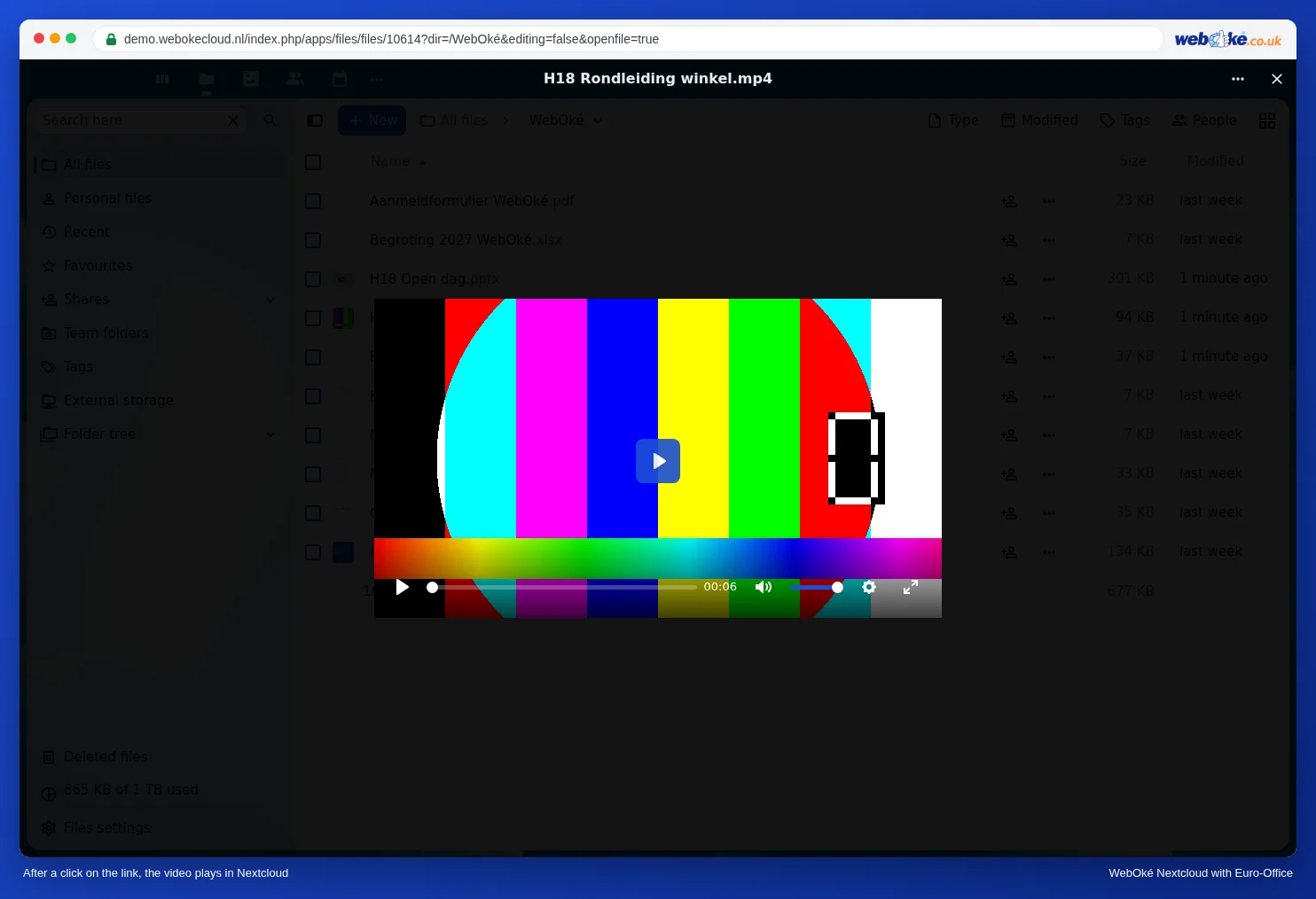
Povezavo do videa na spletni strani, na primer na YouTubu, ustvarite na enak način: spletni naslov videa prilepite v polje Povezava k. Video se nato odpre v novem zavihku na tej spletni strani.
Rešitev 3: ločeno predvajanje glasbe
Želite glasbo v ozadju ob predstavitvi fotografij ali ob predstavitvi, ki se v trgovini predvaja ves dan (glejte Kako nastaviti, da se predstavitev neprekinjeno ponavlja (sejem, čakalnica, izložba))? Glasbo predvajajte ločeno, s predvajalnikom glasbe na istem računalniku ali z ločenim zvočnikom. Tako imate tudi glasnost sami v rokah.
Pasti
- Povezava do datoteke v Vaši Nextcloud deluje le za tiste, ki imajo dostop do te datoteke. Če predstavljate na drugem računalniku, se tam najprej prijavite v svojo WebOké Nextcloud ali uporabite javno povezavo.
- Zaradi velikega GIF-a se predstavitev počasi odpira. GIF zmanjšajte ali skrajšajte.
- Želite predstavitev z videom posredovati nekomu, ki uporablja PowerPoint? To lahko brez težav storite v obliki pptx: video je še vedno v njej (glejte nasvet zgoraj).
Bi radi celotno predstavitev spremenili v posnetek, na primer za zaslon v izložbi? Glejte Shranjevanje diapozitivov kot slik in predstavitve kot videa.