
Poglavje 17 · 17.6
Vrtilna tabela po mesecih, četrtletjih ali tednih
Ustvarili ste vrtilno tabelo iz seznama prodaj (glejte Vrtilne tabele), z datumom pri Vrste. Rezultat je neskončen seznam z eno vrstico na dan. Želite pa skupni znesek na mesec ali na četrtletje, ločeno po letih. To naredite z ukazom Skupina.
Kot primer vzemimo prodajo cvetličarne Bloemisterij Het Zonnetje v letih 2025 in 2026: v stolpcu A je datum, v B izdelek, v C kategorija in v D znesek.
1. korak: vrtilna tabela
- Izberite seznam skupaj z naslovno vrstico, a samo izpolnjene vrstice, in na zavihku Vstavi izberite Vrtilna tabela. V oknu Create pivot table pustite izbrano možnost New sheet in kliknite OK.
- Desno pri Select fields označite polje Datum. Uvrsti se pod Vrste.
- Pri polju Znesek kliknite puščico na desni in izberite Add to values.

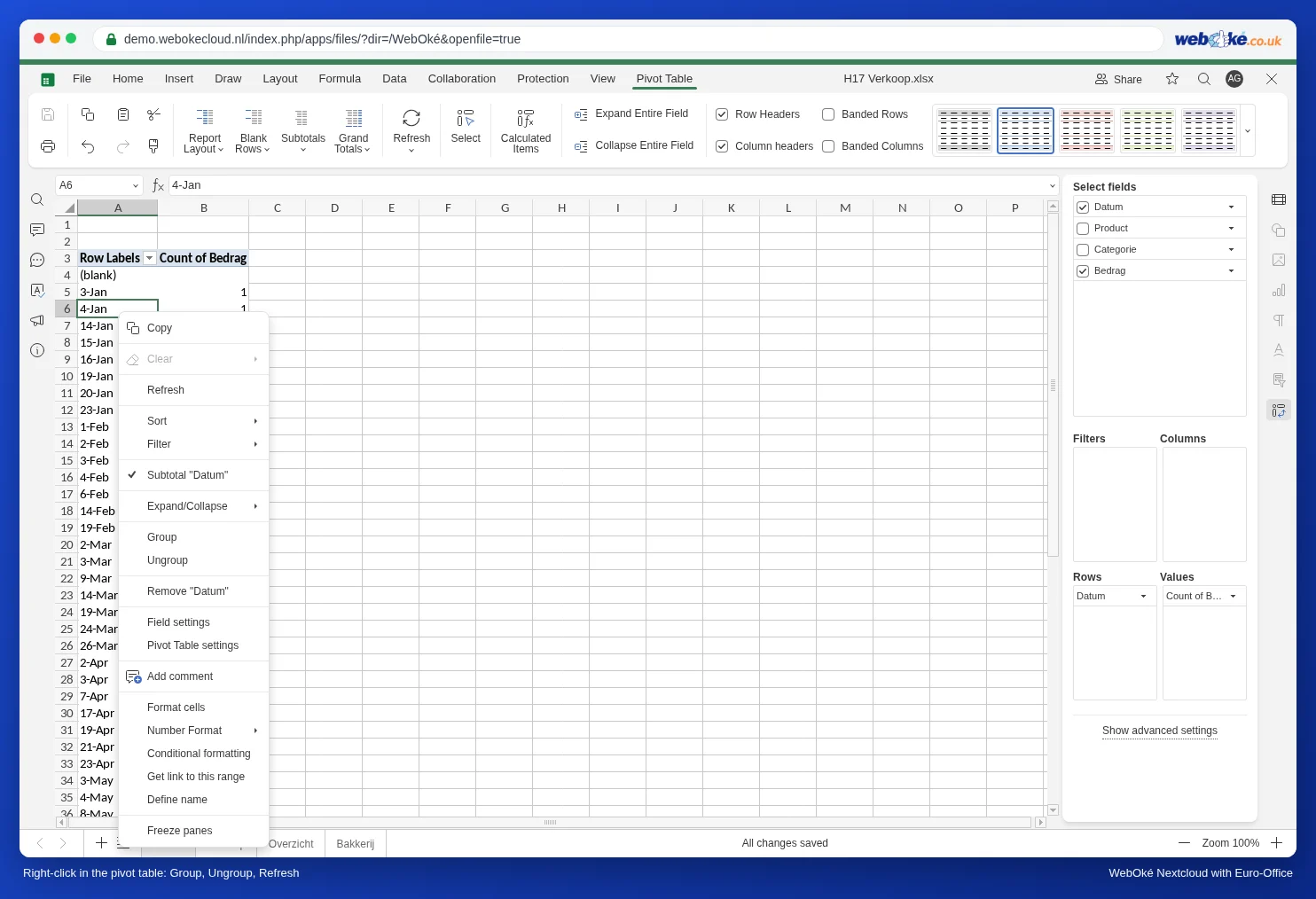
Če je nato prikazano Count of Znesek namesto Sum of Znesek, vrtilna tabela šteje število prodaj namesto da bi seštevala zneske. To se zgodi, če ste pod seznamom izbrali tudi prazne vrstice. Z desno tipko miške kliknite število v vrtilni tabeli in izberite Summarize values by, Sum. Če ostane Count, vrtilno tabelo ustvarite znova in pri tem izberite samo izpolnjene vrstice.

2. korak: združevanje po mesecih
- Z desno tipko miške kliknite datum v vrtilni tabeli in izberite Skupina.
- V oknu Grouping sta pri Starting at in Ending at vpisana prvi in zadnji datum. Pustite ju takšna, kot sta.
- Pod By je seznam razdelitev; Months je že izbrano. Držite tipko Ctrl in kliknite še Years, tako da sta izbrani obe možnosti. Če kliknete brez tipke Ctrl, Months zamenjate z Years.
- Kliknite OK.

Zakaj tudi Years? Če izberete samo Months, vrtilna tabela januar 2025 in januar 2026 sešteje v eno vrstico jan.

Po četrtletjih
Znova z desno tipko miške kliknite datum, izberite Skupina, kliknite Quarters in s tipko Ctrl še Years. Za vsako leto dobite četrtletja, ki jih Euro-Office imenuje Qtr1 do Qtr4.


Primerjava z lanskim letom
Z desno tipko miške kliknite znesek v vrtilni tabeli in izberite Show values as. Tam so med drugim % of grand total, Difference from in % difference from. Z zadnjo možnostjo na primer vidite, za koliko odstotkov je neko četrtletje višje ali nižje od drugega.

Po tednih
V oknu Grouping izberite samo Days in nastavite Number of days na 7. Tedni se tedaj začnejo na datum pri Starting at; tam vpišite ponedeljek, če želite tedne od ponedeljka do vključno nedelje. Pozor: to so bloki po 7 dni, ne prave številke koledarskih tednov. Če želite prave številke tednov, v seznamu ustvarite pomožni stolpec z oznako tedna (glejte Številke tednov po evropskem štetju, tudi ob prehodu v novo leto) in ga postavite pod Vrste.

Odstranitev združevanja
Z desno tipko miške kliknite mesec ali četrtletje v vrtilni tabeli in izberite Razdruži. V istem meniju sta tudi Skupina in Osveži.
Pasti
- Vrstica (blank) in Count namesto Sum: pod seznamom ste izbrali tudi prazne vrstice. Izberite samo izpolnjene vrstice.
- Nove prodaje se ne prikažejo: vrtilna tabela se ne osveži samodejno. Z desno tipko miške kliknite v vrtilno tabelo in izberite Osveži.