
Poglavje 18 · 18.9
Pregledna velika predstavitev brez odsekov
Predstavitev s petdesetimi ali več diapozitivi, na primer letni načrt, tečaj ali katalog izdelkov, hitro postane nepregledna. V PowerPointu takšno predstavitev razdelite na odseke: poglavja v seznamu diapozitivov, ki jih lahko razširite in strnete. Euro-Office odsekov ne pozna. Ne morete jih ustvariti, odsekov iz datoteke PowerPoint pa tudi ne vidite.
Z nekaj stalnimi navadami ostane velika predstavitev kljub temu obvladljiva. Kot primer vzemimo predstavitev za tečaj pekarne Bakkerij De Korenaar s poglavji Uvod, Kruh, Pecivo in Zaključek.
Kaj se zgodi z odseki iz PowerPointa
Če v Euro-Office odprete datoteko PowerPoint z odseki, so vsi diapozitivi v pregledu preprosto razvrščeni drug pod drugim. Imen odsekov ne vidite nikjer. Še pomembneje: ko predstavitev v Euro-Office uredite in shranite, odseki izginejo tudi iz datoteke. To smo preizkusili z datoteko pptx s tremi odseki: po eni majhni spremembi v Euro-Office so izginili vsi trije odseki, tudi za vsakogar, ki datoteko nato odpre v PowerPointu.
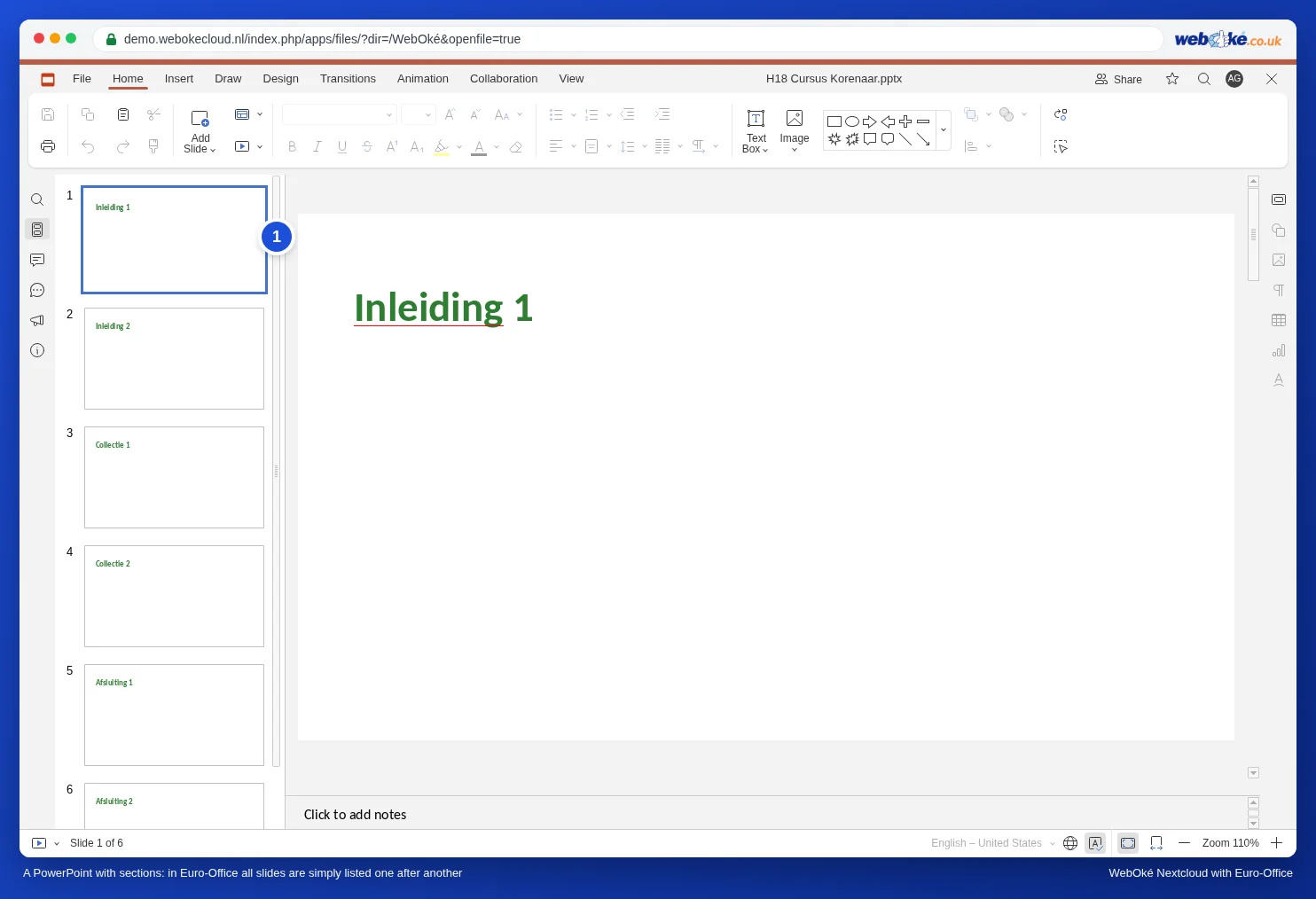
Pozor: ali sodelujete z nekom, ki uporablja PowerPoint in so mu odseki pomembni? Dogovorite se, kdo ureja datoteko, ali pa naj sodelavec po Vaših spremembah odseke znova doda. Po potrebi pred začetkom shranite kopijo izvirnika z ukazom Datoteka, Shrani kot.
Navada 1: ločilni diapozitiv za vsako poglavje
Vsako poglavje začnite z lastnim diapozitivom s postavitvijo Glava oddelka: z velikim naslovom, na primer »Poglavje 2: Kruh«. V pregledu na levi ti diapozitivi takoj izstopajo, pa tudi Vaše občinstvo ve, kje ste.
- V pregledu kliknite zadnji diapozitiv prejšnjega poglavja.
- Na zavihku Domov kliknite puščico pod Dodaj diapozitiv in izberite Glava oddelka.
- Vnesite ime poglavja.
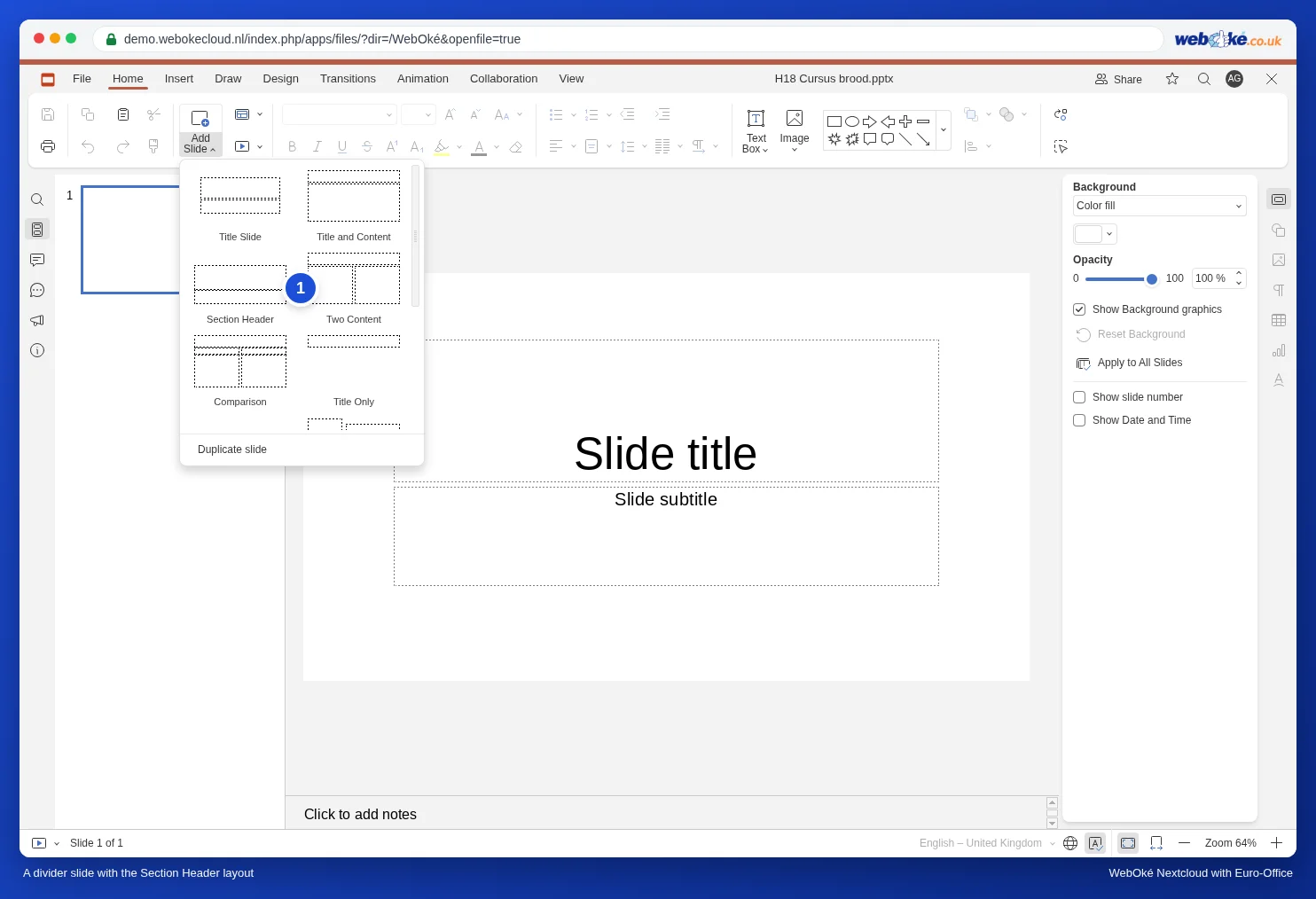
Postavitve Glava oddelka ni na seznamu? Potem predstavitev izvira iz drugega programa z lastnimi postavitvami. V tem primeru naredite en ločilni diapozitiv z velikim naslovom in lastno barvo ozadja ter ga podvojite za vsako poglavje.
Navada 2: kazalo s povezavami
Za naslovni diapozitiv dodajte diapozitiv s kazalom poglavij in vsako poglavje povežite z ustreznim ločilnim diapozitivom. Na vsak ločilni diapozitiv dodajte povezavo nazaj na kazalo. Tako med delom in med predstavljanjem z enim klikom skočite na pravo poglavje. Kako ustvarite takšno povezavo, preberite v članku Interaktivna predstavitev z menijem in gumbi do diapozitivov. Pozor: povezava si zapomni številko diapozitiva. Če pozneje dodate diapozitive, preverite povezave na diapozitivu s kazalom.
Navada 3: hitro iskanje in premikanje
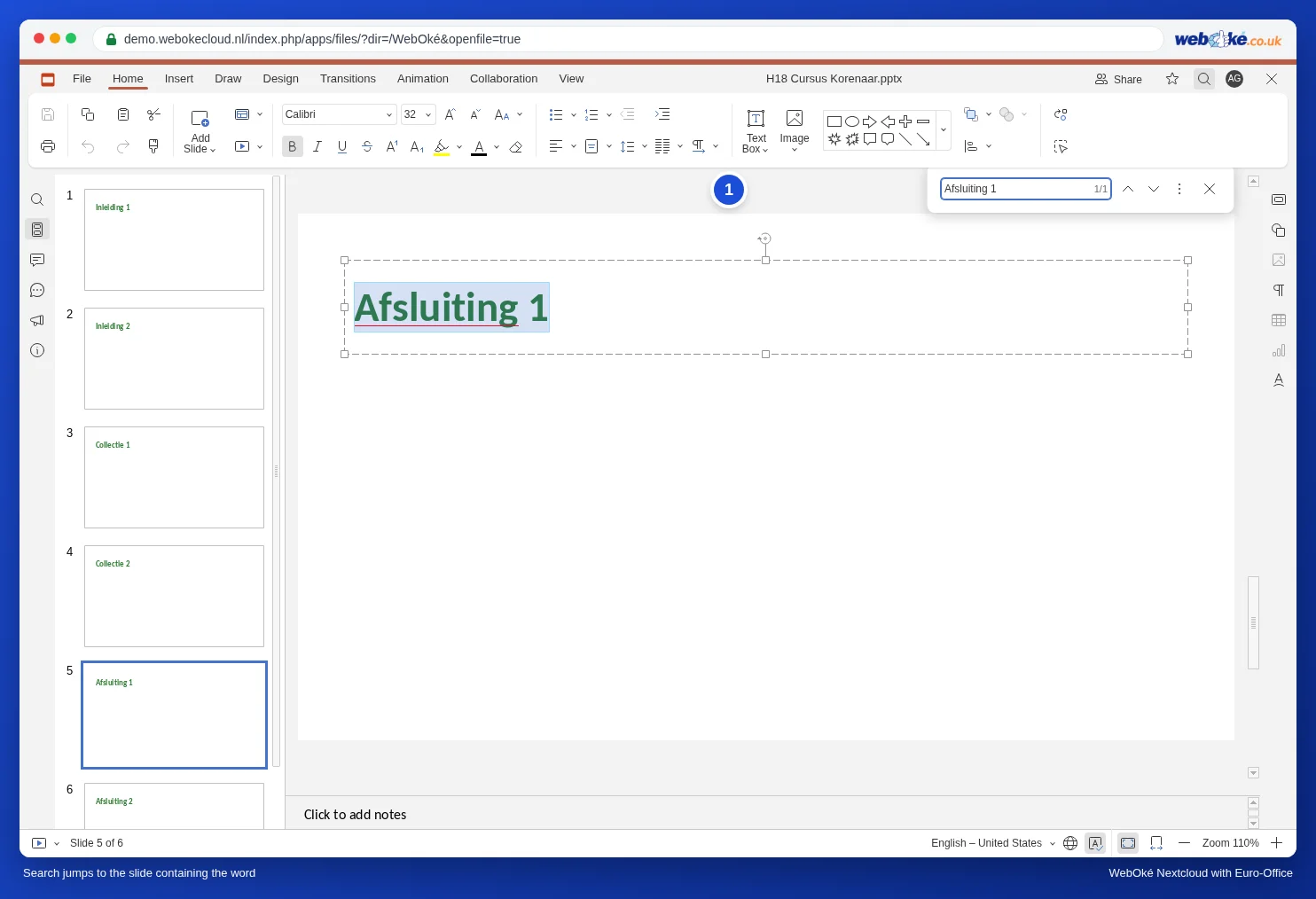
- Iskanje: pritisnite Ctrl+F (na Macu Cmd+F) in vnesite besedo iz naslova, na primer ime poglavja. Euro-Office skoči na diapozitiv, na katerem je ta beseda.
- Premikanje diapozitivov: z desno tipko miške kliknite diapozitiv v pregledu in izberite Move slide to beginning ali Move slide to end. Tako se v dolgem seznamu izognete veliko vlečenju. Več diapozitivov hkrati izberete tako, da pri tem držite tipko Shift ali Ctrl.
- Začasna izpustitev poglavja: izberite diapozitive, kliknite z desno tipko miške in izberite Hide slide. Diapozitivi ostanejo v predstavitvi, vendar se ne prikažejo v diaprojekciji. To je priročno, če za krajšo različico izpustite del predstavitve.
Navada 4: razdelitev na ločene predstavitve
Je predstavitev res prevelika, na primer tečaj z dvesto diapozitivi? Potem za vsako poglavje naredite ločeno predstavitev, vse v eni mapi v Vašem WebOké Nextcloud. Za vse dele uporabite isto predlogo (glejte Izdelava lastne predloge celostne podobe: matrica diapozitivov, postavitve in ograde), da je vse videti enotno. Ločene datoteke se odprejo hitreje, sodelavci pa lahko hkrati delajo na različnih poglavjih. Če se zelo velika datoteka ne odpre ali ne shrani več, preberite Zelo velika datoteka, ki se ne odpre ali se ne shrani več.
Pasti
- Skriti diapozitivi se štejejo v oštevilčenje: če skrijete diapozitiv 4, je naslednji diapozitiv še vedno diapozitiv 5.
- Če diapozitive izbrišete ali premaknete, povezava kaže na staro številko diapozitiva in s tem na drug diapozitiv (glejte Interaktivna predstavitev z menijem in gumbi do diapozitivov). Po večjih predelavah preverite povezave na diapozitivu s kazalom.