
Poglavje 21 · 21.9
Opombe in komentarji iz Excela: kaj se z njimi zgodi v Euro-Office
Excel že nekaj let pozna dve vrsti listkov pri celici: opombe (stari rumeni listek) in komentarje (pogovor z odgovori). Euro-Office pozna samo komentarje. Če sodelujete s sodelavci ali strankami, ki uporabljajo Excel, je koristno vedeti, kaj se zgodi z njihovimi opombami.
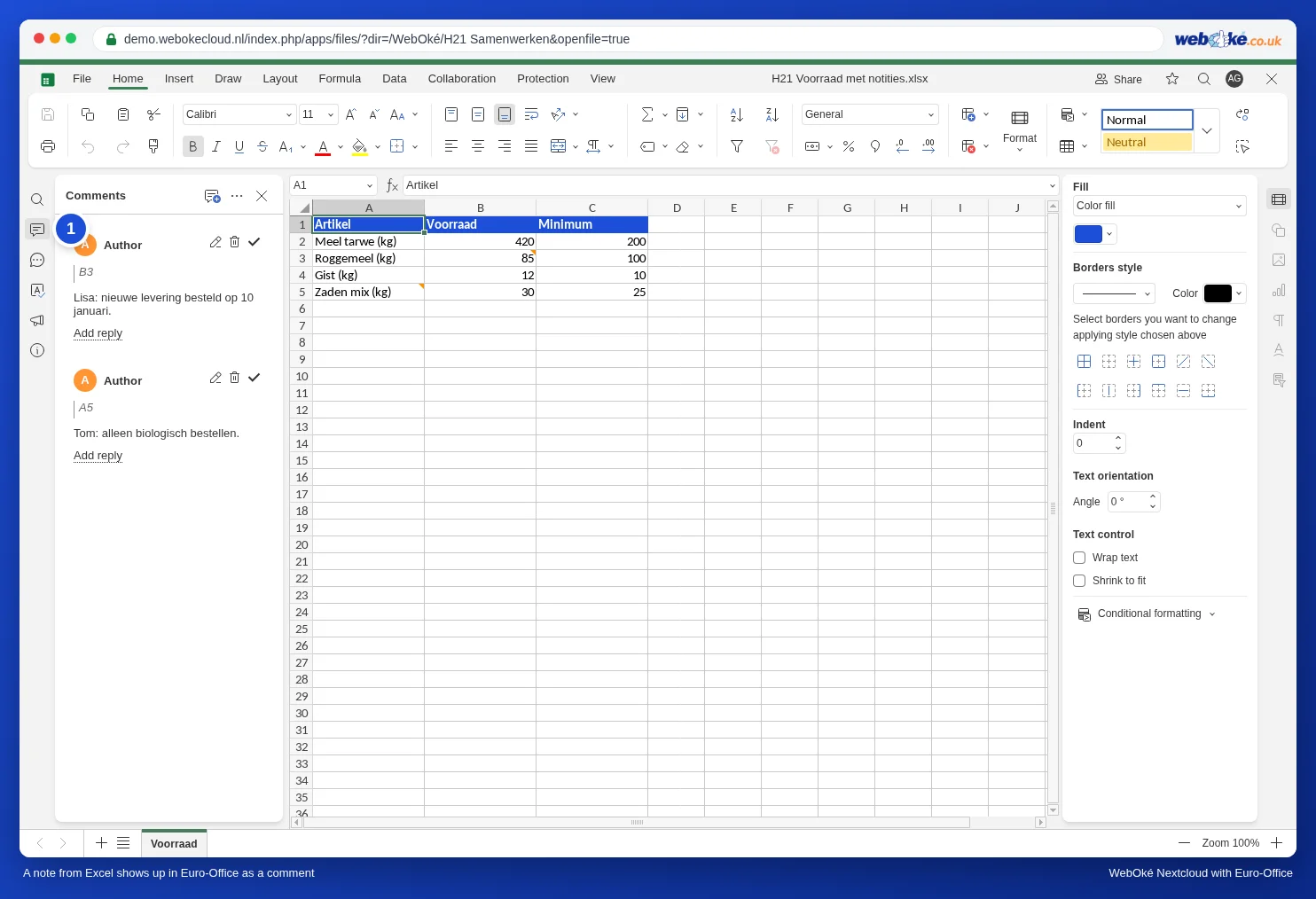
Primer: seznam zalog pekarne Bakkerij De Korenaar. Lisa je v Excelu pri zalogi moke dodala opombo ("nova dobava naročena 10. januarja"), Tom pa pri semenih ("naročajte samo ekološko").
Kaj vidite, ko odprete datoteko
Odprite preglednico v svojem WebOké Nextcloud. Celice z opombo imajo v zgornjem desnem kotu majhen oranžen trikotnik. Na levi v stranski vrstici kliknite oblaček z besedilom (1): opombe so v podoknu Komentarji, skupaj s celico (B3, A5) in besedilom. Euro-Office torej opombo iz Excela prikaže kot komentar. Nanjo lahko odgovorite, jo uredite ali razrešite, tako kot vsak komentar (glejte Dodajanje komentarjev in omenjanje osebe).
Kaj se zgodi, ko shranite
Takoj ko v datoteki kaj spremenite, jo Euro-Office shrani (glejte Shranjevanje: tako deluje samodejno shranjevanje). Pri tem se opombe v datoteki shranijo kot komentarji. To smo preverili na shranjeni datoteki: besedilo opomb ostane ohranjeno, vendar so v datoteki nato postale komentarji. Kaj to pomeni za Vaše sodelavce, ki uporabljajo Excel:
- V novejšem Excelu pri teh celicah vidijo komentar (pogovor z odgovori) namesto rumenega listka z opombo.
- Če datoteko odprejo v starejšem Excelu, je nad besedilom lahko vrstica Author: ali ime.
- Samo besedilo se ne izgubi.
Bi radi sami ustvarili opombo?
To ni mogoče: Euro-Office ima samo komentarje. Za novo pojasnilo k celici dodajte komentar: z desno tipko miške kliknite celico in izberite Dodaj komentar. Želite stalno razlago, ki je vedno vidna, ko nekdo izbere celico, brez pogovora okrog nje? Potem uporabite vnosno sporočilo pri Data Validation (glejte Preverjanje veljavnosti podatkov in spustni seznami) ali ustvarite dodaten stolpec Pojasnilo.
Sodelovanje s sodelavci v Excelu
- Dogovorite se, da vsi uporabljajo komentarje in ne opomb. Tako vsi vidijo enako, v Excelu in v Euro-Office.
- So komentarji obravnavani? Razrešite ali izbrišite jih, preden datoteko pošljete stranki (glejte Odstranjevanje komentarjev in sprememb pred pošiljanjem dokumenta).
Pasti
- Avtor "Author": če datoteka izvira iz programa, ki pri opombi ne navede imena, je v Euro-Office nad komentarjem kot ime navedeno Author. To ni sodelavec, temveč privzeto ime.