
Poglavje 16 · 16.14
Ponovno oštevilčenje sprotnih opomb po poglavjih in končne opombe po poglavjih
Sprotne opombe so privzeto oštevilčene zvezno skozi ves dokument: 1, 2, 3 vse do 214. V pravnih besedilih, zgodovinskih knjigah in mnogih diplomskih nalogah se vsako poglavje znova začne pri 1 ali pa so opombe zbrane na koncu vsakega poglavja namesto na dnu strani. To nastavite v nastavitvah opomb, vendar deluje le, če je Vaš dokument razdeljen na oddelke.
1. korak: en oddelek za vsako poglavje
Euro-Office šteje »po oddelkih«, ne »po poglavjih«. Zato pred vsako poglavje (razen prvega) vstavite prelom oddelka:
- Postavite kazalec na konec zadnje vrstice prejšnjega poglavja.
- Na zavihku Postavitev izberite gumb Prelomi, nato Vstavi prelom oddelka in Naslednja stran.
Če je bil tam že navaden prelom strani, ga odstranite, sicer dobite prazno stran. Več o oddelkih: Drugačna glava ali noga za vsako poglavje.
2. korak: oštevilčenje naj se začne v vsakem oddelku
- Pojdite na zavihek References in kliknite puščico pod Sprotna opomba.
- Izberite Notes settings.
- Pri Oštevilčenje izberite možnost Restart each section.
- Pri Uveljavi spremembe za izberite celoten dokument in kliknite Uporabi.
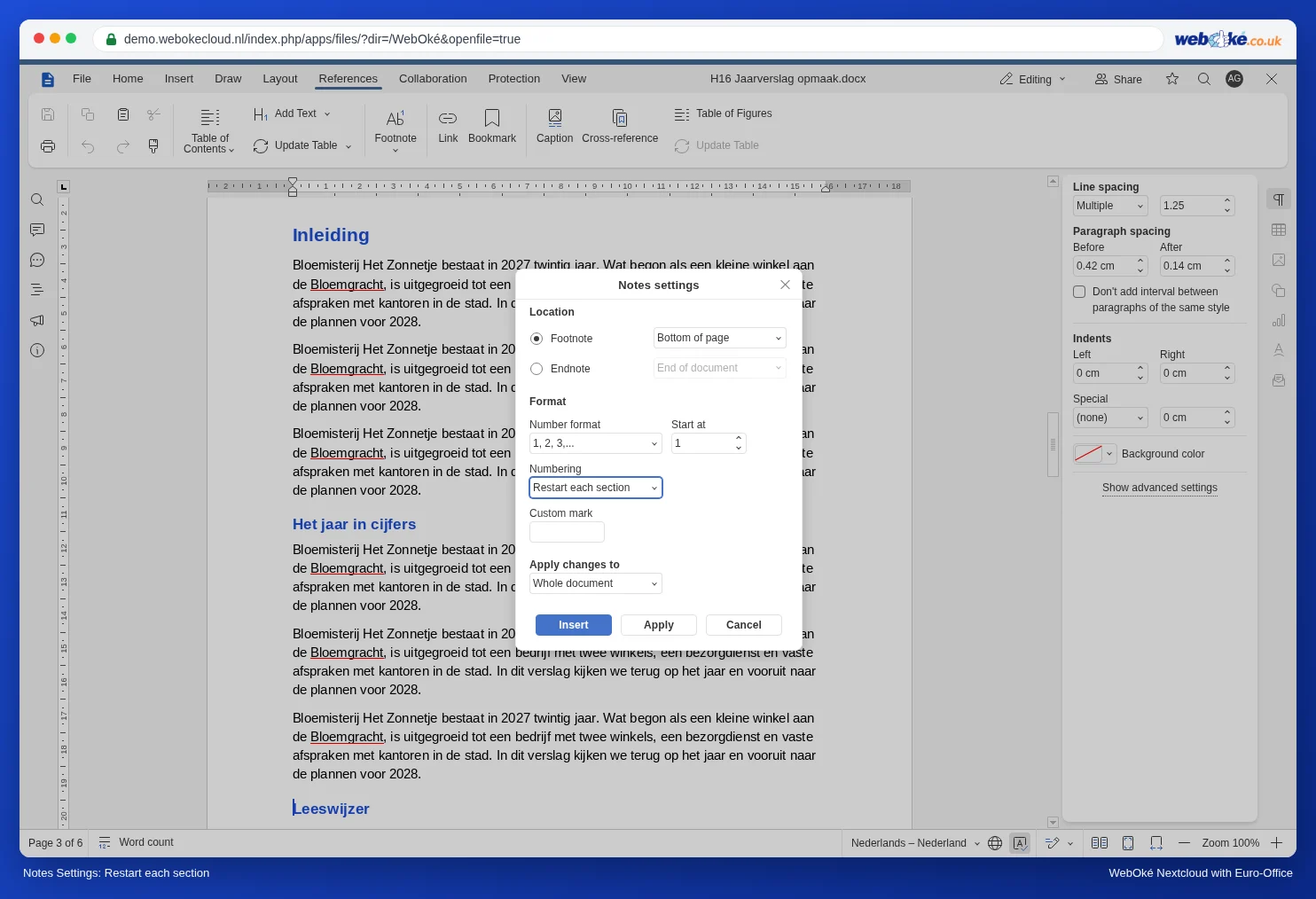
Vsako poglavje bi se zdaj moralo začeti s sprotno opombo 1. Na hitro preglejte dokument in preverite, ali je tako; če kje manjka prelom oddelka, se štetje tam nadaljuje. V istem oknu lahko izberete tudi drug Format števila (na primer a, b, c ali i, ii, iii) in pri Start at drugo začetno številko.
Končne opombe na koncu vsakega poglavja
Želite, da opombe niso na dnu strani, ampak zbrane na koncu vsakega poglavja?
- Postavite kazalec za besedo in pod Sprotna opomba izberite možnost Insert endnote.
- V oknu Notes settings najprej izberite Končna opomba in nato pri Lokacija možnost End of section. Končne opombe bodo tako na koncu vsakega oddelka, torej vsakega poglavja.
Že imate sprotne opombe in jih želite vse spremeniti v končne opombe? Pod Sprotna opomba izberite možnost Pretvori vse opombe in nato Convert all footnotes to endnotes.
Pasti
- Če poglavje samo vsebuje prelom oddelka, na primer za ležečo stran (glejte Ena stran v ležečem položaju v pokončnem dokumentu), se štetje znova začne tudi tam. Ležečo stran raje postavite v prilogo ali pa v tem oddelku nadaljujte oštevilčenje poglavja z možnostjo Start at.
- Obstaja tudi možnost Restart each page: tedaj ima vsaka stran opombo 1. To je priročno pri kratkih besedilih z malo opombami, vendar se je nanje težko sklicevati.
- Če pozneje vendarle želite spet zvezno oštevilčenje, nastavite oštevilčenje nazaj na Zvezno. Prelomi oddelkov lahko ostanejo.