
Poglavje 21 · 21.13
Kako nekomu dovolite le branje, komentiranje ali izpolnjevanje obrazca
Ni nujno, da lahko vsak, s komer delite dokument, z njim počne vse. Stranka ponudbo le prebere. Urednik lahko dodaja komentarje, ne sme pa sam posegati v besedilo. Sodelavec lahko izpolni le polja prijavnega obrazca. V svojem WebOké Nextcloud to uredite na dveh mestih: pri souporabi (kdo lahko datoteko odpre in ureja) in v samem dokumentu (kaj je znotraj datoteke še dovoljeno). V tem članku boste izvedeli, katero od obeh možnosti uporabite v kateri situaciji.
Primer: Anne iz cvetličarne Bloemisterij Het Zonnetje piše spomladanske novice. Lisa jih bere, Tom lahko dodaja komentarje, prijavo na delavnico pa morajo izpolniti stranke, ne da bi se besedilo obrazca spremenilo.
Katero pot izberete?
| Kaj želite? | Kako | Kje |
|---|---|---|
| Oseba lahko dokument le bere | Souporaba z možnostjo Le ogled | Okno za souporabo v Nextcloud |
| Oseba lahko bere, ne more pa prenesti ali natisniti | Izklopite Dovoli prejem in usklajevanje | Okno za souporabo, Napredne nastavitve |
| Oseba lahko dodaja le komentarje | Zaščiti dokument z možnostjo Komentarji | V dokumentu, zavihek Zaščita |
| Vsaka sprememba naj postane predlog | Zaščiti dokument z možnostjo Tracked changes | V dokumentu, zavihek Zaščita |
| Izpolnjevanje le polj obrazca | Zaščiti dokument z možnostjo Filling forms | V obrazcu Word, zavihek Zaščita |
| V preglednici urejanje le določenih celic | Zaščita strani ali obsega | V preglednici, zavihek Zaščita |
Dovolite le branje
- V svojem WebOké Nextcloud pri datoteki kliknite ikono za souporabo in vnesite ime sodelavca. Osebo izberite s seznama (glejte tudi Souporaba dokumenta s sodelavcem).
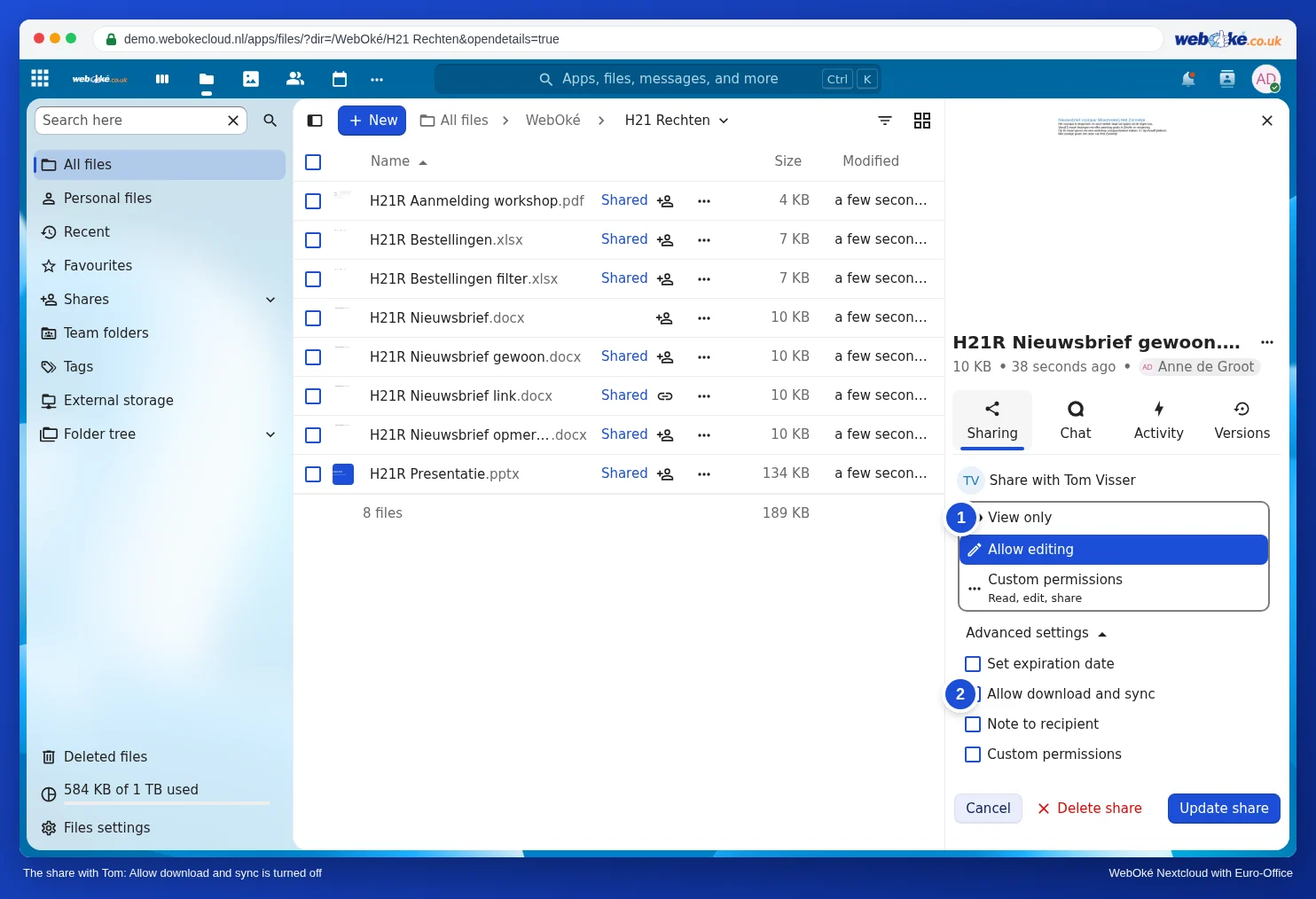
- Pod Souporaba z izberite možnost Le ogled (1) in kliknite Shrani souporabo.
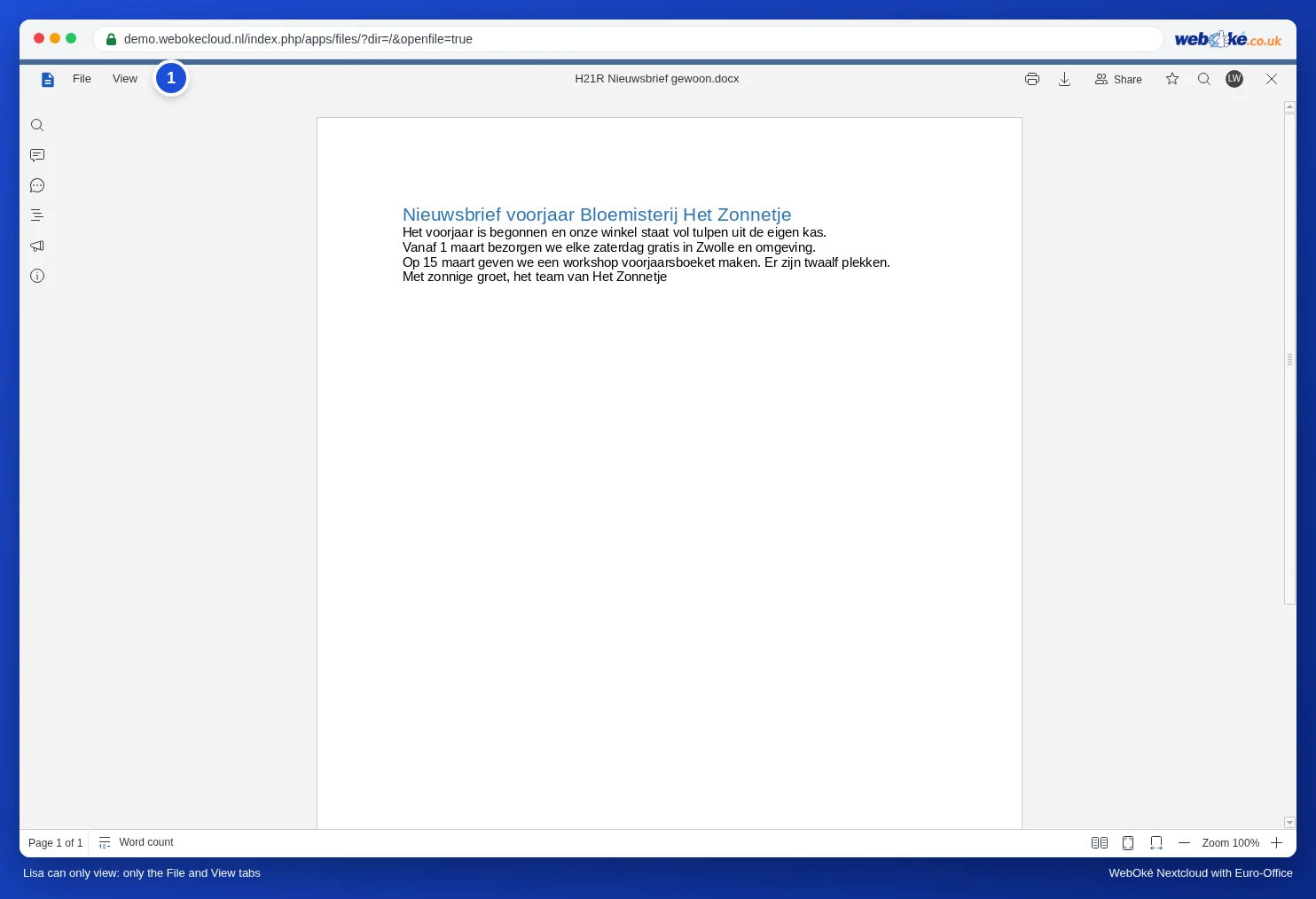
Ko Lisa odpre dokument, na vrhu vidi le zavihka Datoteka in Pogled. Lahko bere, išče in povečuje, ne more pa tipkati. V samem dokumentu Vam torej ni treba ničesar nastavljati.
Branje brez prenosa ali tiskanja
Če ne želite, da druga oseba shrani svojo kopijo, na primer pri osnutku pogodbe ali kadrovskem dokumentu, izklopite prenos.
- Odprite okno za souporabo datoteke in pri osebi kliknite gumb za podrobnosti souporabe.
- Izberite, kaj sme druga oseba, na primer Le ogled (1).
- Razširite Napredne nastavitve in odstranite kljukico pri Dovoli prejem in usklajevanje (2).
- Kliknite Posodobi souporabo.
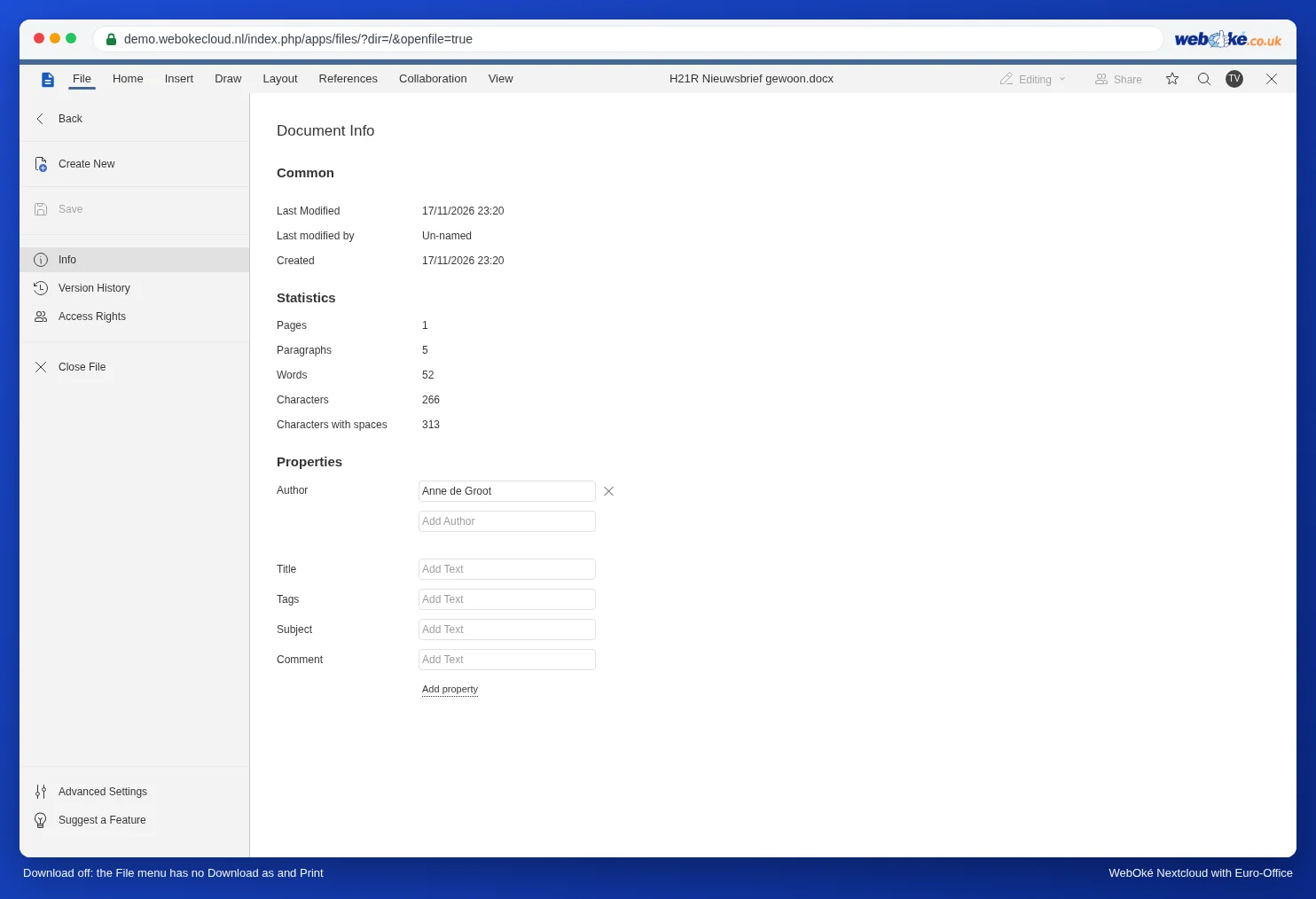
V predstavitvi Tom nato v Euro-Office zgoraj desno ni več videl gumbov za tiskanje in prenos, v meniju Datoteka pa ni bilo možnosti Prenesi kot in Natisni. Urejati je lahko še vedno, saj je to odvisno od pravic iz 2. koraka.
Pozor: to kopiranje oteži, ne onemogoči pa ga. Kdor dokument vidi, lahko vedno naredi posnetek zaslona. Pri resnično zaupnih dokumentih je vodni žig dobra dopolnitev (Uporaba vodnega žiga).
Le komentarji ali le predlogi
V tem primeru datoteko preprosto delite s pravicami za urejanje, pravilo pa določite v samem dokumentu:
- Odprite dokument in pojdite na zavihek Zaščita.
- Kliknite Zaščiti dokument.
- Pod Dovoli le tovrstno urejanje dokumenta izberite eno od možnosti: No changes (Read only), Filling forms, Tracked changes ali Komentarji.
- Vnesite geslo (dvakrat) in kliknite Zaščiti.
Z možnostjo Komentarji lahko Tom dodaja komentarje (glejte Dodajanje komentarjev in omenjanje osebe), besedila pa ne more spreminjati. Z možnostjo Tracked changes vse, kar natipka, postane predlog, ki ga nato sprejmete ali zavrnete (glejte Sledenje spremembam in sprejemanje sprememb). Celotna razlaga, tudi o ponovni odstranitvi zaščite, je v članku Zaščita dokumenta: samo branje, samo komentarji ali samo sledene spremembe.
Nasvet: to pravilo je shranjeno v datoteki. Velja torej za vsakogar, ki odpre dokument, tudi če ga prenese ali posreduje naprej. Če želite sami delati brez omejitev, zaščito začasno odstranite in jo nato znova vklopite.
Dovolite le izpolnjevanje obrazca
Pri obrazcu Word deluje enako: ustvarite polja za izpolnjevanje in dokument zaščitite z možnostjo Filling forms. Stalno besedilo je tako zaklenjeno, izpolniti pa je mogoče le polja. Kako tak obrazec ustvarite, preberite v članku Kako izdelati izpolnjiv obrazec Word, v katerem je preostanek zaklenjen.
Pri obrazcu PDF izpolnjevanja ne morete tako zakleniti za posamezno osebo. Kdor prejme datoteko s pravicami za urejanje, lahko izpolni obrazec (glejte Izpolnjevanje obrazca PDF), ima pa tudi druge funkcije za PDF. Če želite izvirnik ohraniti varen, delite kopijo, prazen obrazec pa shranite zase. Če gre kljub temu kaj narobe, starejšo različico obnovite po postopku iz članka Zgodovina različic: obnovitev starejše različice.
V preglednici
V preglednici urejanje omejite po straneh ali po obsegih celic. Kako zaščitite formule, preberite v članku Zaščita formul v skupni preglednici. Kako za vsakega sodelavca določite, kateri del sme urejati, preberite v članku Za vsakega sodelavca določite, kateri del preglednice sme urejati.
Pasti
- Dovoljenje za urejanje pomeni tudi nadaljnjo souporabo. V oknu za souporabo je pod Dovoljenja po meri takrat navedeno Branje, urejanje, souporaba: druga oseba lahko datoteko torej deli tudi z drugimi. Če tega ne želite, izberite Dovoljenja po meri in izklopite souporabo.
- Zaščita brez gesla je ovira, ne ključavnica. Vsak s pravicami za urejanje lahko zaščito sam znova odstrani. Kadar je pomembno, uporabite geslo.
- Le ogled prek javne povezave deluje enako kot pri sodelavcu: tudi pri povezavi izbirate med branjem in urejanjem (glejte Javno povezavo ustvarite (branje ali urejanje)).
Česa ni mogoče narediti
V oknu za souporabo v svojem WebOké Nextcloud za vsako osebo izbirate le med ogledom in urejanjem, z dovoljenji po meri in naprednimi nastavitvami, ki ste jih videli zgoraj. Ločene izbire, kot je »Tom lahko le dodaja komentarje«, ki bi veljala samo za Toma, tam ni. Euro-Office takšne pravice po osebah sicer pozna, vendar jih v Vašem WebOké Nextcloud trenutno ni mogoče nastaviti. Zato uporabite zaščito v samem dokumentu, kot je opisano zgoraj.