
Poglavje 21 · 21.4
Pregled sprememb več pregledovalcev, osebo za osebo
Poslovni načrt, pogodba ali vloga za subvencijo gre skozi roke več ljudi. Vsi delajo s funkcijo Track changes (glejte Sledenje spremembam in sprejemanje sprememb), nato pa pred Vami leži dokument, poln obarvanega besedila. Kdo je naredil katero spremembo, kako vidite, kakšen bo dokument z vsemi spremembami, in kako učinkovito pregledate na desetine sprememb? To izveste tukaj.
Primer: poslovni načrt 2027 pekarne Bakkerij De Korenaar. Pregledala sta ga Lisa de Wit in Tom Visser.
Kdo je kaj spremenil
Odprite dokument in pojdite na zavihek Skupinsko delo. Euro-Office vsakemu pregledovalcu dodeli svojo barvo. Vstavljeno besedilo je podčrtano v tej barvi, izbrisano besedilo pa prečrtano.
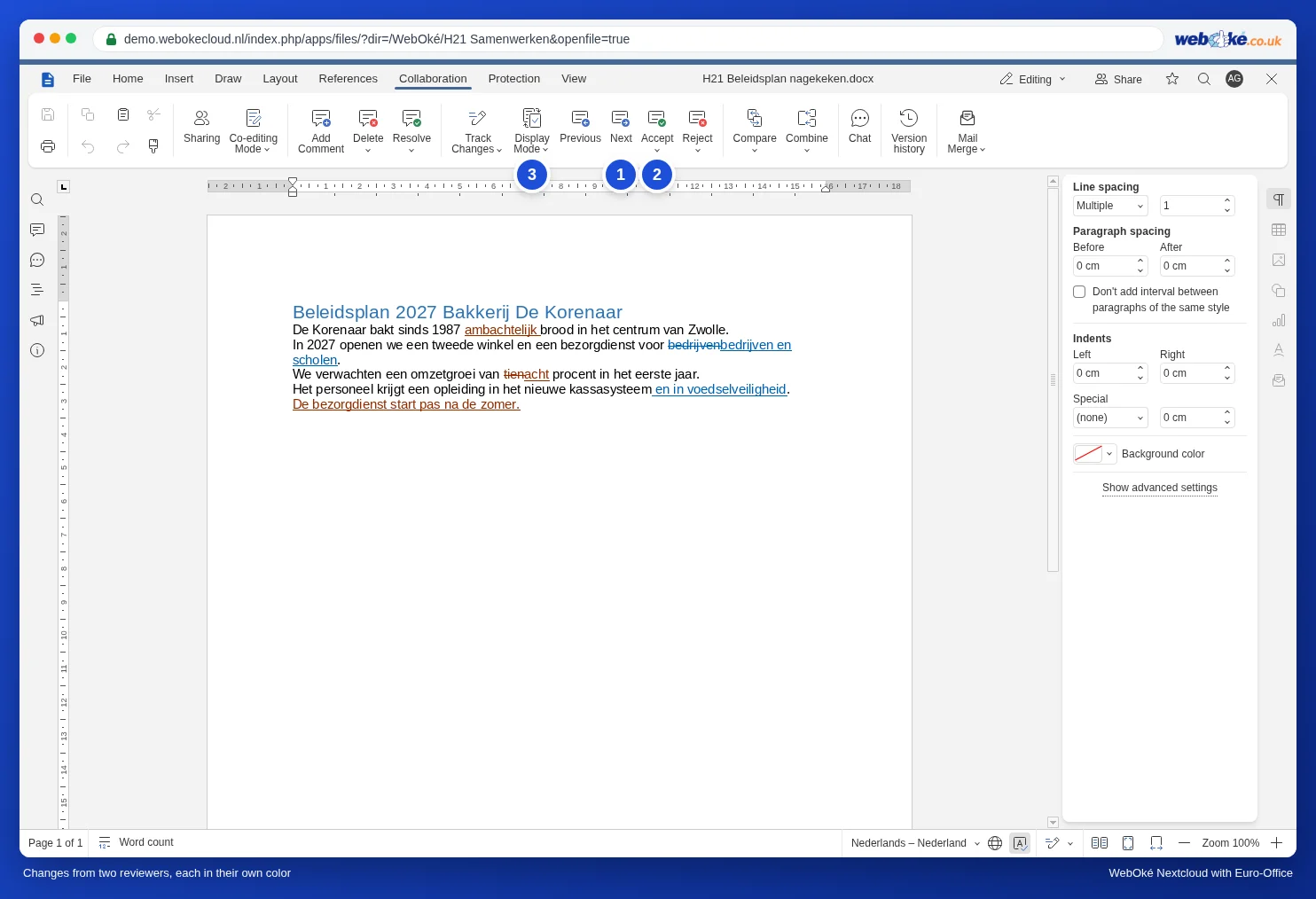
Kliknite To Next Change (1). Euro-Office skoči na naslednjo spremembo in ob njej odpre oblaček. V njem so ime pregledovalca, datum in čas ter kaj se je zgodilo: Vstavljeno: ali Izbrisano: in za tem besedilo.
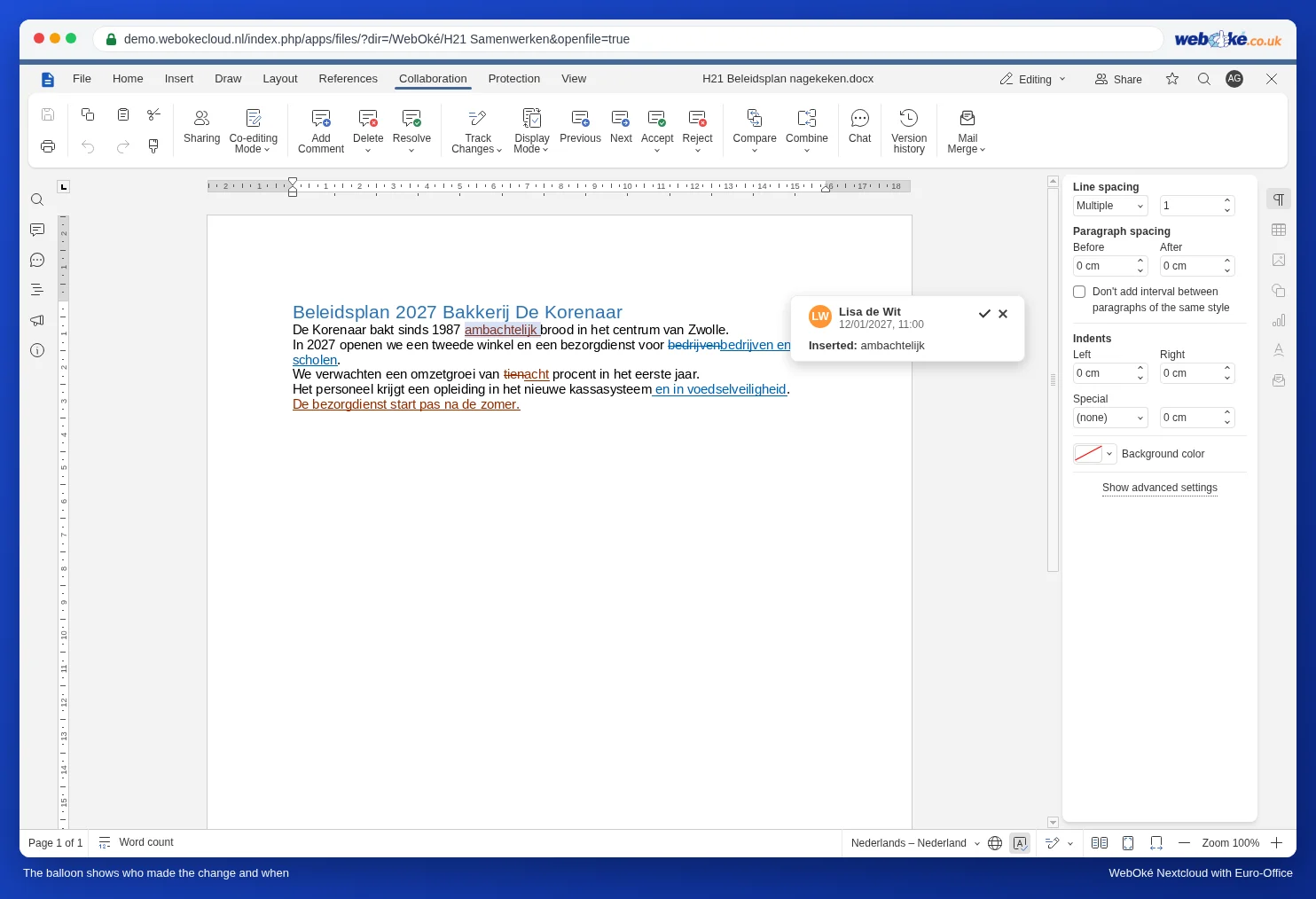
Kakšen bo dokument: način pogleda
Pri veliko spremembah je besedilo težko berljivo. Kliknite Način pogleda (3) in izberite:
- Markup and balloons: vse spremembe v barvi, z oblački. V tem načinu delate med pregledovanjem.
- Only markup: vse spremembe v barvi, brez oblačkov. Preglednejše na majhnem zaslonu.
- Končno: tako bo dokument videti, če sprejmete vse spremembe. Idealno, da preberete celoto, preden se odločite.
- Izvirno: besedilo brez vseh sprememb, takšno, kot je bilo, preden so pregledovalci začeli.
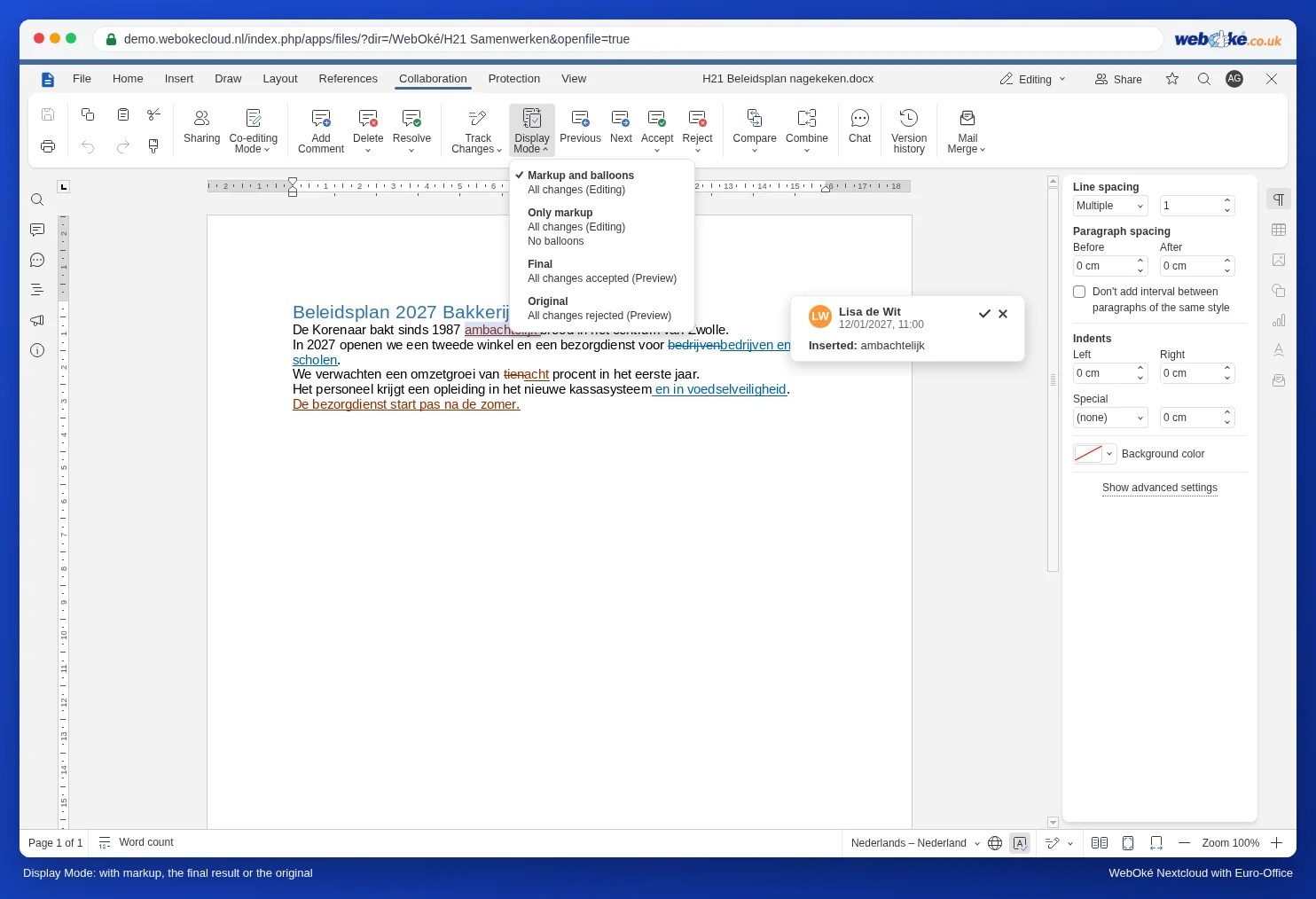
Način pogleda spremeni samo to, kar vidite na svojem zaslonu. Sam dokument in prikaz pri Vaših sodelavcih ostaneta enaka.
Pregled osebo za osebo
V programu Word lahko spremembe filtrirate po enem pregledovalcu. Euro-Office nima filtra po osebi: vedno vidite spremembe vseh. Kljub temu lahko delate po osebah takole:
- Način pogleda nastavite na Markup and balloons in postavite kazalec čisto na začetek (Ctrl + Home).
- Vsakič kliknite To Next Change. Oglejte si barvo in ime v oblačku.
- Če gre za spremembo pregledovalca, ki ga trenutno obravnavate, izberite Sprejmi ali Zavrni. Če je od koga drugega: preskočite jo z gumbom To Next Change.
- Ko pridete do konca, začnite znova na vrhu za naslednjega pregledovalca.
Pod puščicama gumbov Sprejmi in Zavrni sta dve možnosti: Sprejmi spremembo (samo to) in Sprejmi vse spremembe (vse od vseh). Enako velja za zavrnitev.
Bolje: naj vsak pregledovalec dela v svojem krogu
Če res želite delati po osebah, naj pregledovalci v dokumentu delajo zaporedoma namesto hkrati. Po Lisinem krogu pregledate njene spremembe in z možnostjo Sprejmi vse spremembe sprejmete, kar je dobro; nato je na vrsti Tom. Če pregledovalci raje delajo v svoji kopiji, te kopije združite eno za drugo: glejte Združevanje kopij različnih pregledovalcev v en dokument.
Kdo je kaj naredil, tudi naknadno
Ste spremembe že sprejeli in bi pozneje radi vedeli, kdo je kaj spremenil? Na zavihku Skupinsko delo kliknite ikono ure Version History (glejte Zgodovina različic: obnovitev starejše različice). Pri vsaki različici vidite, kdo je delal v dokumentu.
Pasti
- Sprejmi vse spremembe prevzame vse od vseh, tudi od pregledovalca, ki ga še niste pregledali. Uporabite to možnost šele, ko ste vse prebrali, na primer v pogledu Končno.
- Gost brez imena: če je pregledovalec delal prek javne povezave in ni vpisal imena, je v oblačku napisano Gost. Prosite pregledovalce, naj vpišejo svoje ime (glejte Souporaba z nekom zunaj Vaše organizacije).
- Track changes je izklopljeno: če pregledovalec tipka brez sledenja, ne vidite ne barve ne imena. To lahko naknadno še prikažete tako, da dokument primerjate s starejšo različico (glejte Primerjava dokumentov).