
Poglavje 18 · 18.7
Prehod Morph: tekoče premikanje predmetov med diapozitivi
S prehodom Morph predmet tekoče zdrsne, se poveča ali spremeni barvo od enega diapozitiva do naslednjega. Naslov se mirno spusti navzdol, fotografija se poveča in nato spet zmanjša, puščica drsi vzdolž časovnice. Videti je kot animacija, vendar Vam ni treba nastaviti ničesar razen dveh diapozitivov.
Primer: cvetličarna Bloemisterij Het Zonnetje začne svojo predstavitev z velikim logotipom in naslovom na sredini. Na naslednjem diapozitivu se naslov premakne navzgor in prikaže se program. S prehodom Morph se to zgodi v enem samem tekočem gibu.
Kako deluje Morph
Euro-Office primerja dva zaporedna diapozitiva. Predmete, ki so na obeh diapozitivih, prepozna in jih med prehodom premakne z njihovega mesta, velikosti in barve na prvem diapozitivu na tiste na drugem diapozitivu. Predmeti, ki so samo na enem od obeh diapozitivov, se med prehodom prikažejo ali izginejo. Prehod vedno nastavite na drugem diapozitivu.
Korak za korakom
- Dokončajte prvi diapozitiv, z vsemi predmeti na njihovem začetnem mestu.
- Na zavihku Domov kliknite puščico pod Dodaj diapozitiv in izberite Dupliciraj diapozitiv. Lahko pa tudi z desno tipko miške kliknete diapozitiv na levi in izberete Dupliciraj diapozitiv. Podvajanje je pomembno: tako gre res za iste predmete.
- Pojdite na kopijo in tam spremenite predmete: povlecite naslov na drugo mesto, povečajte ali zmanjšajte fotografijo, obliki dodelite drugo barvo. Po želji dodajte novo besedilo.
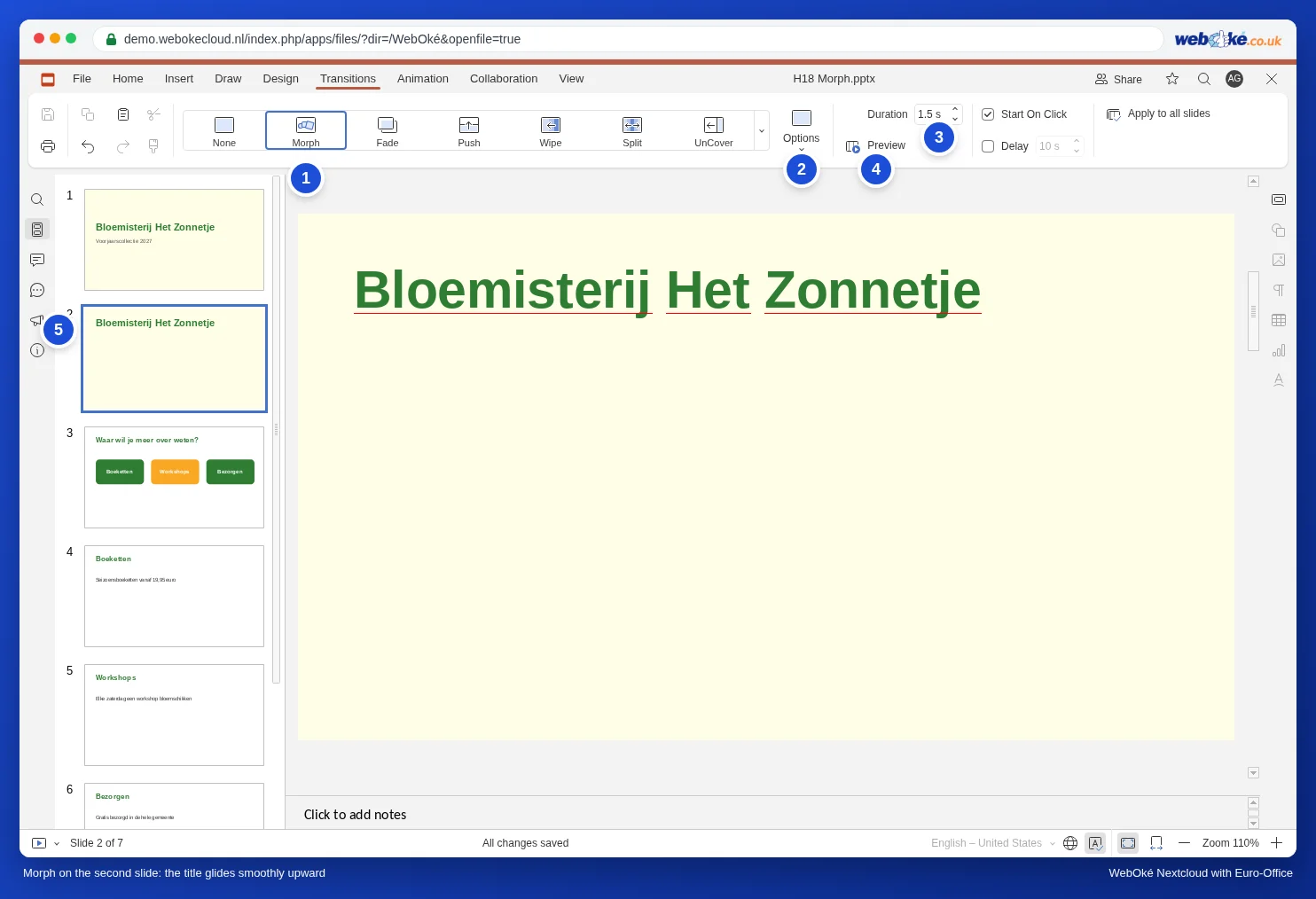
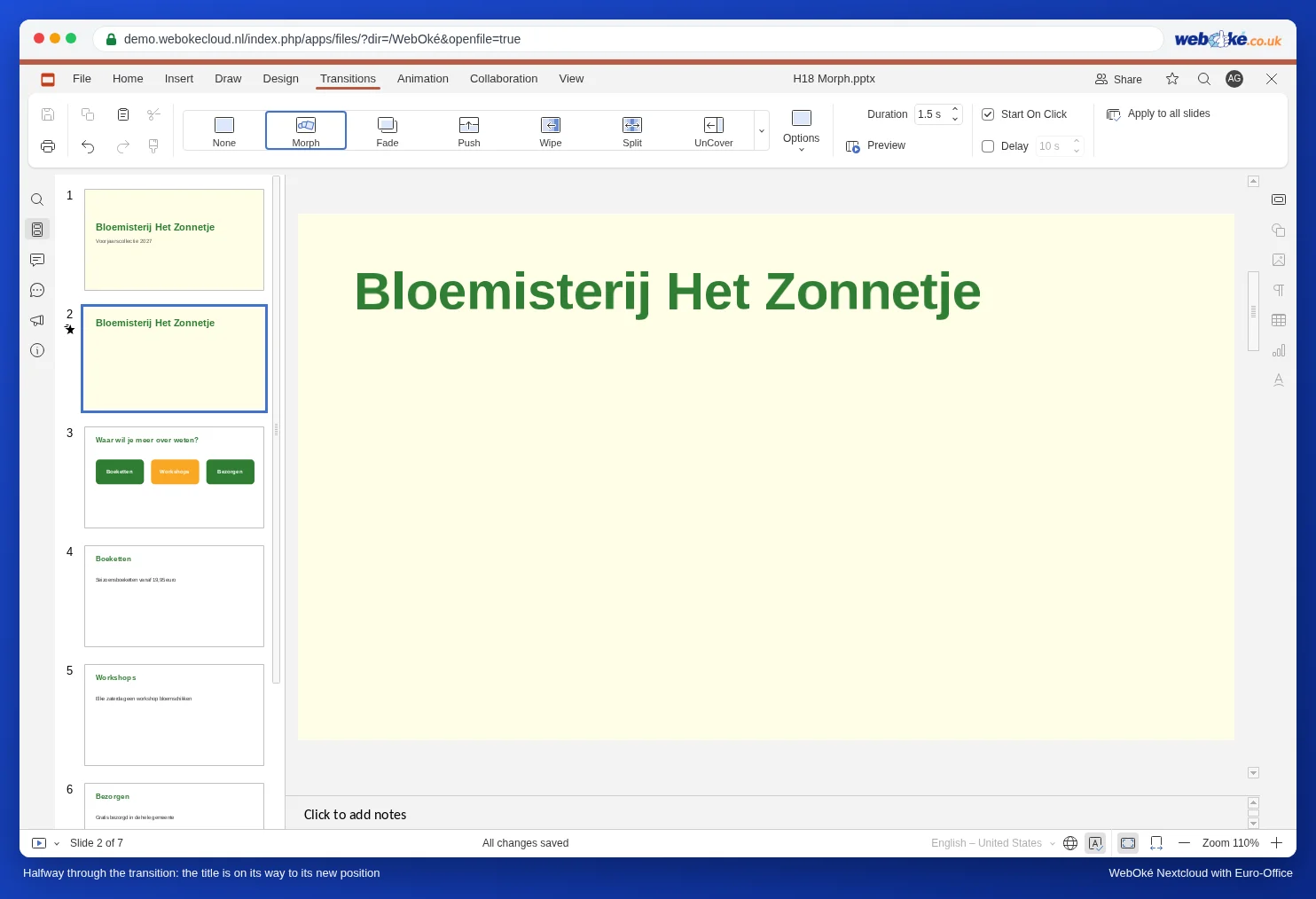
- Pustite kopijo izbrano in odprite zavihek Prehodi. Kliknite Morph.
- Pri Trajanje nastavite, kako dolgo traja gibanje. Privzeto je to 0,5 sekunde; 1,5 do 2 sekundi je pogosto videti bolj umirjeno.
- Kliknite Predogled, da si ogledate gibanje.
Predmeti, besede ali znaki
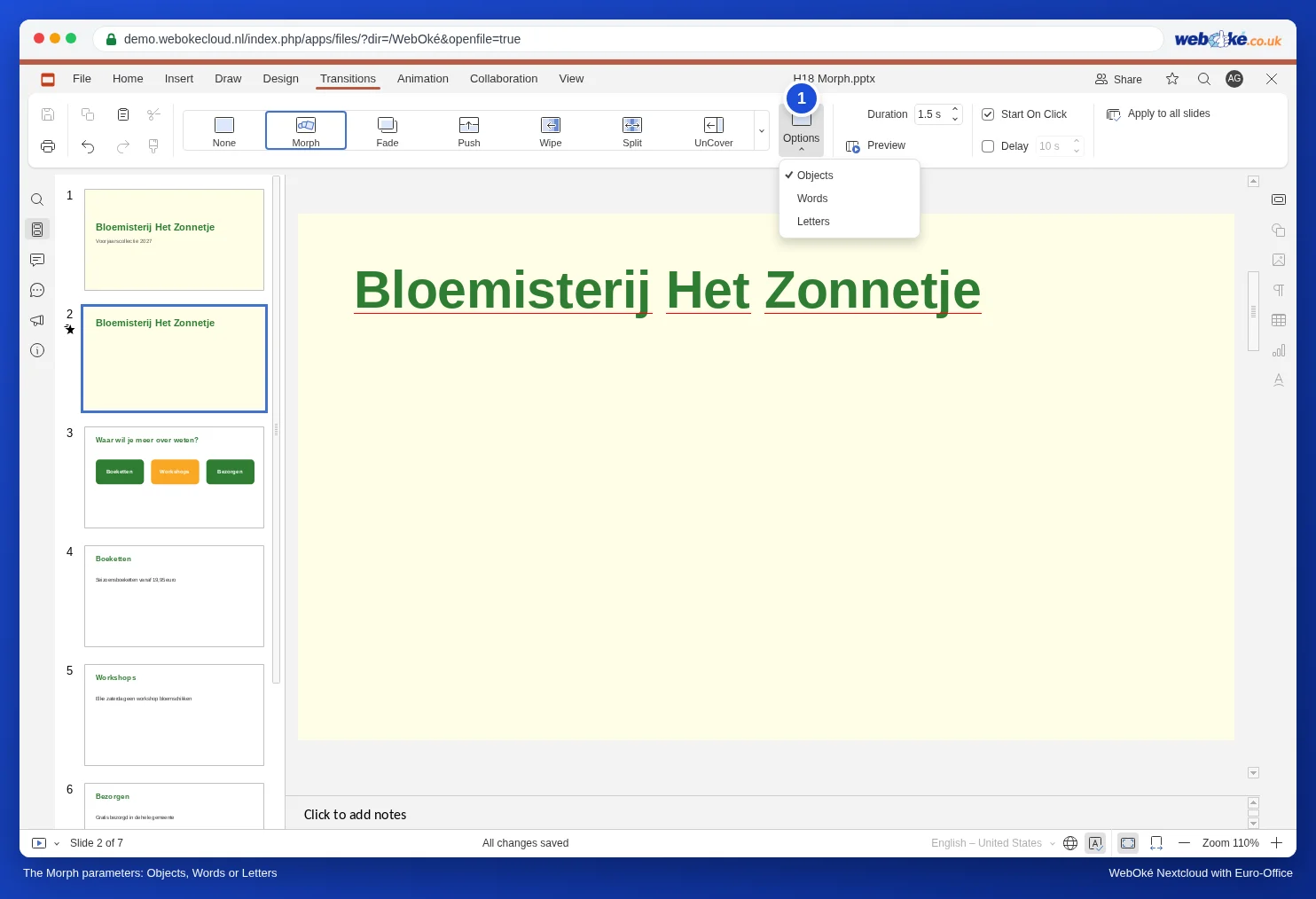
Pod Parametri izberete, kako deluje Morph:
- Predmeti (privzeto): celotne oblike, polja z besedilom in slike se premaknejo na svoje novo mesto.
- Besede: namenjeno besedilu, ki je na obeh diapozitivih, vendar v drugem vrstnem redu ali na drugem mestu. Posamezne besede se takrat premaknejo na svoje novo mesto.
- Znaki: enako, vendar po posameznih črkah. Preden to uporabite, preizkusite s Predogled.
Ideje za Morph
- Povečava: na diapozitiv 1 postavite zemljevid, ga podvojite in na kopiji zemljevid močno povečajte, tako da je del, kjer stoji trgovina, na sredini.
- Časovnica: krog, ki je na vsakem naslednjem diapozitivu za eno letnico dlje na črti.
- Poudarjena fotografija: na diapozitivu 1 štiri majhne fotografije druga ob drugi, na diapozitivu 2 je ena od njih velika, druge pa so majhne ob strani.
Pasti
- Predmet skoči namesto da bi zdrsnil: na drugem diapozitivu ste ga ponovno narisali ali ponovno vstavili. Euro-Office ga takrat obravnava kot drug predmet. Začnite znova z Dupliciraj diapozitiv in predmet premaknite, namesto da ga zamenjate.
- Nič se ne premika: prehod je nastavljen na prvem diapozitivu namesto na drugem. Morph spada na diapozitiv, na katerega prehajate.
- Prehitro: 0,5 sekunde je malo za velik gib. Trajanje nastavite na 1,5 ali 2 sekundi.
- Vse hkrati: Morph premakne vse spremenjene predmete hkrati. Če želite, da se stvari zgodijo zaporedoma, uporabite animacije (glejte Animacije v pravem vrstnem redu, s sprožilci in potmi gibanja in osnove v Prehodi in animacije).
Morph je prehod: deluje samo v diaprojekciji in pri Predogled. V PDF-ju ali na izpisu vidite preprosto oba diapozitiva.