
Poglavje 20 · 20.7
Makro, ki ne deluje: iskanje napak
Prilepite makro, kliknete Izvedi in nič se ne zgodi. Ni sporočila o napaki, ni razlage. To je najpogostejša pritožba glede makrov v Euro-Office, zlasti pri kodi z interneta ali iz klepetalnega robota. Euro-Office napak v makru ne prikaže v dokumentu. Vidne jih morate narediti sami. To lahko storite na dva načina: z napako v celici ali s konzolo brskalnika.
Primer z napako
Ta makro naj bi prebral stanje iz E2 in v G2 zapisal "Gelukt". V njem je ena napaka: getValue z malim g.
(function () {
    const blad = Api.GetActiveSheet();
    console.log("stap 1: blad gevonden", blad.GetName());
    const status = blad.GetRange("E2").getValue();
    console.log("stap 2: status", status);
    blad.GetRange("G2").SetValue("Gelukt");
})();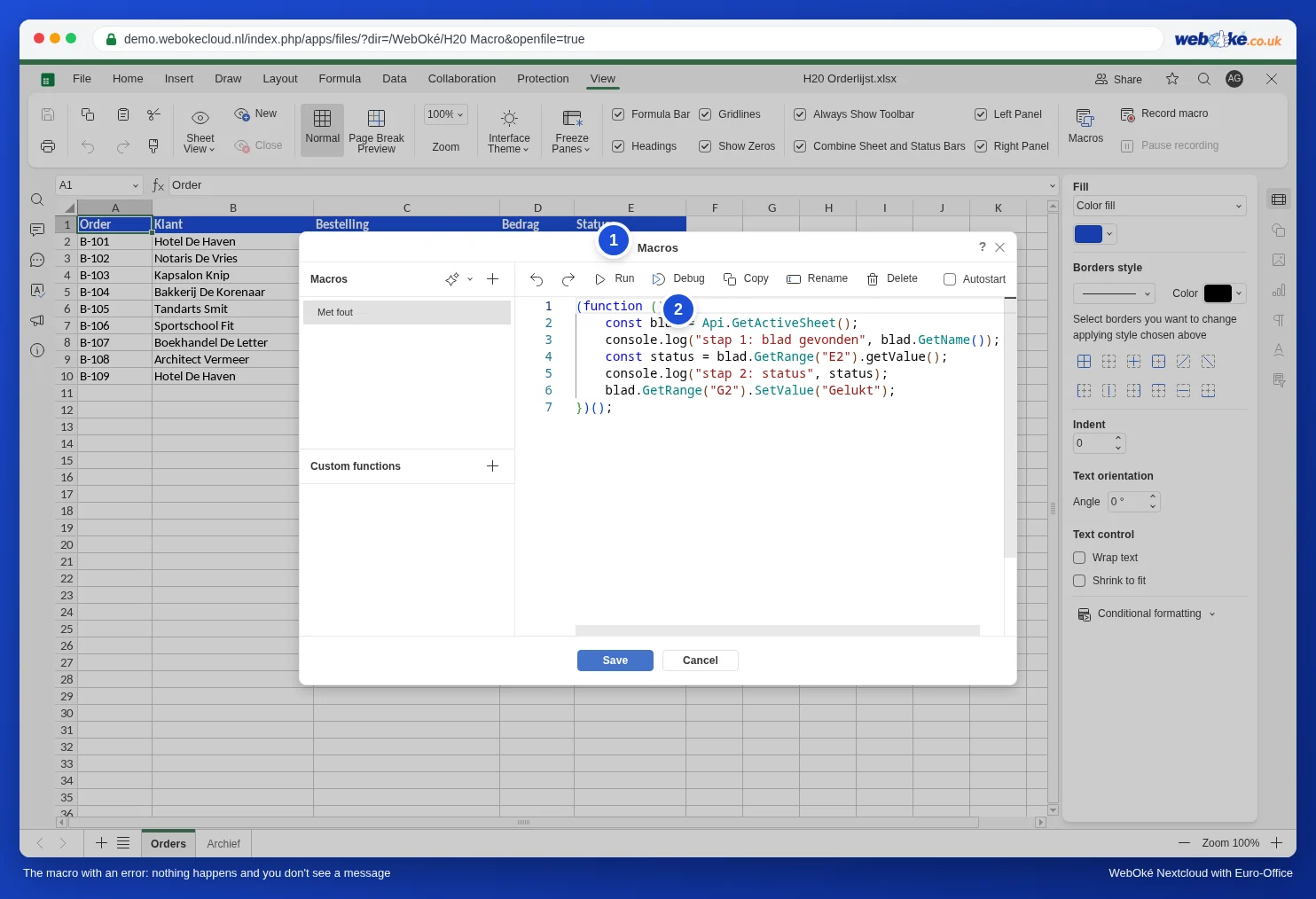
Če kliknete Izvedi, ostane G2 prazna. Makro se ustavi pri napačni vrstici; vse pred njo je izvedeno, vse za njo pa ne.
1. način: napako zapišite v celico
Kodo makra postavite med try in catch. Če gre kaj narobe, makro skoči v del catch. Tam sporočilo o napaki zapišete v celico, da ga vidite kar na delovnem listu:
(function () {
    const blad = Api.GetActiveSheet();
    try {
        const status = blad.GetRange("E2").getValue();
        blad.GetRange("G2").SetValue("Gelukt: " + status);
    } catch (fout) {
        // Sporočilo o napaki prikažite v celici.
        blad.GetRange("G1").SetValue("Fout in de macro:");
        blad.GetRange("G2").SetValue(fout.message);
    }
})();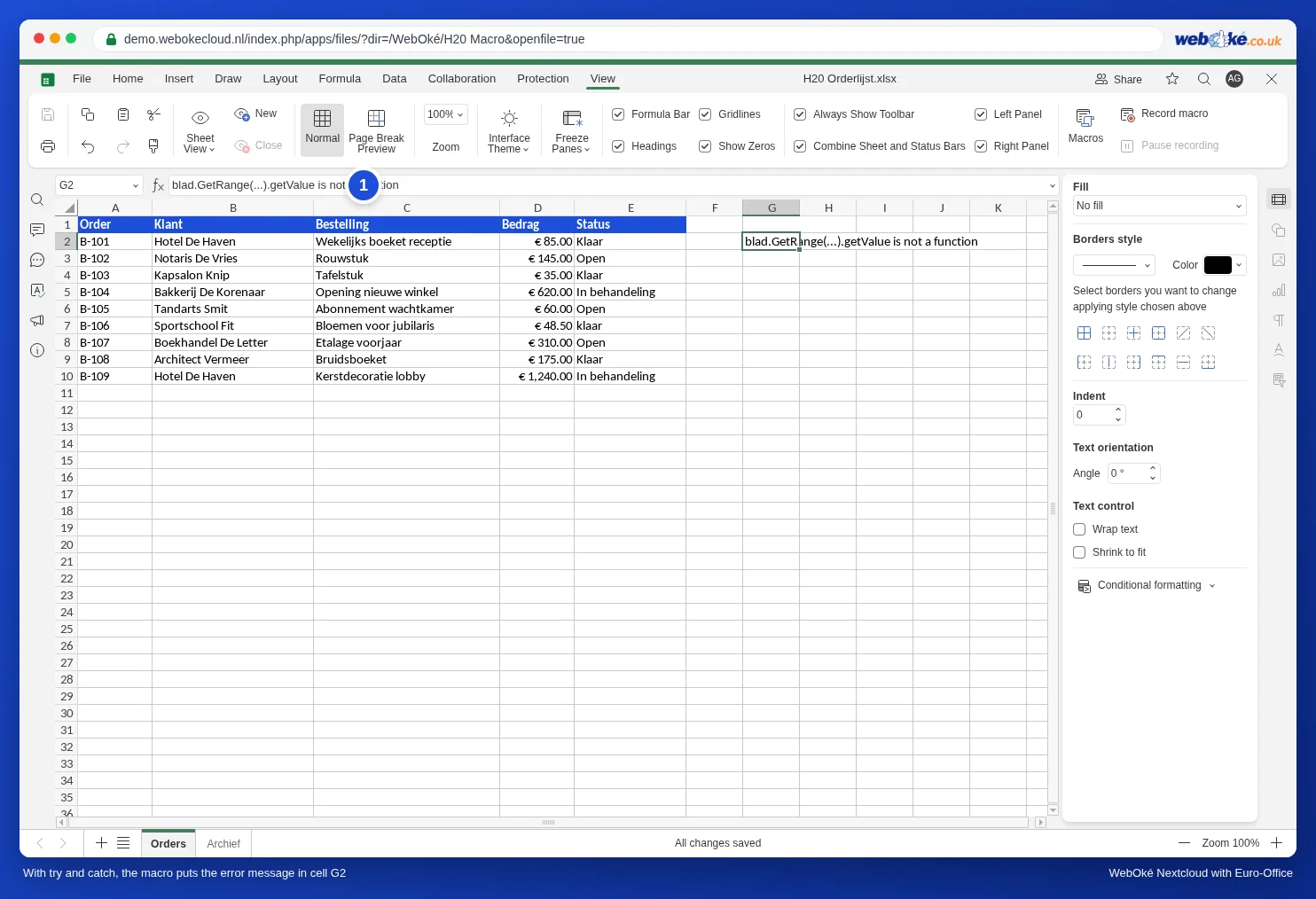
Sporočilo je v angleščini, vendar je običajno dobro razumljivo. Najpogostejša:
| Sporočilo | Pomen | Rešitev |
|---|---|---|
| ... is not a function | Ta metoda ne obstaja. | Preverite zapis z veliko začetnico: GetValue, SetValue, GetRange. |
| Cannot read properties of null (reading 'GetName') | Nekaj, kar zahtevate, ne obstaja. V našem preizkusu: Api.GetSheet("Archif") s tipkarsko napako v imenu delovnega lista. | Ime preverite črko za črko, tudi velike črke in presledke. |
| ... is not defined | Uporabljeno je ime, ki ni nikjer ustvarjeno. | Preverite, ali ste spremenljivko ustvarili s const ali let in ali je ime povsod zapisano enako. |
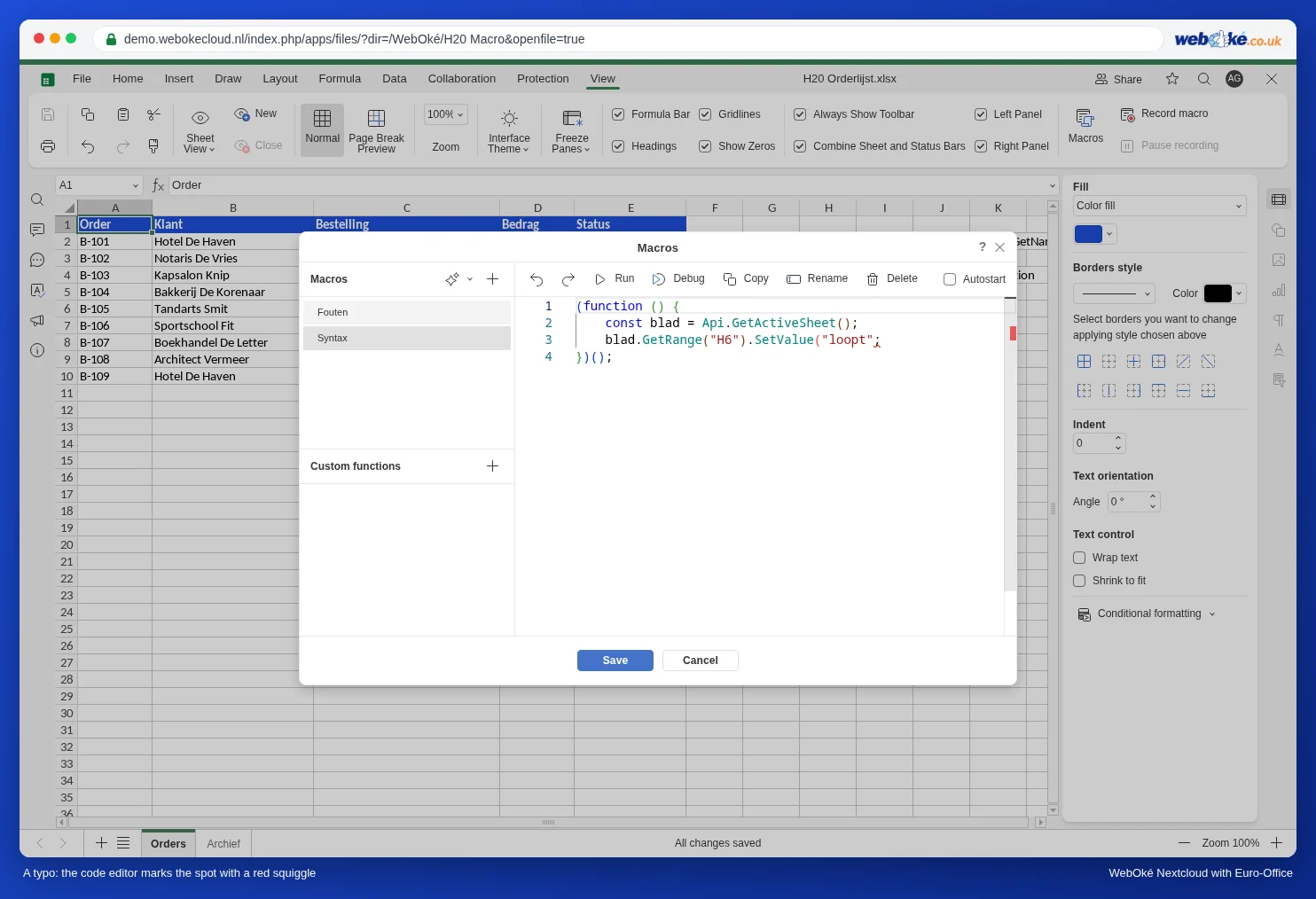
Tipkarska napaka v sami kodi, na primer pozabljen oklepaj, ne povzroči sporočila v celici: makro se takrat sploh ne zažene. Urejevalnik kode pa mesto podčrta z rdečo valovito črto, desno v drsnem traku pa se pojavi rdeča oznaka.
Ko makro deluje, try in catch odstranite ali pa ju pustite: ne škodita.
2. način: konzola brskalnika
Pri daljših makrih želite videti, kako daleč makro pride. Zato v kodo vstavite vrstice s console.log, kot v zgornjem primeru. To besedilo se prikaže v konzoli brskalnika.
- V brskalniku pritisnite F12 (na Macu Cmd+Option+I). Odprejo se orodja za razvijalce.
- Kliknite zavihek Konzola.
- V oknu Makri kliknite Izvedi.
- V konzoli zdaj vidite vrstice iz console.log in, v rdeči barvi, napako. V našem primeru: najprej "stap 1: blad gevonden Orders", nato "TypeError: blad.GetRange(...).getValue is not a function". Korak 2 se ne izpiše: tam je šlo narobe.
Gumb Debug poleg gumba Izvedi je namenjen tistim, ki želijo z orodji za razvijalce kodo pregledovati korak za korakom. V našem preizkusu je Debug v konzoli dal enak rezultat kot Izvedi.
Kontrolni seznam, ko se nič ne zgodi
- Velike črke: skoraj vse metode se začnejo z veliko črko: GetActiveSheet, GetRange, SetValue, GetValue. Izjema je attachEvent iz Samodejni vnos datuma in časa, ko nekdo spremeni celico, z malim a.
- Pravi delovni list: GetActiveSheet je delovni list, ki je odprt. Če je odprt drug delovni list, makro deluje na njem.
- Imena delovnih listov: natanko tako kot na zavihku, z enakimi velikimi črkami in presledki.
- Zunanji vrstici: koda je med (function () { in })();. Če pozabite zadnjo vrstico, se makro nikoli ne izvede.
- Koda iz klepetalnega robota ali z interneta pogosto uporablja metode iz Excel VBA ali Google Sheets, ki jih Euro-Office ne pozna, na primer getRange z malo črko ali Cells. Oglejte si preglednico prevodov v Ročna pretvorba makra VBA v JavaScript: prevajalna tabela.
- Makro s samodejnim zagonom se ne izvede, če ste ob odpiranju izbrali Ne. Glejte Varna uporaba makrojev: nastavitve makrojev, samodejni zagon pri sodelavcih in ponovna uporaba.
Česa ni mogoče storiti
- Sporočilo na zaslonu, kot je MsgBox v Excelu: makro ne more prikazati okna. Nadomestilo je celica s sporočilom.
- Dnevnik prejšnjih izvajanj: Euro-Office ne beleži, kdaj se je izvedel kateri makro. Če želite to spremljati, naj makro sam zapiše vrstico z datumom in časom na delovni list Dnevnik.
- F12 v aplikaciji na telefonu: konzola je na voljo le v brskalniku na računalniku.