
Poglavje 21 · 21.3
Šifriranje dokumenta z geslom, odpiranje in odstranitev gesla
Kadrovska mapa, plačilni seznam ali ponudba z ostrimi cenami: včasih želite, da datoteko lahko odprejo samo osebe z geslom, tudi če datoteka po nesreči pride v napačne roke. Euro-Office lahko dokument šifrira z geslom. Odpreti je mogoče tudi PDF z geslom, nanj pa gesla sami ne morete nastaviti: glejte Zaščita PDF-ja z geslom.
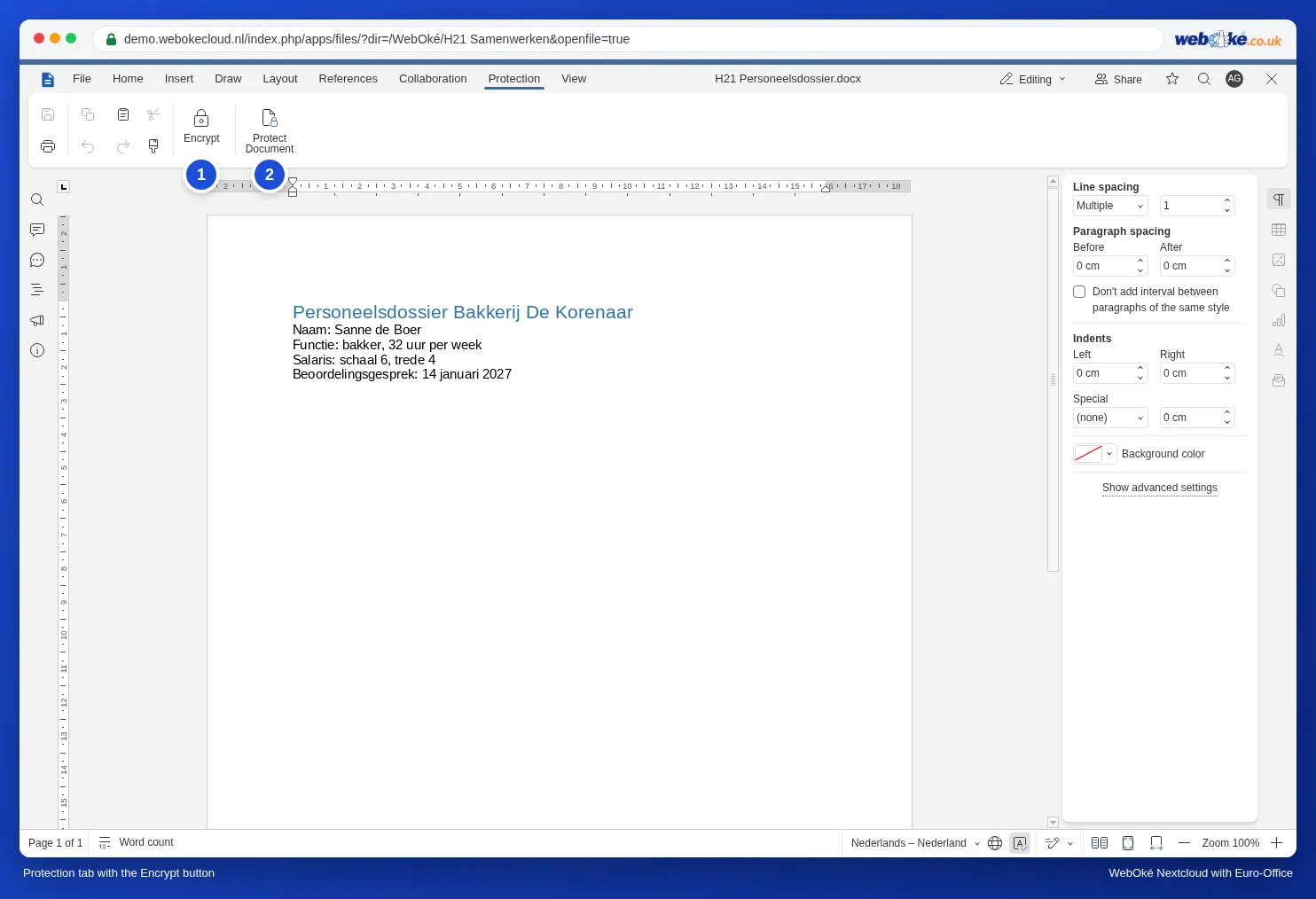
Primer: kadrovska mapa pekarne Bakkerij De Korenaar s plačo enega od zaposlenih.
Tri vrste zaščite, ki jih ne smete zamenjevati
| Kaj | Kaj naredi | Kje |
|---|---|---|
| Šifriraj | Brez gesla datoteke ne more odpreti nihče, tudi ne po prenosu. | Ta članek |
| Zaščiti dokument ali Zaščiti stran | Vsi lahko datoteko odprejo in berejo, ne morejo pa je (povsod) urejati. | Zaščita dokumenta: samo branje, samo komentarji ali samo sledene spremembe in Zaščita formul v skupni preglednici |
| Geslo za povezavo za skupno rabo | Kdor odpre povezavo, mora najprej vnesti geslo. Sama datoteka ni šifrirana. | Geslo in datum preteka za povezavo |
Šifriranje dokumenta
- Odprite dokument v svojem WebOké Nextcloud.
- Pojdite na zavihek Zaščita in kliknite Šifriraj (1).
- Odpre se okno Nastavi geslo. Geslo vnesite v polje Geslo in še enkrat v polje Ponovite geslo. Z ikono očesa vidite, kaj tipkate.
- Kliknite OK. Euro-Office dokument shrani šifriran.
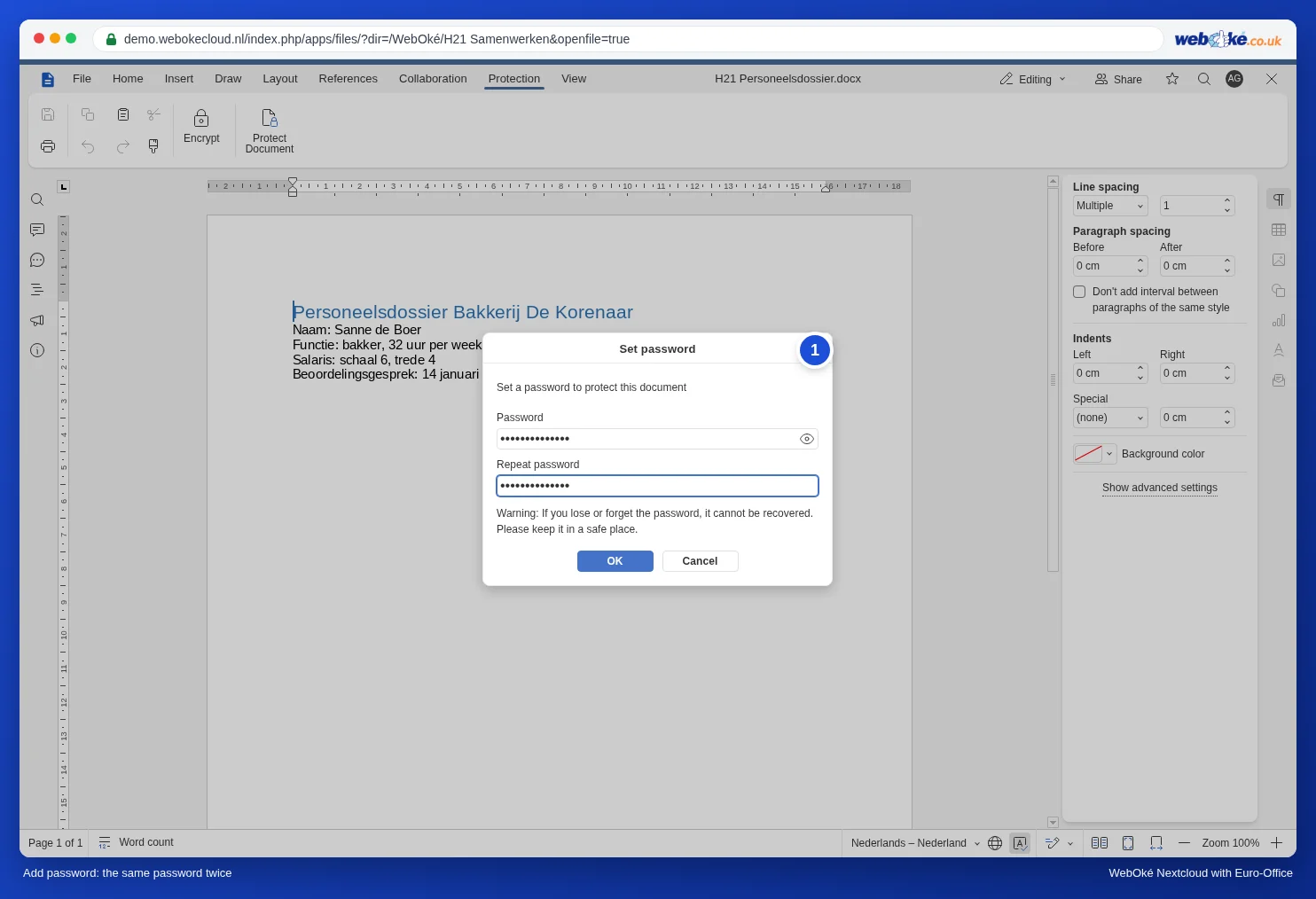
Pozor: Euro-Office na to opozori že v oknu: če geslo izgubite, datoteke ni več mogoče odpreti. Tudi WebOké je ne more obnoviti. Geslo shranite v upravitelj gesel.
Odpiranje šifrirane datoteke
Datoteko v svojem Nextcloud kliknite kot običajno. Euro-Office prikaže okno Zaščitena datoteka (1). Vnesite geslo in kliknite OK. Z gumbom Zapri datoteko se vrnete, ne da bi datoteko odprli.
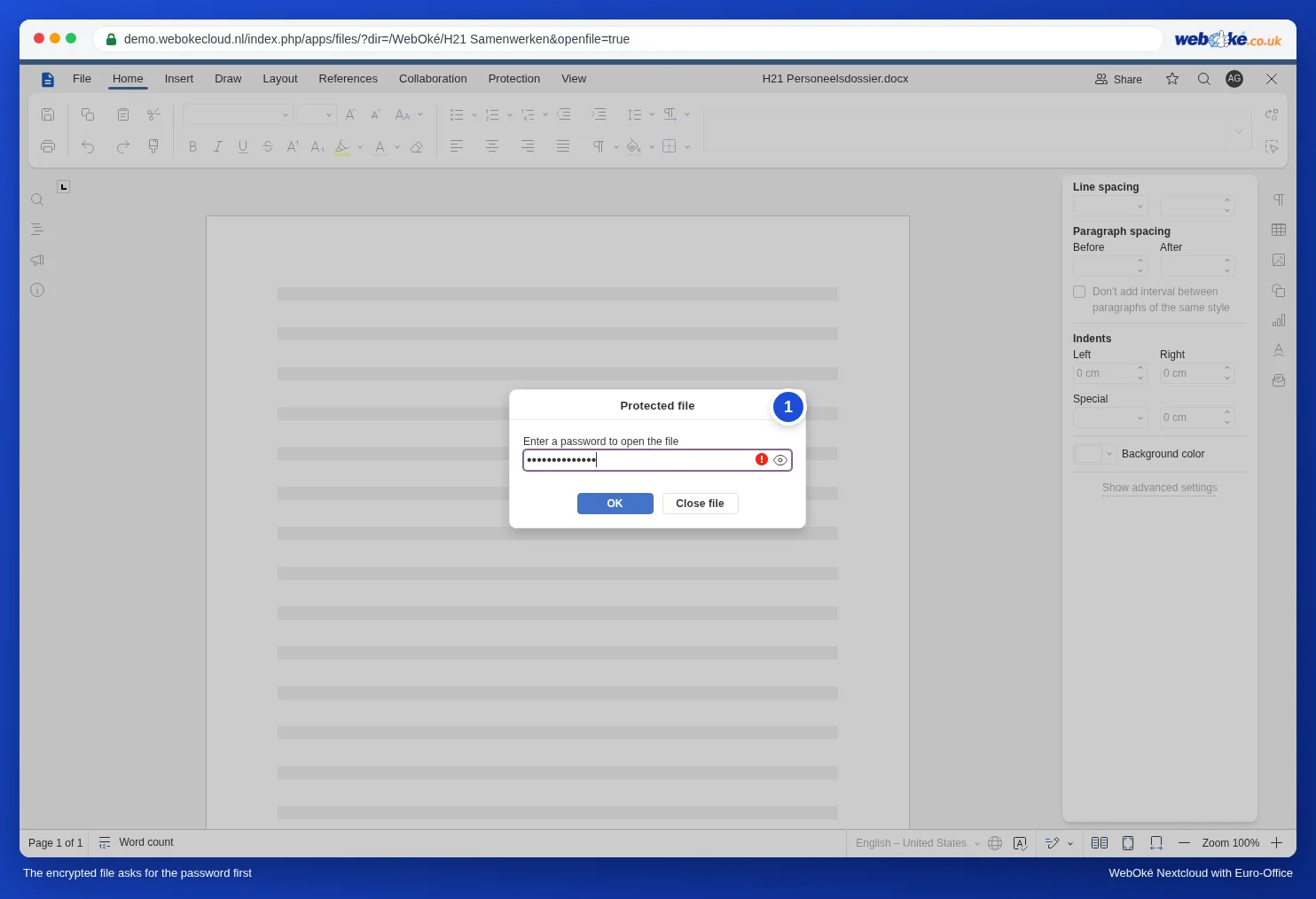
Nato v dokumentu delate kot običajno. Dokument ostane šifriran: v predstavitvenem okolju smo to preverili tako, da smo datoteko po urejanju znova odprli, in Euro-Office je znova zahteval geslo. Po vsaki spremembi ga torej ni treba znova šifrirati.
Sprememba ali odstranitev gesla
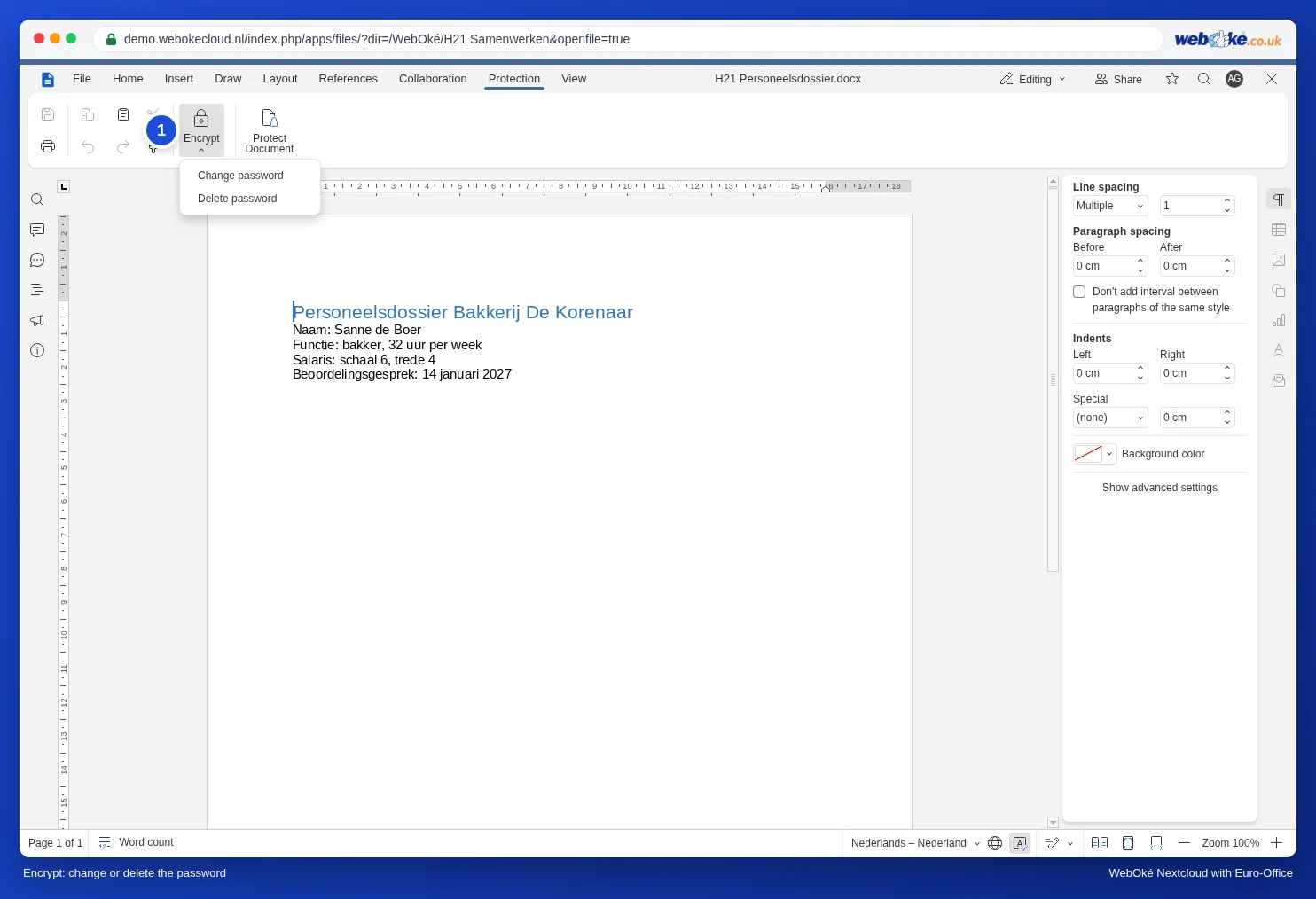
Ko je šifriran dokument odprt, na zavihku Zaščita kliknite puščico pod gumbom Šifriraj (1). Izberete lahko:
- Spremeni geslo: nastavitev novega gesla, na primer ko zaposleni odide iz podjetja.
- Odstrani geslo: datoteka se znova shrani kot običajna, brez gesla.
Kaj morate vedeti
- Enako šifriranje kot Microsoft Office. V našem preizkusu je Euro-Office datoteko shranil z enako vrsto šifriranja, kot jo uporabljata tudi Word in Excel. Samega programa Word ali Excel nismo preizkusili. Če šifrirano datoteko pošljete nekomu, ki uporablja Word, ga vprašajte, ali se datoteka odpre.
- Skupna raba. Če šifrirano datoteko delite s sodelavcem, potrebuje tudi on geslo. Gesla nikoli ne pošljite v istem e-poštnem sporočilu ali klepetu kot povezavo.
- Ste geslo pozabili? Preverite zgodovino različic datoteke (glejte Zgodovina različic: obnovitev starejše različice): če je tam različica iz časa pred šifriranjem, jo lahko obnovite. Sicer je vsebina izgubljena.
Nasvet: Vaš WebOké Nextcloud že deluje na evropskih strežnikih in do Vaših datotek lahko dostopajo samo osebe, s katerimi jih delite. Šifriranje je dodatna ključavnica za datoteke, ki morajo ostati varne tudi zunaj Vašega Nextcloud, na primer ko jih prenesete ali pošljete po e-pošti.