
Poglavje 20 · 20.5
Zamenjava besedil in polj predloge naenkrat z makrom
Veliko podjetij uporablja stalno predlogo za ponudbe, pogodbe ali potrditve. Na mestih, kjer se podatki razlikujejo od stranke do stranke, so polja, kot so {klantnaam}, {datum} in {bedrag}. Z ukazom Najdi in zamenjaj (glejte Najdi in zamenjaj) morate vsako polje zamenjati posebej, pri tem pa lahko katero hitro spregledate. Spajanje pošte (glejte Pisem izdelava iz seznama naslovov) je namenjeno izdelavi veliko pisem hkrati iz seznama naslovov. Za eno ponudbo naenkrat je najpriročnejši makro: na vrhu vnesete vrednosti, kliknete Izvedi in vsa polja so izpolnjena naenkrat.
Predloga
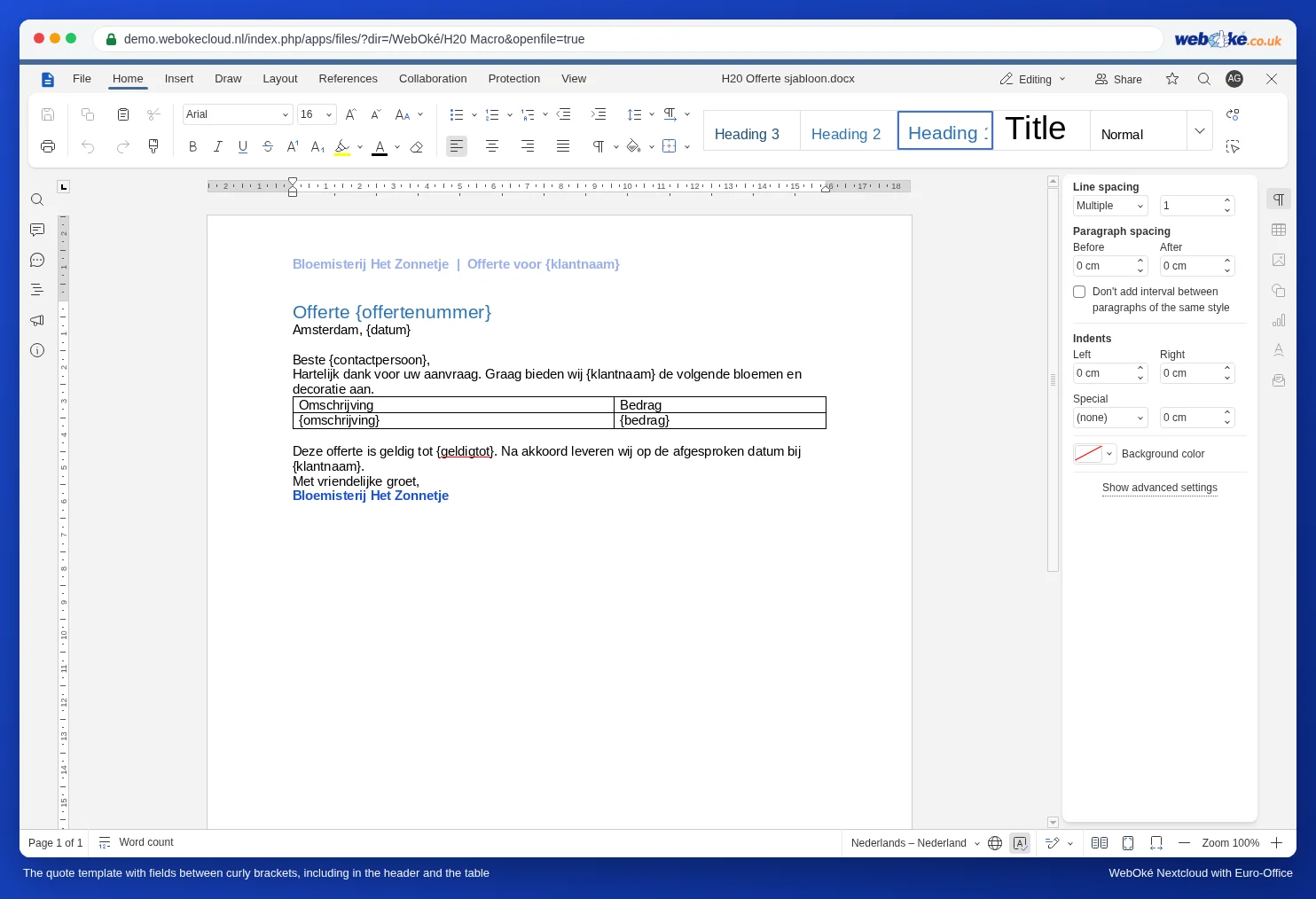
Cvetličarna Bloemisterij Het Zonnetje ima predlogo za ponudbe s polji v glavi, v besedilu, v tabeli in v nogi. Vsako polje je zapisano med zavitimi oklepaji. To je pomembno: tako ste prepričani, da se beseda nikjer drugje v besedilu ne pojavi. »datum« se lahko pojavi tudi v stavku, »{datum}« pa ne.
Korak za korakom
- Za novo ponudbo naredite kopijo predloge: v Vašem WebOké Nextcloud prek treh pik ob datoteki in Kopiraj ali v Euro-Office prek Datoteka, Shrani kot. Nikoli ne urejajte same predloge.
- Odprite kopijo in na zavihku Pogled kliknite Makri.
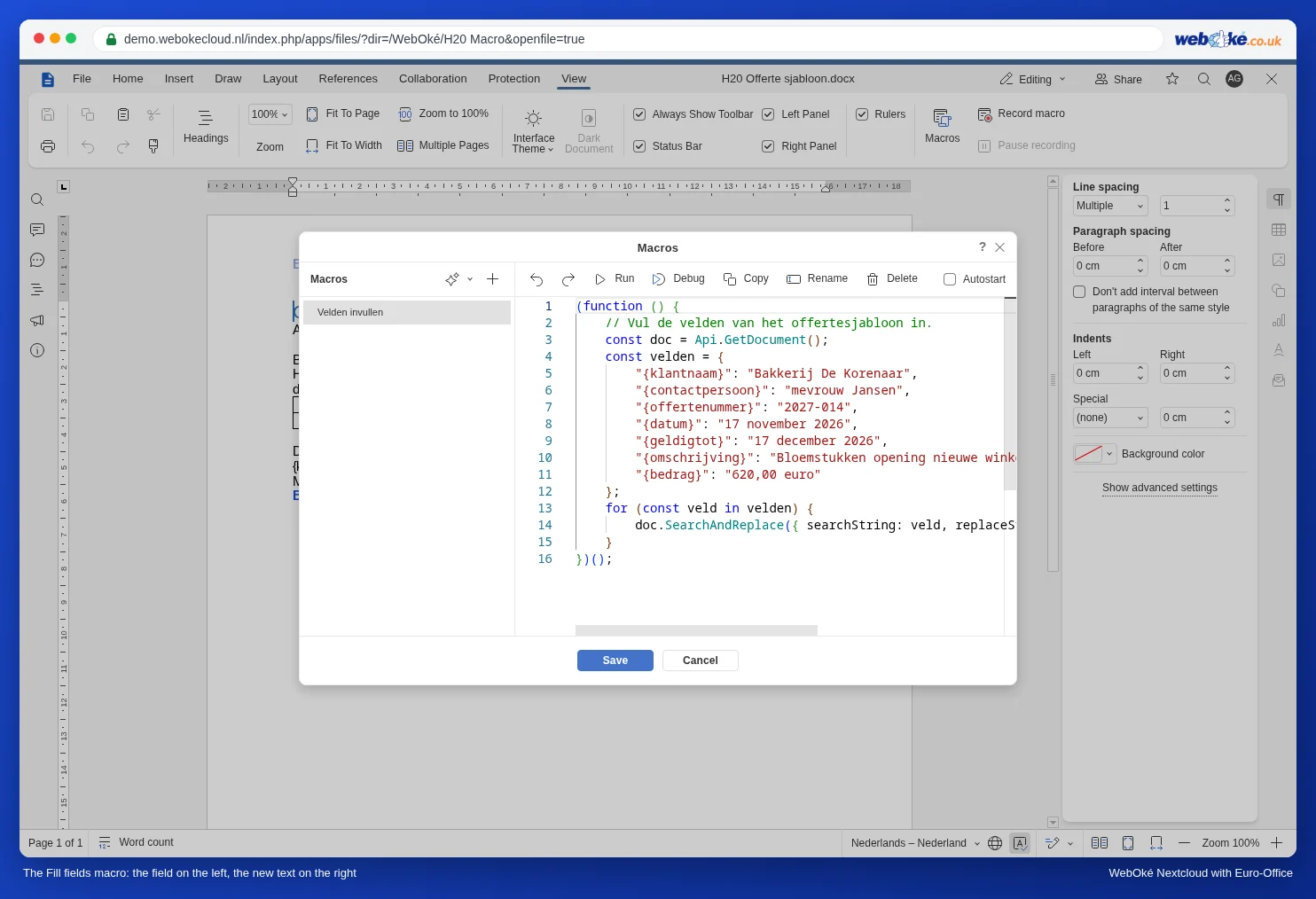
- Kliknite plus ob Makri, makro poimenujte Velden invullen in prilepite spodnjo kodo.
- Desno od vsakega dvopičja vnesite besedilo za to stranko.
- Kliknite Izvedi in nato Shrani.
(function () {
    // Izpolni polja predloge za ponudbo.
    const doc = Api.GetDocument();
    const velden = {
        "{klantnaam}": "Bakkerij De Korenaar",
        "{contactpersoon}": "mevrouw Jansen",
        "{offertenummer}": "2027-014",
        "{datum}": "17 november 2026",
        "{geldigtot}": "17 december 2026",
        "{omschrijving}": "Bloemstukken opening nieuwe winkel",
        "{bedrag}": "620,00 euro"
    };
    for (const veld in velden) {
        doc.SearchAndReplace({ searchString: veld, replaceString: velden[veld], matchCase: true });
    }
})();
Kako deluje koda
- velden je seznam parov: polje, kot je zapisano v dokumentu, in novo besedilo. Dodate lahko poljubno število vrstic. Bodite pozorni na vejico na koncu vsake vrstice, razen zadnje.
- SearchAndReplace zamenja vsako pojavitev polja v celotnem dokumentu. Če se {klantnaam} pojavi trikrat, se zamenja trikrat.
- matchCase: true poskrbi, da se morajo velike in male črke natančno ujemati. {Klantnaam} z veliko začetnico se tako ne zamenja.
- Oblikovanje ostane: polje, ki je bilo krepko ali modro, postane krepko ali modro besedilo.
Kje deluje in kje ne?
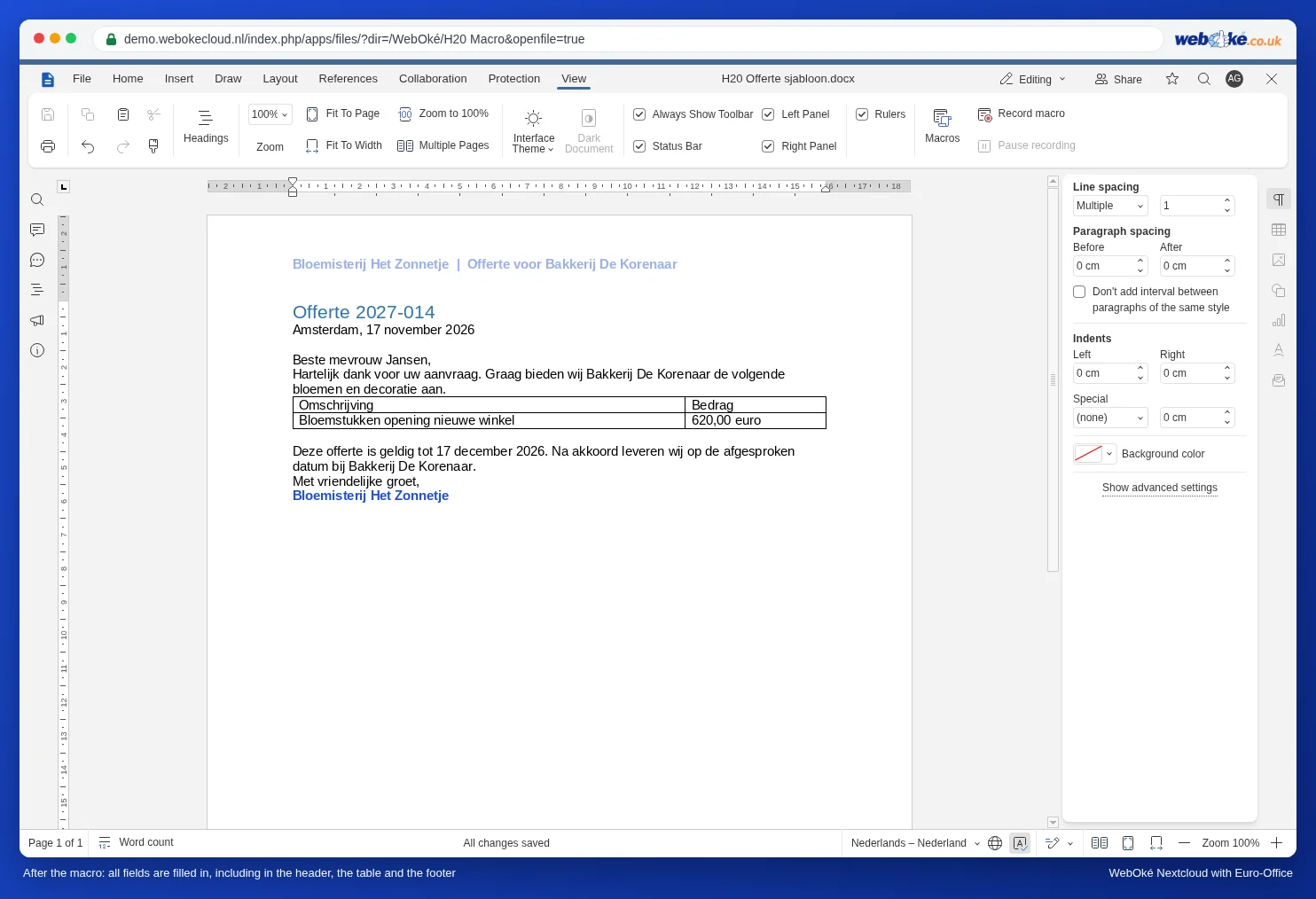
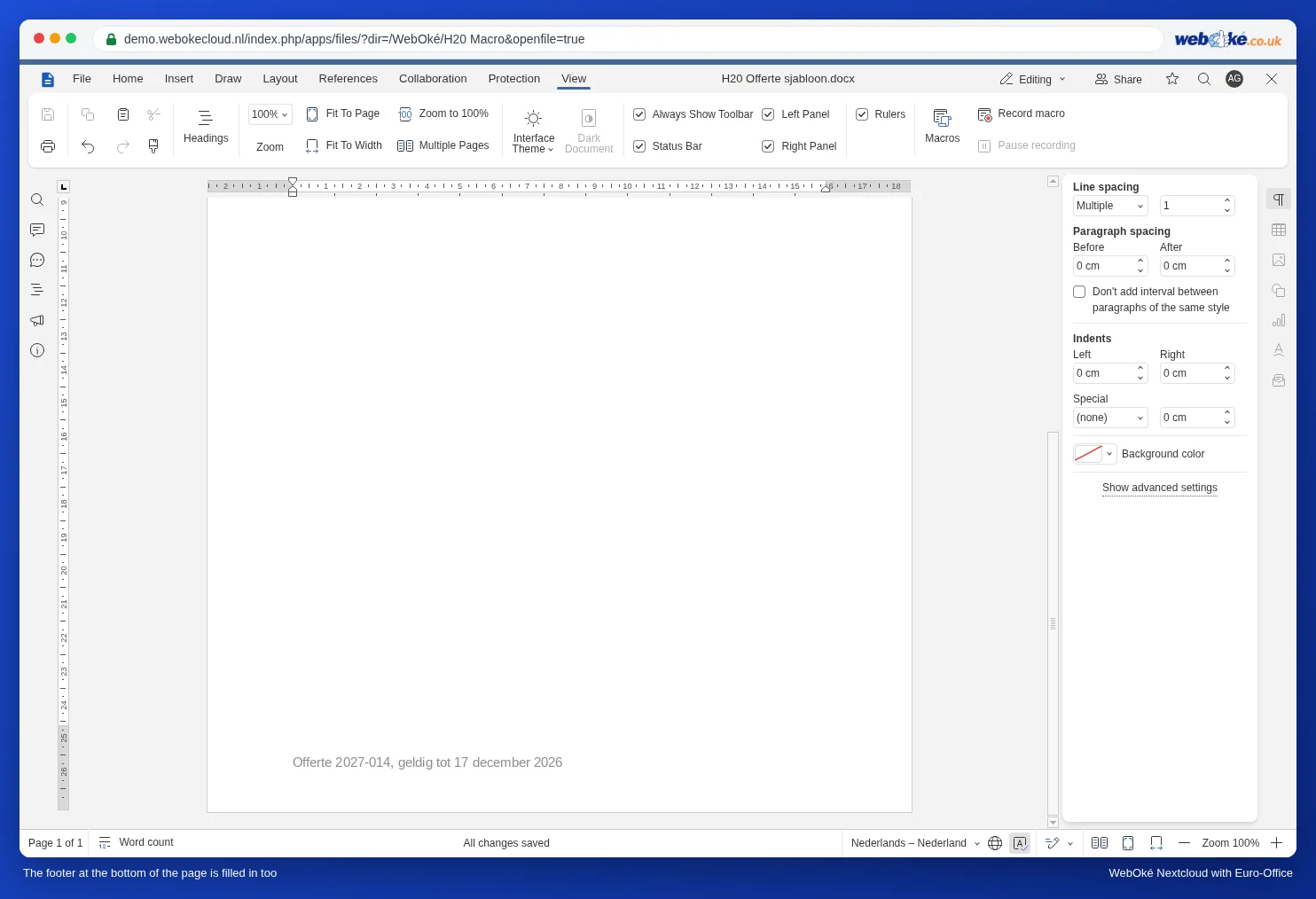
V našem preizkusu je makro izpolnil polja povsod: v navadnem besedilu, v tabeli, v glavi na vrhu in v nogi na dnu strani.
Shranjevanje makra v predlogi
Makro shranite v samo predlogo, s praznimi ali vzorčnimi vrednostmi. Tako ga ima že vsaka kopija: odprete kopijo, prilagodite vrednosti in kliknete Izvedi. Makro, ki bi deloval za vse Vaše dokumente hkrati, v Euro-Office ne obstaja; glejte Varna uporaba makrojev: nastavitve makrojev, samodejni zagon pri sodelavcih in ponovna uporaba.
Pasti
- Polje ostane nezamenjano: preverite, ali je v dokumentu zapisano natanko tako, z enakimi velikimi in malimi črkami ter brez presledka znotraj zavitih oklepajev.
- Narekovaji v Vašem besedilu: če novo besedilo samo vsebuje raven narekovaj ("), pred njim napišite poševnico: \". Opuščaj, kot v »Hotel 't Anker«, ne povzroča težav.
- Ste makro po nesreči zagnali v predlogi? Predlogo obnovite z zgodovino različic (glejte Zgodovina različic: obnovitev starejše različice).
Česa ni mogoče narediti
- Prevzeti vrednosti iz preglednice: makro lahko deluje le v lastnem dokumentu in ne more brati druge datoteke. Če imate podatke o strankah v preglednici, uporabite spajanje pošte (glejte Pisem izdelava iz seznama naslovov).
- Zahtevati vnos vrednosti v oknu, kot to omogoča InputBox v programu Word: makro ne more prikazati okna za vnos. Vrednosti vnesete v kodo.