
Poglavje 17 · 17.17
Vsi izdelki stranke v eni celici, ločeni z vejicami
Seznam naročil ima eno vrstico na izdelek. Za dobavnico, pošiljanje e-pošte ali pregled pa želite ravno eno vrstico na stranko: "Hotel De Haven: Krentenbollen, Croissants, Tompoucen". Včasih je bilo to mogoče le z makrom. S funkcijama TEXTJOIN in FILTER je to ena sama formula.
Za primer znova vzemimo delovni list Bestellingen pekarne Bakkerij De Korenaar: v stolpcu B je stranka, v stolpcu C izdelek, od vrstice 2 do vključno 13.
Pozor: na spletnih straneh o Excelu boste videli tudi različico z IF namesto FILTER: =TEXTJOIN(", ";1;IF(Bestellingen!B2:B13=C2;Bestellingen!C2:C13;"")). V Euro-Office ta z navadno tipko Enter vrne prazno celico. S kombinacijo Ctrl+Shift+Enter sicer deluje, vendar podvojeni izdelki ostanejo. FILTER z UNIQUE je bolj urejena rešitev.
1. korak: vsaka stranka enkrat
Pregled pripravite na drugem delovnem listu, na primer s strankami v stolpcu C. V celico C2 vnesite =SORT(UNIQUE(Bestellingen!B2:B13)). Stranke dobite po abecedi eno pod drugo (glejte Seznami, ki se posodabljajo sami, s funkcijami FILTER, UNIQUE in SORT).
2. korak: izdelki posamezne stranke
Izberite celice od E2 do vrstice zadnje stranke (tukaj E2:E5), vnesite:
=TEXTJOIN(", ";1;UNIQUE(FILTER(Bestellingen!$C$2:$C$13;Bestellingen!$B$2:$B$13=C2)))
in pritisnite Ctrl+Enter, da se formula vnese ob vsaki stranki.
- FILTER poišče vse izdelke stranke v celici C2.
- UNIQUE poskrbi, da je izdelek, ki ga je stranka naročila večkrat, naveden le enkrat. Če želite ponovitve videti, funkcijo UNIQUE izpustite.
- TEXTJOIN jih združi. Prvi argument je ločilo (vejica in presledek), drugi pove, ali naj se prazne celice preskočijo: 1 pomeni da.
Za Hotel De Haven bo tako zapisano "Krentenbollen, Croissants, Tompoucen".
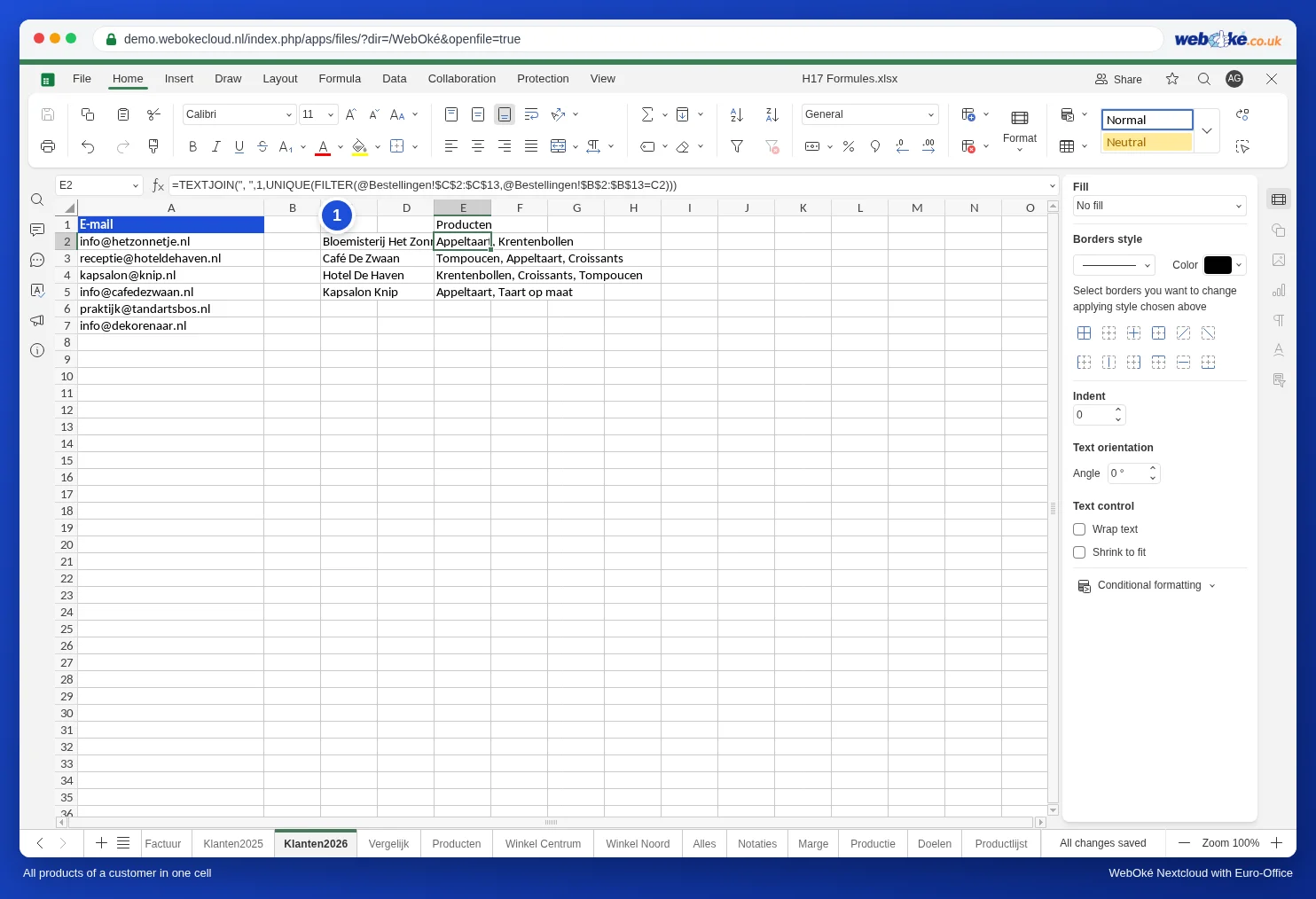
Pozor: kot drugi argument vnesite 1 ali TRUE, ne prevedene vrednosti, kot je nizozemska WAAR. Euro-Office WAAR brez oklepajev ne pozna in vrne #NAME? (glejte Prevzemanje formul iz Excela: angleška imena funkcij in podpičje). WAAR() z oklepaji pa deluje.
Različice
- Vsak izdelek v svoji vrstici znotraj celice: kot ločilo uporabite CHAR(10), =TEXTJOIN(CHAR(10);TRUE;...), in na zavihku Domov vklopite Ukrivi besedilo. Priročno za dobavnico.
- S količinami, na primer "2x Appeltaart": v seznamu naročil ustvarite pomožni stolpec s formulo =F2&"x "&C2 (s količino v stolpcu F) in združite ta stolpec.
Pasti
- Če ima stranka zelo veliko izdelkov, postane ena celica nepregledna. Takrat jih s funkcijo FILTER razporedite enega pod drugega (glejte Seznami, ki se posodabljajo sami, s funkcijami FILTER, UNIQUE in SORT).
- Stranka brez izdelkov pri funkciji FILTER vrne vrednost napake. To prestrezite z IFERROR(...;"").
- Sodelavec z Excelom 2016 ali starejšim vidi #NAME?. Preden datoteko pošljete naprej, rezultat najprej pretvorite v vrednosti.