
Poglavje 16 · 16.4
Dokument Word, ki se v Euro-Office premakne: odpravljanje po vzrokih
Odprete datoteko docx iz programa Word in je videti skoraj enako, a ne povsem: v Wordu je imela 12 strani, zdaj jih ima 13, naslov je nenadoma na dnu strani ali pa vrstica tabele skoči na naslednjo stran. Razlog skoraj nikoli ni ena velika napaka, temveč nekaj majhnih razlik, ki se seštevajo. Noben program ne prikaže dokumenta Word do piksla enako kot Word. Vzroke pa lahko odpravite enega za drugim, tako da je dokument pravilno prikazan v Euro-Office in v Wordu.
1. Prikažite nevidno
Na zavihku Domov kliknite Nenatisljivi znaki (znak ¶). Zdaj vidite prazne odstavke, ročne prelome strani in prelome razdelkov. Veliko dokumentov je bilo v Wordu »poravnanih« s praznimi vrsticami in trdimi prelomi strani. Ti se v Wordu natančno ujemajo, v drugem programu pa ne povsem.
- Odstranite prazne vrstice, ki služijo le temu, da nekaj potisnejo na naslednjo stran.
- Ročne prelome strani pred poglavji nadomestite z možnostjo Prelom strani pred v slogu naslova. Glejte Naslov, ki obvisi na dnu strani, ali tabela, ki se razlomi na pol.
2. Pisave
To je vzrok številka ena. Če dokument uporablja pisavo, ki je v Euro-Office ni, Euro-Office prikaže nadomestno pisavo, ki je nekoliko širša ali ožja. Vsaka vrstica se tako konča malce drugače in po desetih straneh se besedilo premakne za celo vrstico ali več. Kliknite v besedilo in na zavihku Domov preverite, katera pisava je izbrana. Kako to odpravite, preberite v Pisave so videti drugačne.
3. Razmik med vrsticami
Kliknite v odstavek, ki se je premaknil, in v podoknu na desni preverite vrednost pri Razmik med vrsticami.
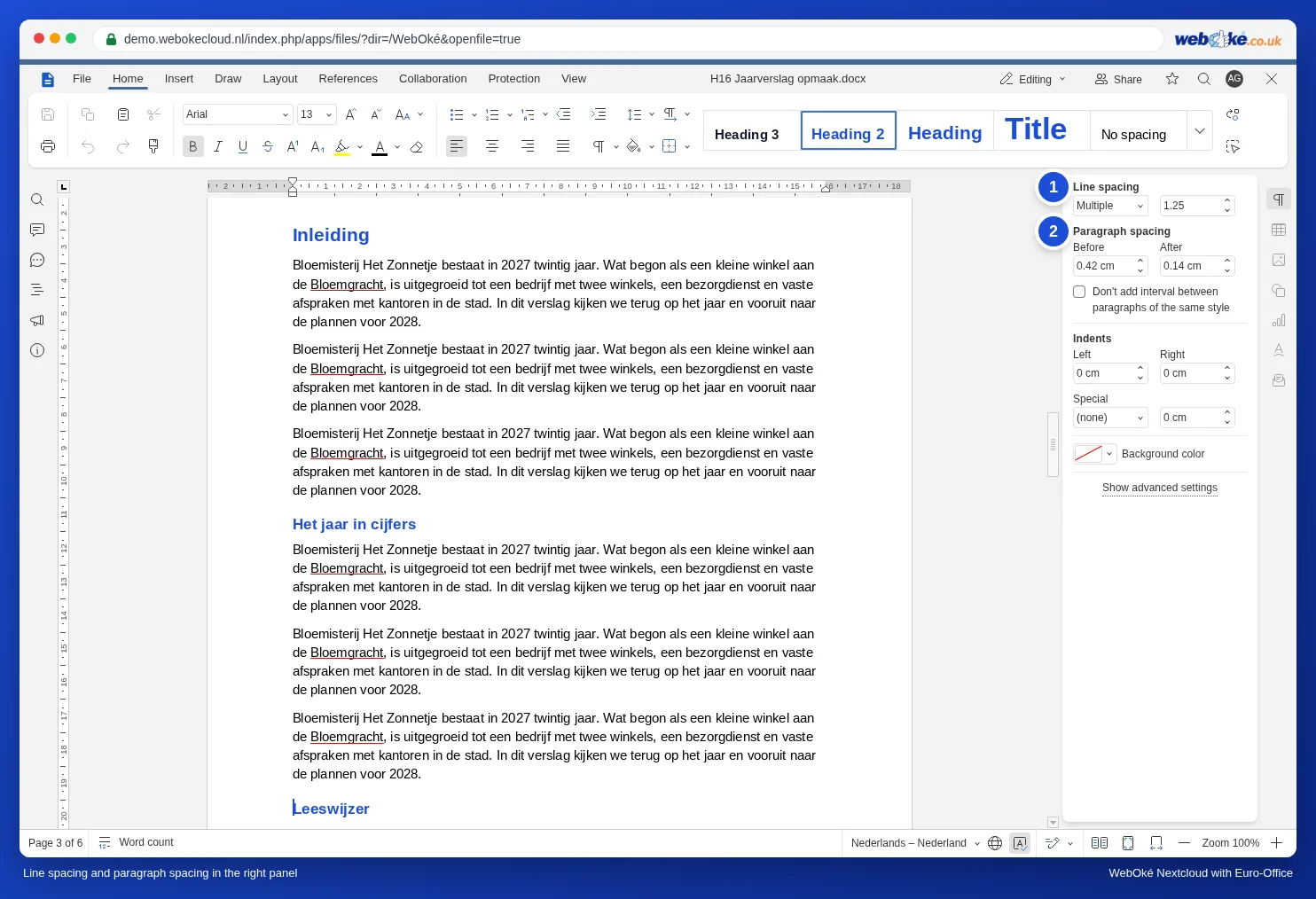
- Če je izbrano Večkratno z vrednostjo, kot je 1,08 ali 1,15, vsak program višino vrstice izračuna nekoliko drugače. Če jo želite natančno določiti, izberite Točno ali Vsaj z vrednostjo v točkah, na primer 14 pt pri pisavi velikosti 11 pt.
- Tega ne nastavljajte za vsak odstavek posebej, temveč v slogu Normalno: prilagodite en odstavek, z desno tipko miške kliknite slog Normalno in izberite Update from selection.
4. Razmik med odstavki
Odprite Prikaži napredne nastavitve in na zavihku Zamiki razmiki preverite vrednosti pri Pred in Po ter možnost Med odstavke enakega sloga ne dodaj intervalov. Če so alineje v Wordu tesno skupaj, v Euro-Office pa narazen, je ta kljukica v enem od obeh programov nastavljena drugače.
5. Vrstice tabele, ki skočijo na naslednjo stran
Euro-Office nima posebne nastavitve, s katero bi izbrali, ali se vrstica tabele lahko prelomi čez dve strani. Če vrstica v celoti skoči na naslednjo stran, kliknite v tabelo in v podoknu na desni pri Velikost vrstic in stolpcev preverite, ali ima vrstica fiksno višino, ki je nekoliko prevelika. Zmanjšajte višino vrstice ali odstranite prazne vrstice v celicah.
6. Naslovi, ki ostanejo sami na dnu strani
V slogih naslovov vklopite Ohrani z naslednjim. Tako majhen premik ni več pomemben: naslov vedno ostane skupaj s svojim besedilom. Glejte Naslov, ki obvisi na dnu strani, ali tabela, ki se razlomi na pol.
Mora biti dokument pri prejemniku videti povsem enako?
Potem pošljite PDF (Datoteka, Prenesi kot, PDF). PDF je na vsakem računalniku videti enako. Datoteko docx priložite le, če mora prejemnik v njej še delati.
Pasti
- Popravke izvedite v slogih, ne s posameznimi pritiski tipke Enter ali ročnim oblikovanjem posameznih odstavkov. Sicer se bo besedilo znova premaknilo, ko ga odpre nekdo drug.
- Word v brskalniku (Word Online) včasih prikaže dokument drugače kot Word v računalniku. Primerjajte z različico, ki jo prejemnik dejansko uporablja.
- Če pogosto sodelujete z uporabniki Worda, izberite pisave, ki so na voljo povsod (glejte Pisave so videti drugačne), in oblikovanje ohranite preprosto.
- Je oblikovanje zaradi lepljenja iz različnih virov postalo neurejeno? Najprej ga uredite, kot je opisano v Čiščenje neurejenega oblikovanja po lepljenju iz programa Word, e-pošte ali interneta.
- Če se premika tabela, ki stoji ob besedilu, glejte Postavitev tabele ob besedilo, z besedilom okoli nje.