
Poglavje 17 · 17.5
Seznami, ki se posodabljajo sami, s funkcijami FILTER, UNIQUE in SORT
Oglejte si v kratkem videu
Seznam strank brez dvojnikov, pregled vseh odprtih naročil, seznam izdelkov, razvrščen po prometu: včasih ste tak seznam naredili s kopiranjem, filtriranjem in razvrščanjem, in vse ponovili, ko se je kaj spremenilo. S funkcijami FILTER, UNIQUE in SORT napišete eno formulo, ki ustvari celoten seznam in se sama posodablja. Euro-Office podpira te t. i. dinamične matrike: rezultat se »razlije« čez toliko celic, kot jih potrebuje.
Za primer vzemimo delovni list Bestellingen pekarne Bakkerij De Korenaar: v stolpcu A je datum, v B stranka, v C izdelek, v D znesek in v E podatek, ali je plačano (ja ali nee).
Seznam edinstvenih strank, razvrščen po abecedi
V celico G2 vnesite =SORT(UNIQUE(FILTER(B2:B500;B2:B500<>""))) in pritisnite Enter. Več ni treba: vsako stranko dobite enkrat, po abecednem vrstnem redu, eno pod drugo od celice G2 navzdol.
- FILTER(B2:B500;B2:B500<>"") izpusti prazne vrstice. Tako lahko obseg izberete dovolj velik tudi za naročila, ki bodo dodana pozneje.
- UNIQUE odstrani dvojnike.
- SORT jih razvrsti.
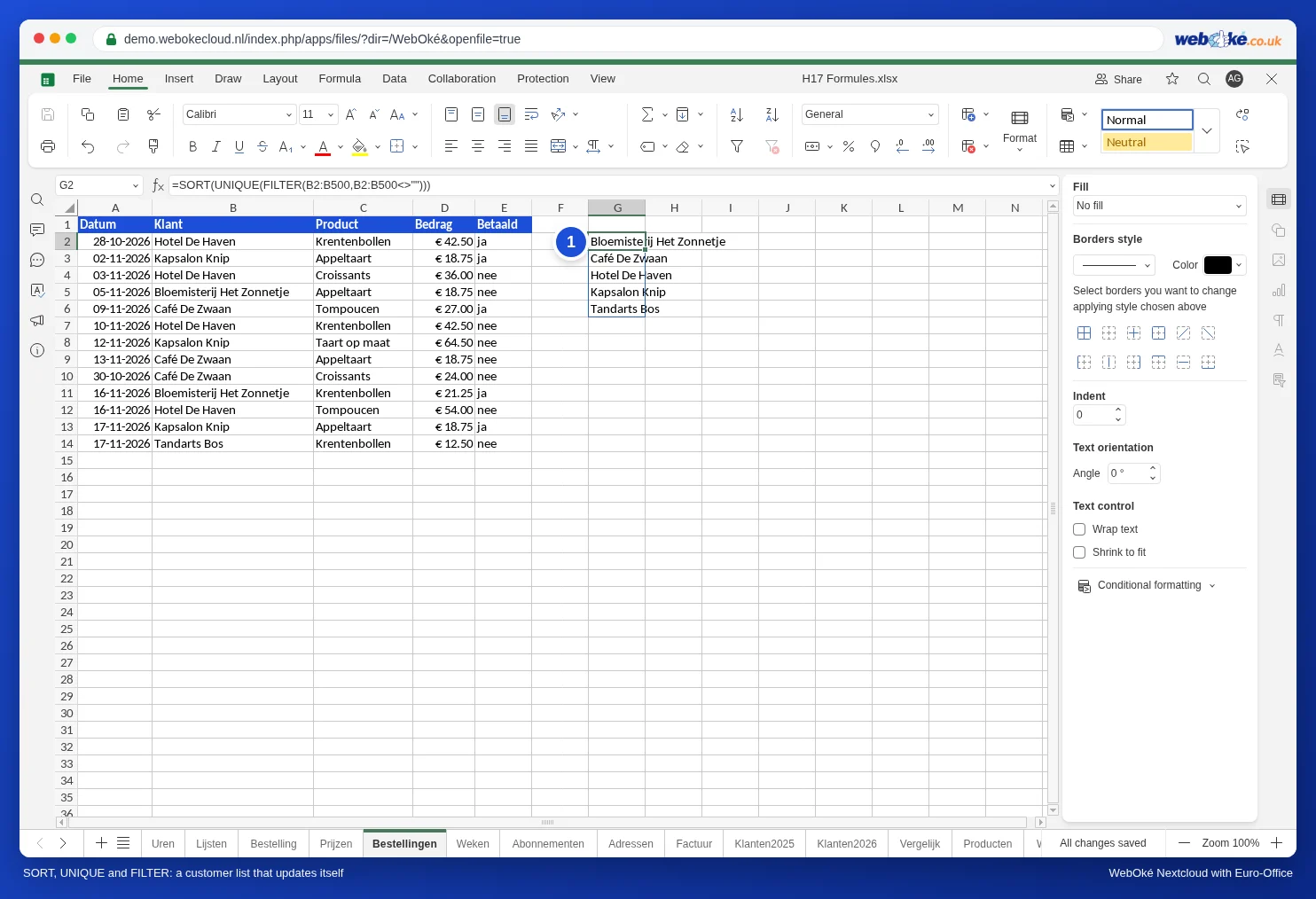
Če dodate naročilo nove stranke, na primer Tandarts Bos v vrstici 14, se ta takoj pojavi na pravem mestu v seznamu. Če želite seznam spremeniti, spremenite formulo v prvi celici, G2.
Vsa odprta naročila tega meseca
FILTER lahko pridobi tudi cele vrstice, in to z več pogoji:
=FILTER(A2:D500;(E2:E500="nee")*(A2:A500>=EOMONTH(TODAY();-1)+1);"ni odprtih naročil")
- Prvi del je tisto, kar želite videti: stolpce od A do D.
- Drugi del so pogoji. Vsak pogoj je v oklepajih. Znak * med njimi pomeni in, znak + pomeni ali.
- EOMONTH(TODAY();-1)+1 je prvi dan tekočega meseca.
- Tretji del je besedilo, ki se prikaže, če ni zadetkov.
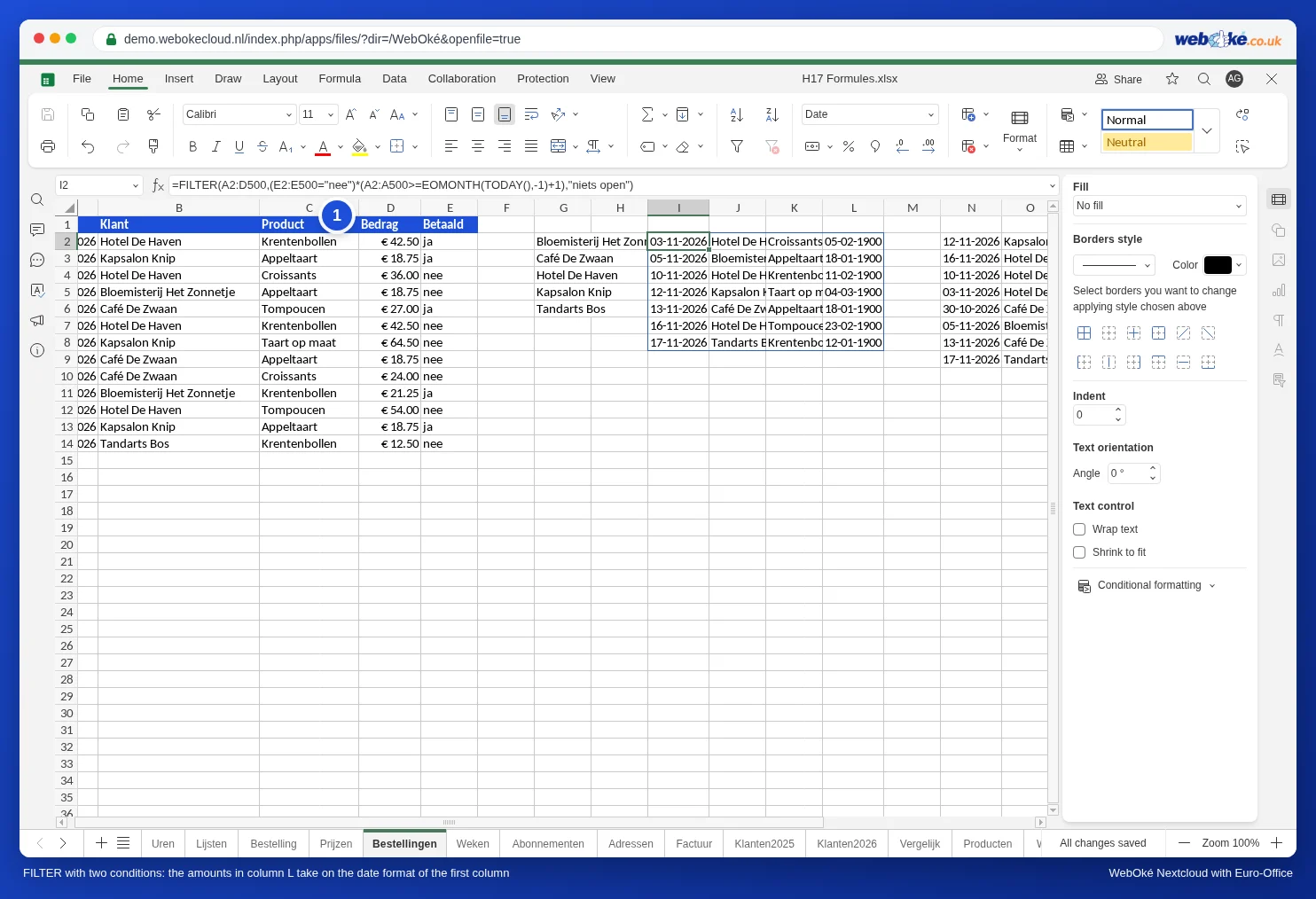
Pozor: rezultat ne prevzame oblike zapisa Vašega seznama. Zneski običajno dobijo obliko Splošno: 64,50 € je prikazano kot 64,5. Včasih celoten rezultat dobi obliko prvega stolpca in so zneski prikazani kot datum, kot na sliki: 36,00 tako postane 05-02-1900. V obeh primerih v rezultatu označite stolpec z zneski in sami izberite obliko Valuta ali Število (glejte Oblikovanje števil, datumov in valute).
Razvrščanje in izbira stolpcev
- Po znesku, od najvišjega navzdol: =SORT(FILTER(A2:D500;E2:E500="nee");4;-1). Število 4 je četrti stolpec rezultata, -1 pomeni padajoče.
- Razvrščanje po stolpcu, ki ga ne prikažete: =SORTBY(FILTER(B2:B500;E2:E500="nee");FILTER(D2:D500;E2:E500="nee");-1) vrne samo imena strank, razvrščena po znesku.
- Samo stranka in znesek: =CHOOSECOLS(FILTER(A2:D500;E2:E500="nee");2;4).
Nasvet: v predstavitvi se je vrstni red obstoječe formule =SORT(FILTER(...);4;-1) pomešal, ko je bilo pod seznamom dodano novo naročilo. Formula, ki jo vnesete šele po dodajanju, razvršča pravilno. Zato preverite vrstni red, kadar so bile dodane nove vrstice. Če ni pravilen, formulo vnesite znova: kliknite celico s formulo, pritisnite F2 in nato Enter.
Nekaj je v napoto
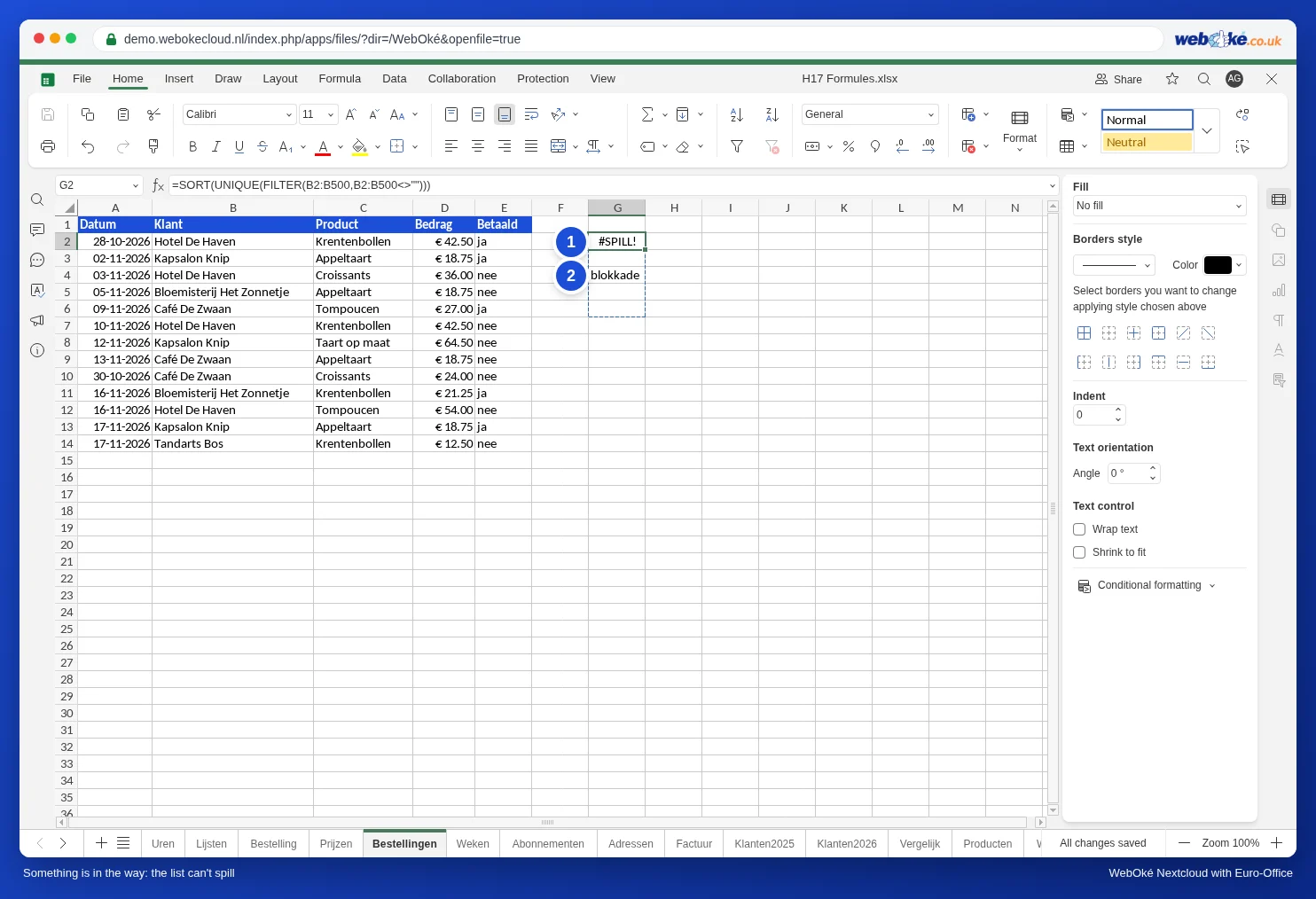
Če je v celici, kamor želi rezultat, že nekaj vneseno, se seznam ne more razliti. V Excelu se takrat prikaže vrednost napake #SPILL!. Euro-Office pa celico s formulo pusti prazno; ko jo kliknete, vidite črtkano obrobo okoli območja, kamor želi rezultat. Izpraznite celice v tem območju in seznam se takoj prikaže. Pod takšno formulo in ob njej zato pustite prostor.
Računanje s celimi stolpci v eni formuli
Nekatere formule računajo s celim stolpcem hkrati, na primer =SUM(D2:D13*(E2:E13="nee")): zneski vseh naročil, ki še niso plačana, tukaj 258,50. V Euro-Office takšna formula deluje z običajnim Enter. Formul s funkcijo IF prek celega stolpca znotraj druge funkcije, kot je =LARGE(IF(B2:B37="Taart";C2:C37);1), Euro-Office z običajnim Enter ne izračuna pravilno: dobite #NUM! ali napačno število. Takšno formulo zaključite s Ctrl+Shift+Enter. Formula tako dobi zavite oklepaje {…} in vrne pravilen rezultat. Pogosto gre tudi brez IF, s funkcijo FILTER: =LARGE(FILTER(C2:C37;B2:B37="Taart");1).
Česa ni mogoče narediti
- LET in LAMBDA ter funkcij, ki temeljijo na njiju, kot so BYROW, MAP in GROUPBY, Euro-Office ne podpira. Datoteka Excel s temi funkcijami vrne #NAME?. Uporabite pomožni stolpec ali si v članku Excelove formule z LET ali LAMBDA: kaj namesto tega storite v Euro-Office oglejte, kaj lahko storite namesto tega.
- Sodelavec z Excelom 2019 ali starejšim pri teh funkcijah vidi #NAME?.
Pasti
- Celi stolpci, kot je B:B, upočasnijo formulo. Izberite dovolj velik, fiksen obseg, kot je B2:B500.
- Brez TRUE ali FALSE brez oklepajev v teh formulah; uporabite 1 in 0 ali TRUE() in FALSE() (glejte Prevzemanje formul iz Excela: angleška imena funkcij in podpičje).