
Poglavje 19 · 19.13
Dodajanje žiga, kot je Odobreno, z imenom in datumom na PDF
Odobritev prejetega računa za plačilo, označitev dokumenta kot osnutka ali zaupnega dokumenta ali potrditev, da ste nekaj prejeli: včasih ste dokument natisnili, ga žigosali in ponovno skenirali. V Euro-Office žig postavite neposredno na PDF, skupaj z Vašim imenom in datumom.
V primeru Anne de Groot iz cvetličarne Bloemisterij Het Zonnetje odobri račun veletrgovca za plačilo.
Izbira in postavitev žiga
- Odprite PDF v Vašem WebOké Nextcloud.
- Pojdite na zavihek Komentar.
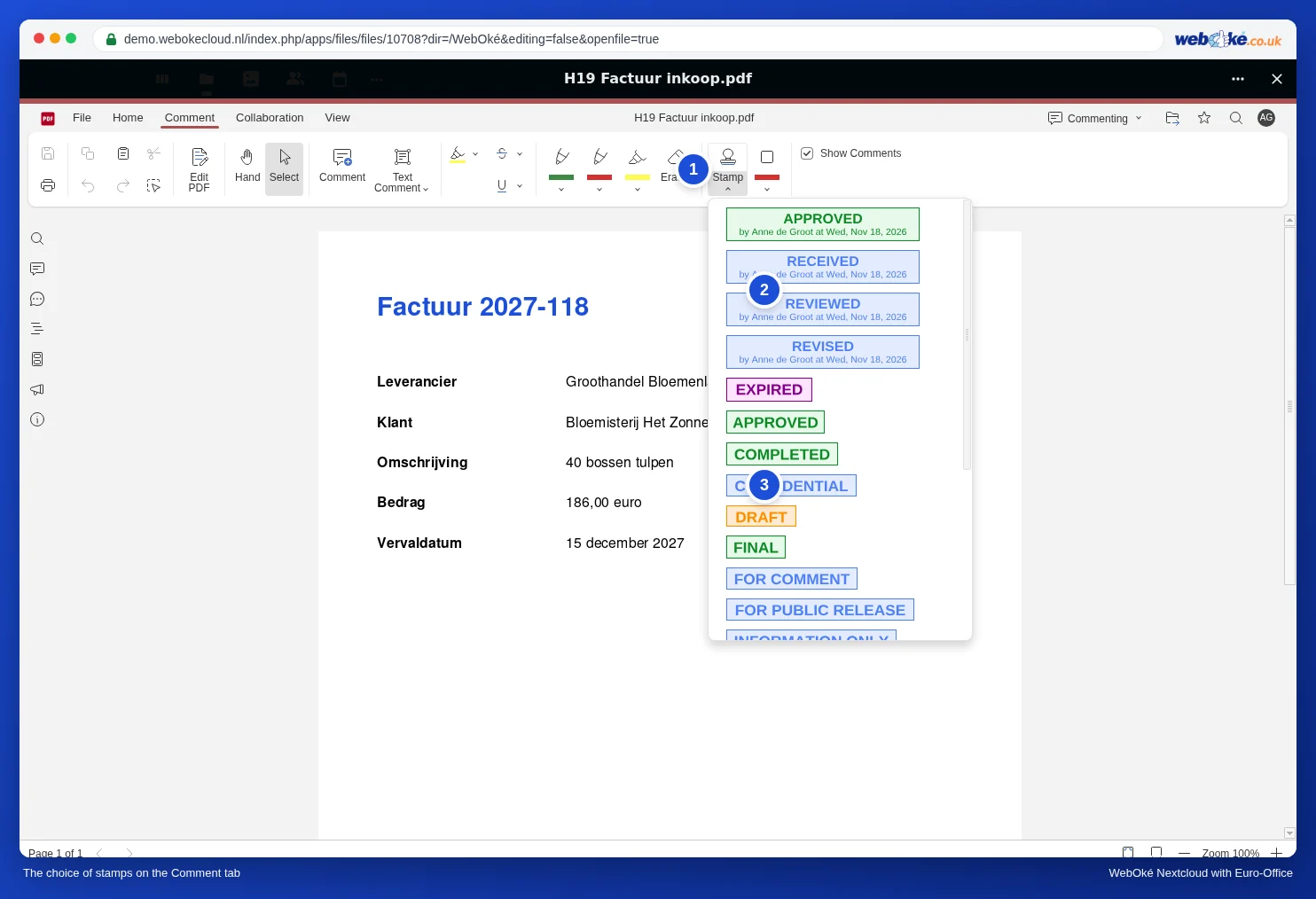
- Kliknite puščico pod Žig (1). Prikažejo se vsi žigi, drug pod drugim.
- Izberite žig. Zgornji žigi samodejno vstavijo Vaše ime in datum.
Euro-Office postavi žig na sredino vidnega dela strani. Zato pogosto prekriva besedilo:
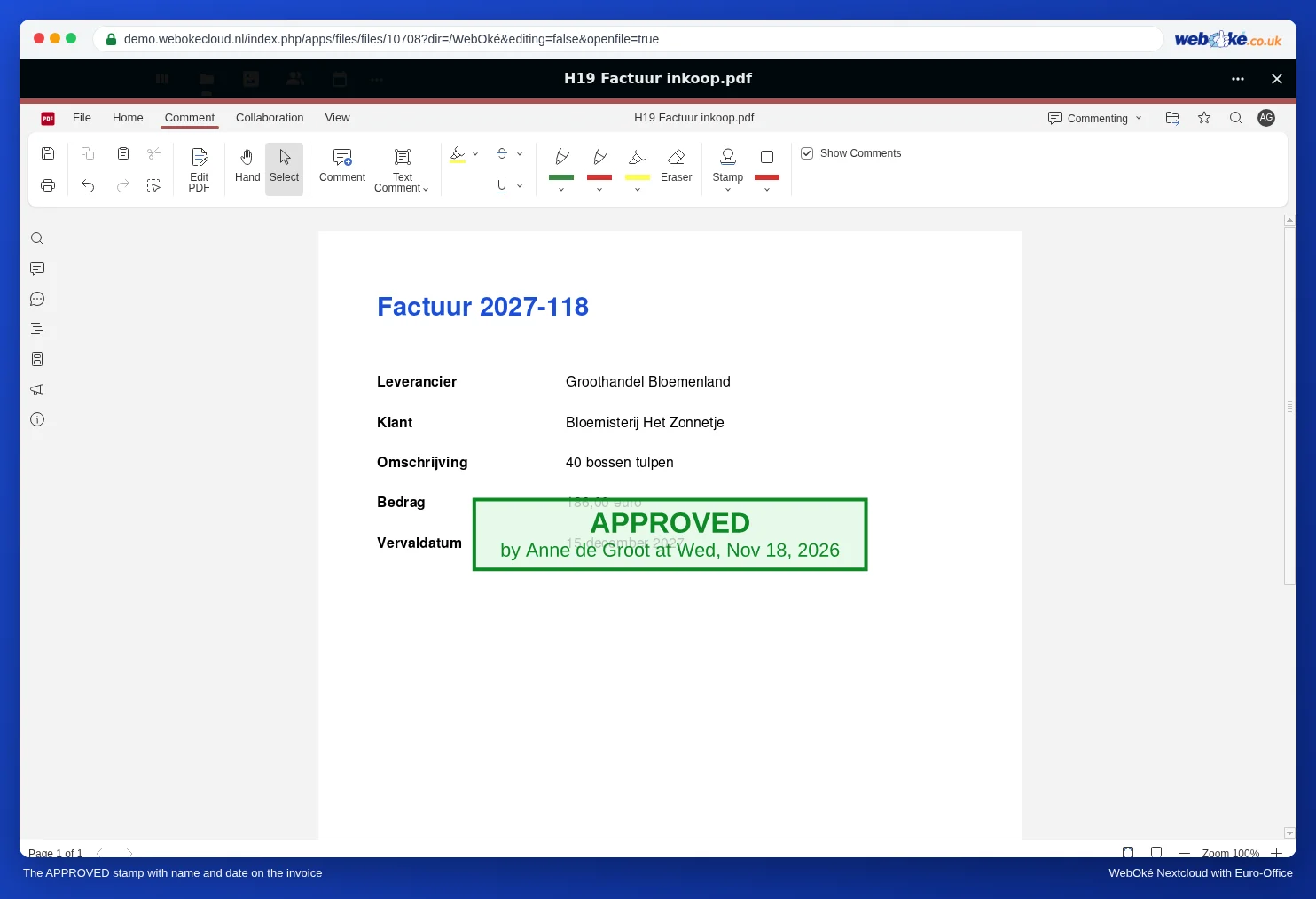
- Kliknite Izberi (levo na zavihku), če ta možnost še ni vklopljena.
- Kliknite žig in ga povlecite na prazno mesto, na primer pod datum zapadlosti.
- Povlecite vogale, da ga pomanjšate ali povečate.
- Napačen žig? Kliknite nanj in pritisnite Delete.
Nasvet: če kliknete na sam gumb Žig namesto na puščico pod njim, Euro-Office takoj postavi žig APPROVED z Vašim imenom in datumom.
Pozor: Euro-Office ne shrani samodejno tega, kar v PDF vnesete ali spremenite. Preden PDF zaprete, pritisnite Ctrl + S ali kliknite Shrani levo zgoraj. Če dokument zaprete, ne da bi ga shranili, je Vaše delo izgubljeno. V našem preizkusu (november 2026) so bile vnesene vrednosti po kliku Shrani in zaprtju v nekaj sekundah v datoteki v Vašem WebOké Nextcloud (glejte Izpolnjevanje obrazca PDF). PDF nato brez skrbi še enkrat odprite in preverite, ali je vse v njem.
Kateri žigi so na voljo?
- Z imenom in datumom: APPROVED, RECEIVED, REVIEWED in REVISED. Pod besedilom je zapisano "by" z Vašim imenom in datumom, na primer "by Anne de Groot at Tue, Nov 17, 2026".
- Stalna besedila: med drugim EXPIRED, APPROVED, COMPLETED, CONFIDENTIAL, DRAFT, FINAL, FOR COMMENT, FOR PUBLIC RELEASE in INFORMATION ONLY. Za ostale se pomaknite po seznamu.
Žigi so v angleščini; žigov s slovenskim besedilom ni. Za žig v slovenščini ali lasten žig glejte spodaj.
Vaše ime v žigu
Ime v žigu je Vaše prikazno ime v Vašem WebOké Nextcloud. Je tam samo uporabniško ime ali staro ime? Spremenite ga v nastavitvah Nextcloud (prek Vaše profilne slike desno zgoraj). Nato PDF znova odprite.
Lasten žig z Vašim logotipom ali slovenskim besedilom
Lastnega žiga ni mogoče ustvariti. Enak učinek pa lahko dosežete s sliko:
- Enkrat pripravite sliko Vašega žiga, na primer PNG z Vašim logotipom in besedilom "Odobreno za plačilo".
- Odprite PDF, desno zgoraj izberite Uredi in pojdite na zavihek Vstavi.
- Izberite Slika in postavite svoj žig na stran. Pod njim v polje z besedilom vpišite datum in svoje ime.
Razlika v primerjavi s pravim žigom: slika je del vsebine PDF, žig z zavihka Komentar pa je opomba.
Pasti
- Žig ni zaščita: vsak, ki sme PDF urejati ali vanj dodajati komentarje, lahko žig tudi odstrani. Če želite biti prepričani, da se odobren račun ne bo več spreminjal, ga shranite v mapo, ki jo delite samo za branje, glejte Zaklenite izpolnjen obrazec, da ga nihče več ne more spremeniti.
- Datum in ura ustrezata trenutku, ko postavite žig. Žiga za nazaj torej ni mogoče postaviti, in tako je tudi prav.
- Žig ni vodni žig: je samo na eni strani. Če mora biti "OSNUTEK" na vsaki strani, v dokumentu uporabite vodni žig, preden iz njega naredite PDF, glejte Uporaba vodnega žiga.
- Tiskanje: žigi so opombe. V meniju Datoteka, Natisni pod Vsebina preverite, ali bodo žigi natisnjeni.