
Poglavje 19 · 19.12
Zaščita PDF-ja z geslom
Plačilnih list, zdravniških izvidov ali ponudbe z ostrimi cenami ne želite kar tako pošiljati naokrog. Zato nas veliko uporabnikov sprašuje, kako nastaviti geslo na sam PDF, da ga lahko odpre le prejemnik. V nadaljevanju preberite, kaj Euro-Office v Vašem WebOké Nextcloud zmore in česa ne, ter kateri način je v praksi najvarnejši.
Geslo na samem PDF-ju: ne v brskalniku
V urejevalniku PDF-jev v brskalniku v meniju Datoteka ni možnosti Zaščiti. V Euro-Office v Vašem WebOké Nextcloud torej na PDF ne morete nastaviti gesla za odpiranje. Pri dokumentu z besedilom pa je to mogoče: glejte Šifriranje dokumenta z geslom, odpiranje in odstranitev gesla.
Odpiranje PDF-ja z geslom: to je mogoče
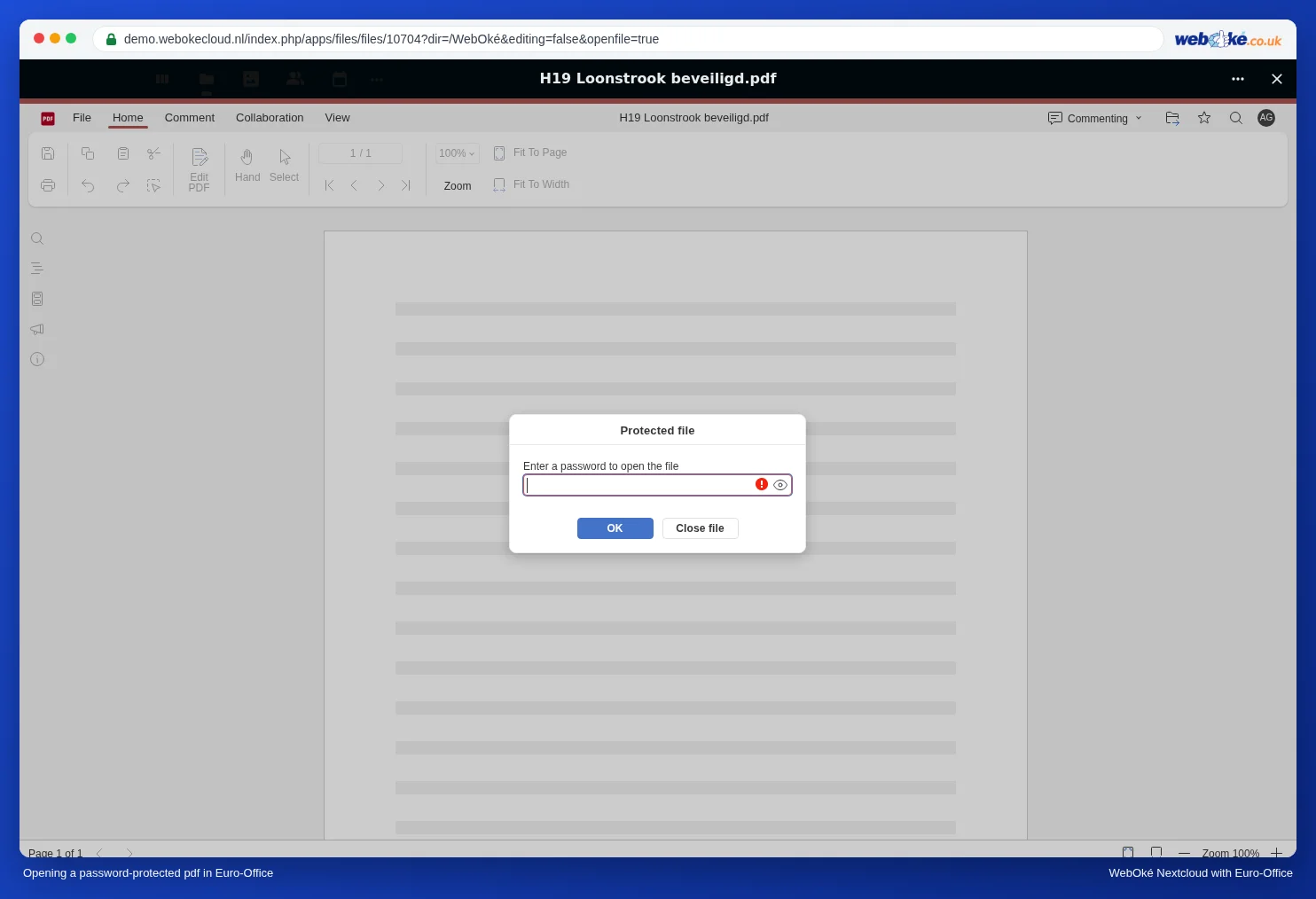
Ste sami prejeli PDF z geslom, na primer plačilno listo od Vašega obračuna plač? Shranite ga v svoj WebOké Nextcloud in kliknite nanj. Euro-Office Vas v oknu Zaščitena datoteka vpraša za geslo. Vnesite ga in kliknite V redu; PDF se normalno odpre. Samo branje datoteke ne spremeni: geslo ostane na njej.
Boljši način: povezava z geslom in datumom poteka
PDF z geslom, ki ga pošljete po e-pošti, za vedno ostane v poštnem predalu prejemnika, pogosto pa tudi med Vašo poslano pošto. Varneje je, da PDF pustite v svojem WebOké Nextcloud in delite povezavo:
- Ustvarite javno povezavo do PDF-ja z nastavitvijo Le ogled (glejte Javno povezavo ustvarite (branje ali urejanje)).
- Nastavite geslo in datum poteka, na primer čez 14 dni (glejte Geslo in datum preteka za povezavo).
- Povezavo pošljite po e-pošti, geslo pa po drugi poti, na primer s SMS-om ali po telefonu.
- Po datumu poteka povezava ne deluje več. Prekličete jo lahko tudi prej, če je PDF po pomoti prišel do napačne osebe.
Tako nadzor ostane v Vaših rokah: povezavo lahko prekličete, datoteka pa ne leži v tujem poštnem predalu.
Mora res biti PDF z geslom?
Nekateri prejemniki želijo prav zaščiten PDF kot prilogo. V tem primeru PDF prenesite (glejte Prenesite kot docx, xlsx, pptx, odt ali pdf) in nanj nastavite geslo s programom za PDF na svojem računalniku, ki to omogoča. Tudi takrat geslo pošljite po drugi poti.
Pasti
- Pozabljeno geslo: gesla na PDF-ju ni mogoče obnoviti. Shranite ga v svoj upravitelj gesel.
- Šibko geslo, kot je datum rojstva ali poštna številka, je hitro uganjeno. Uporabite vsaj dvanajst znakov.