
Poglavje 16 · 16.21
Cenik ali jedilni list s pikami do desnega roba
Na jedilnem listu, ceniku, programu ali seznamu storitev želite imeti opis na levi in ceno na desni, vmes pa vrsto pik: Boeket klein ........ 14,95. Če pike ali presledke vnašate ročno, cene nikoli ne bodo v ravni vrsti. S tabulatorjem s polnilnim znakom se vse samodejno pravilno poravna, tudi če pozneje kaj spremenite.
Kot primer vzemimo cenik šopkov cvetličarne Bloemisterij Het Zonnetje.
1. korak: vnos vrstic
V vsako vrstico vnesite opis, enkrat pritisnite Tab in vnesite ceno: »Boeket klein«, Tab, »14,95«. Videti je še neurejeno; to bomo uredili v naslednjem koraku.
2. korak: desni tabulator s pikami
- Izberite vse vrstice cenika.
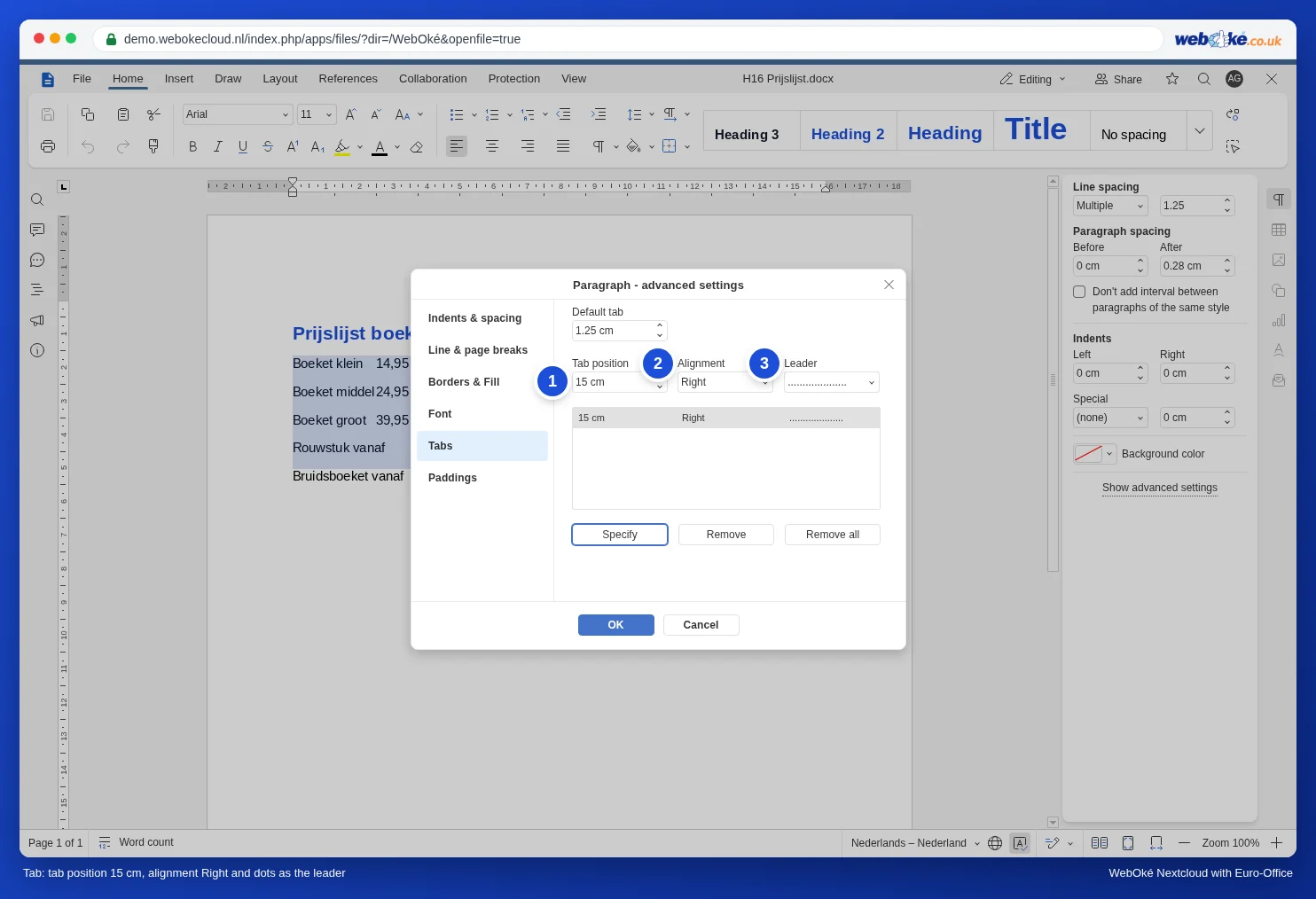
- V podoknu na desni spodaj kliknite Prikaži napredne nastavitve in izberite zavihek Zavihek.
- Pri Položaj zavihka vnesite, kje naj se cene končajo, na primer 15 cm (pri formatu A4 z običajnimi robovi je širina besedila 16 cm).
- Pri Poravnava izberite možnost Desno. Tako se zneski poravnajo desno, tudi če so različno dolgi.
- Pri Leader izberite pike. (Leader ni preveden; to je polnilni znak.)
- Kliknite Določite in nato OK.
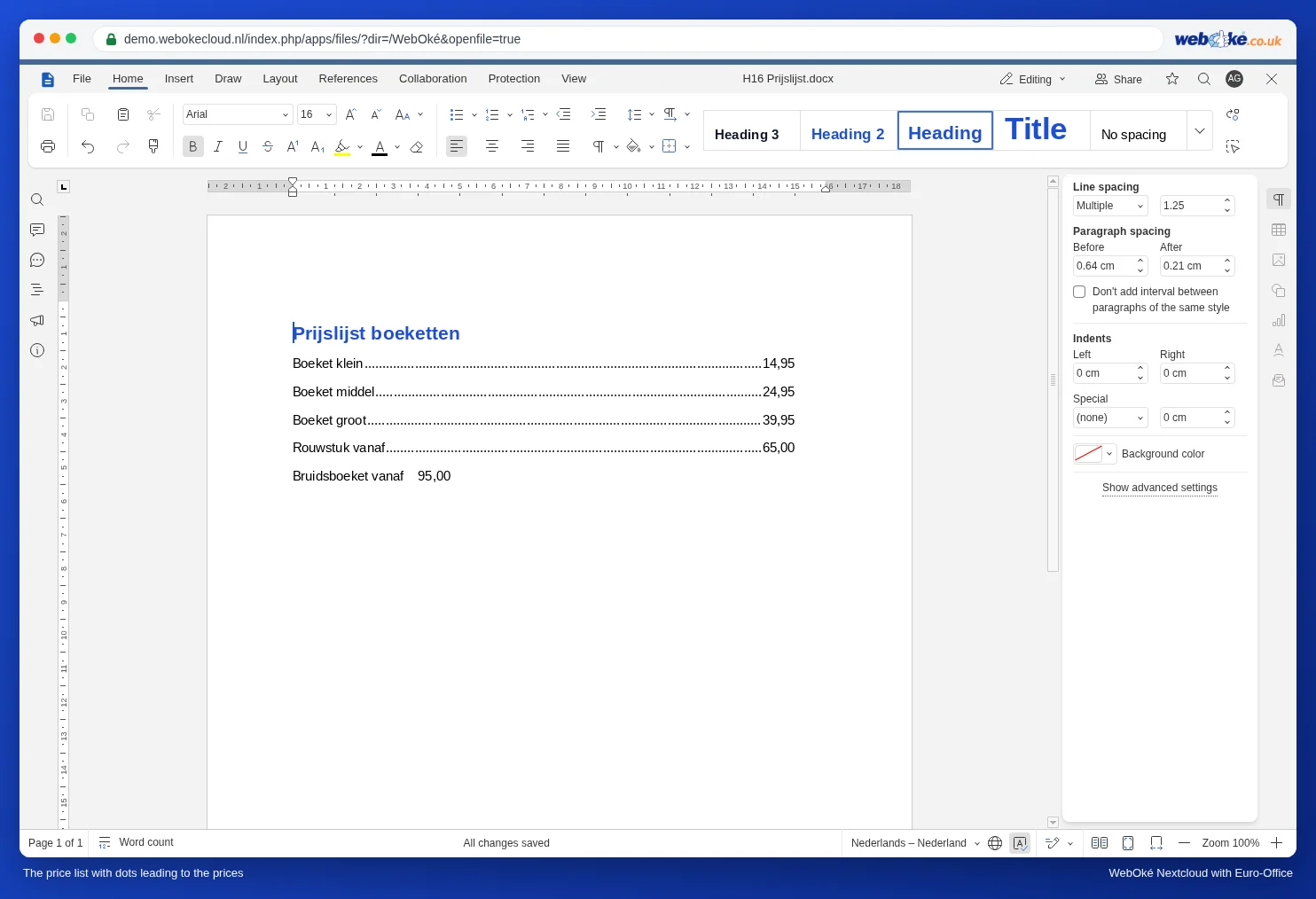
Bodite pozorni na primer: spodnja vrstica pri nastavljanju ni bila izbrana, zato ima še vedno običajen tabulator. Izberite to vrstico in tabulator nastavite znova ali pa uporabite slog (glejte spodaj).
Prilagajanje in ponovna uporaba
- Če želite cene premakniti bolj v levo, izberite vrstice in povlecite oznako tabulatorja na ravnilu ali pa spremenite položaj tabulatorja v oknu.
- Naredite iz tega slog, da bo imela vsaka nova vrstica tabulator samodejno: kliknite v vrstico in v galeriji slogov izberite New style from selection, na primer z imenom »Cenovna vrstica«.
- Na enak način naredite tudi ročno kazalo vsebine (glejte Rimske številke strani za uvodni del Vaše diplomske naloge) ali program s časi (»Sprejem ........ 19.00«).
Pasti
- So pike na napačnem mestu ali cena skoči v naslednjo vrstico? Potem je v vrstici več tabulatorjev, na primer privzeti tabulatorji. Na zavihku Zavihek najprej izberite Odstrani vse in nato znova ustvarite samo desni tabulator.
- V vsaki vrstici pritisnite Tab samo enkrat. Dva tabulatorja skočita do drugega tabulatorja.
- Decimalnega tabulatorja (poravnava cen na decimalno vejico) Euro-Office ne pozna. Uporabite desni tabulator in vsem cenam dajte dve decimalni mesti, pa bodo vejice samodejno ena pod drugo.
- V celici tabele Tab skoči v naslednjo celico. Za cenik s pikami zato ne uporabljajte tabele.