
Poglavje 21 · 21.1
Povezovanje celic z drugo preglednico v Vašem Nextcloudu
V Excelu se mnogi sklicujejo na drug delovni zvezek: ponudba, ki cene pridobi iz cenika, ali letni pregled, ki zbere vsote iz dvanajstih mesečnih datotek. Če se cenik spremeni, je ponudba po posodobitvi spet pravilna. To lahko storite tudi v Euro-Office, z datotekami v Vašem WebOké Nextcloud. Če so podatki v isti datoteki na drugem delovnem listu, tega ne potrebujete: glejte Skupni pregled več delovnih listov: odhodki, prihodki in saldo in Podatki iz več delovnih listov, združeni v en seznam.
Primer: cvetličarna Bloemisterij Het Zonnetje ima datoteko Prijslijst 2027.xlsx in za vsako poroko pripravi ponudbo. Cene v ponudbi morajo priti iz cenika.
Ustvarjanje povezave
- Odprite obe preglednici v svojem WebOké Nextcloud, vsako v svojem zavihku brskalnika: cenik (vir) in ponudbo (cilj).
- V ceniku izberite cene, ki jih potrebujete, na primer od B2 do B5, in jih kopirajte s Ctrl + C (na Macu Cmd + C).
- Pojdite na zavihek s ponudbo, kliknite celico, v kateri naj bo prva cena (C3), in prilepite s Ctrl + V. Cene so zdaj vstavljene kot navadna števila.
- Desno spodaj ob prilepljenih celicah se prikaže majhen gumb z možnostmi lepljenja (1). Kliknite ga in izberite Prilepi povezavo (2).
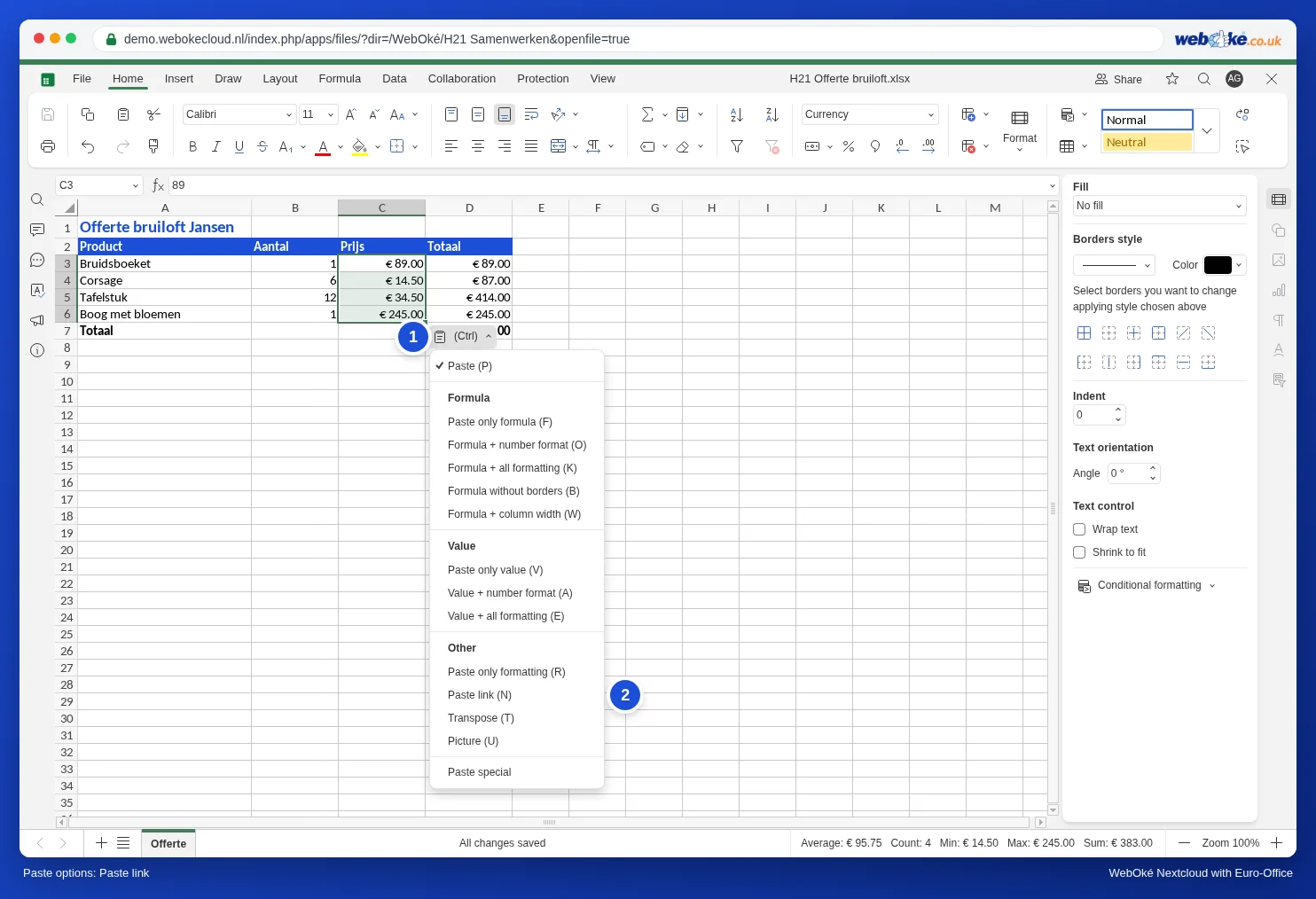
Zdaj kliknite C3. V vrstici za formule ni več števila, temveč sklic na drugo datoteko: ='[Prijslijst 2027.xlsx]Prijzen'!B2. V oglatih oklepajih je ime izvorne datoteke, za njim pa delovni list in celica. Euro-Office v namigu tudi sporoči, da je bila povezava dodana in da jo posodobite na zavihku Podatki.
Namig: ali takoj po povezovanju v nekaterih celicah vidite število, poravnano levo, ali #VALUE! v formuli, ki z njimi računa? Povezavo enkrat posodobite (glejte spodaj). V predstavitvi je bilo nato vse pravilno.
Upravljanje povezav
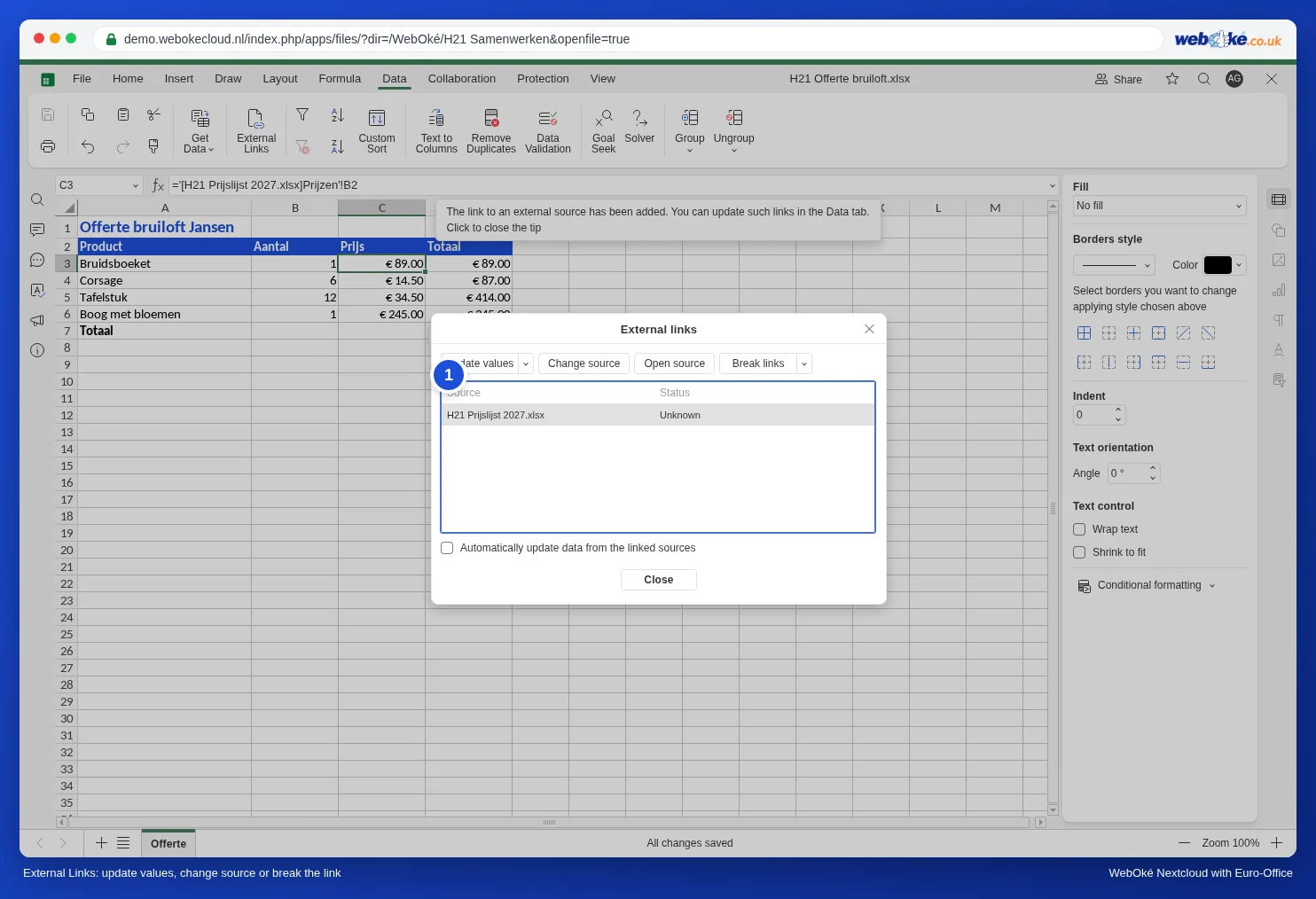
V ponudbi pojdite na zavihek Podatki in kliknite External links. Prikaže se seznam datotek, na katere se Vaša preglednica sklicuje, skupaj s stanjem. Izberite vir in izberite:
- Update values: pridobite najnovejše vrednosti iz izbranega vira. S puščico poleg gumba posodobite vse vire hkrati (Update all).
- Change source: povezavo usmerite na drugo datoteko, na primer na cenik za naslednje leto.
- Open source: odprite cenik, da v njem kaj preverite.
- Break links: odstranite povezavo. Nazadnje pridobljene vrednosti ostanejo kot navadna števila.
- Automatically update data from the linked sources: če to vklopite, Euro-Office ob odpiranju datoteke pridobi najnovejše vrednosti.
Cena se spremeni: posodabljanje
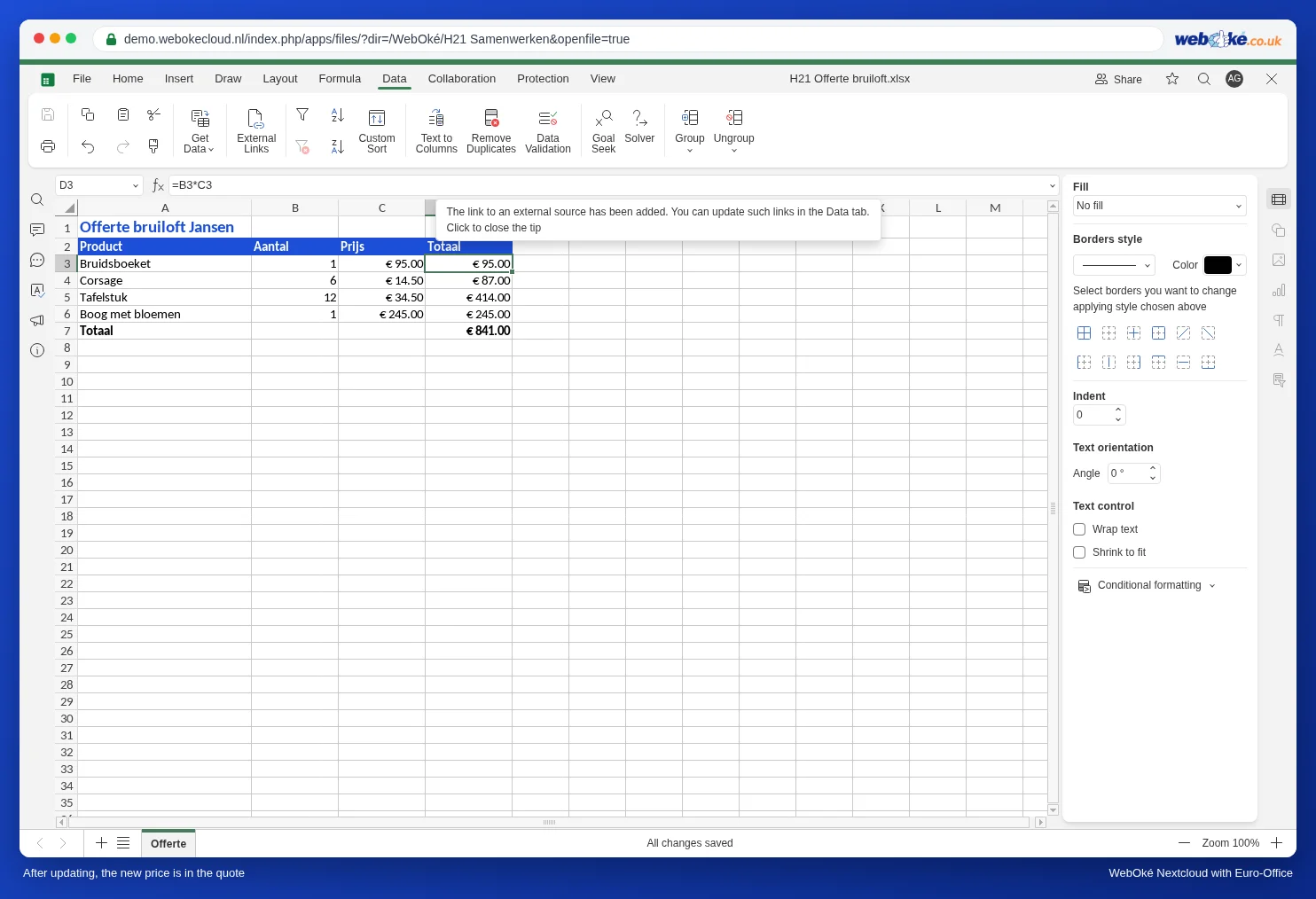
Cvetličar v ceniku zviša ceno poročnega šopka z 89 na 95 evrov. V ponudbi se sprva še nič ne spremeni. Ponudbo posodobite tako:
- V ponudbi pojdite na Podatki in kliknite External links.
- Izberite cenik in kliknite Update values.
- Kliknite Zapri. Nova cena je v ponudbi, vsota pa je takoj posodobljena.
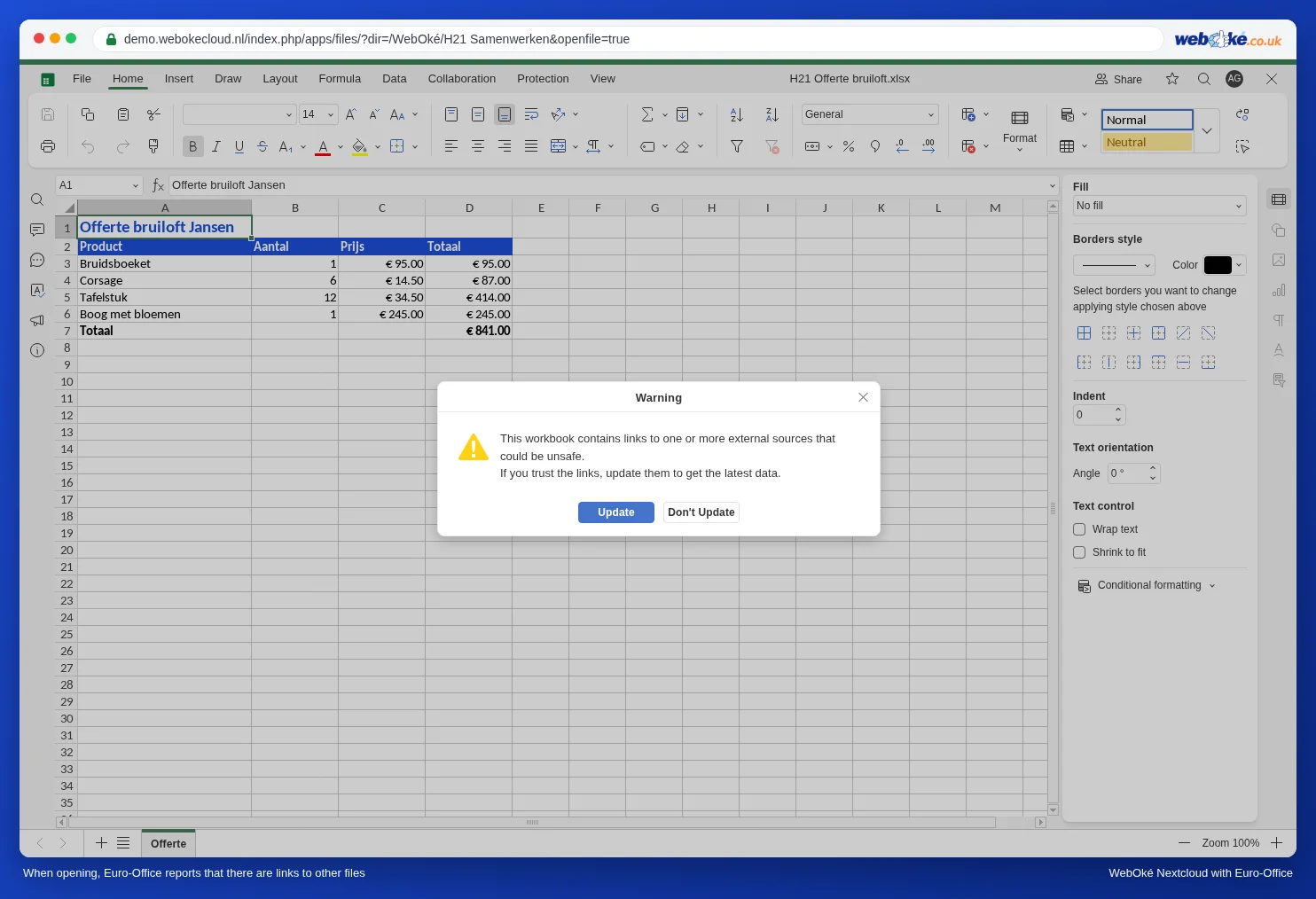
Ko ponudbo pozneje znova odprete, Euro-Office opozori, da delovni zvezek vsebuje povezave do zunanjih virov. Izberite Posodobi, če želite najnovejše cene, ali Don't Update, če želite ponudbo pustiti takšno, kot je, na primer ker jo je stranka že podpisala po stari ceni.
Pasti
- Ste vir preimenovali ali premaknili? Potem povezava datoteke ne najde več. Znova jo določite s Change source.
- Samo znotraj Vašega lastnega Nextclouda. Povezava deluje z datotekami v Vašem WebOké Nextcloud, do katerih imate dostop. Če ponudbo posodablja sodelavec, delite cenik tudi z njim.
- Bi datoteko uporabljali tudi v Excelu? Euro-Office povezavo shrani na način Excela, skupaj z nazadnje pridobljenimi vrednostmi. Vendar povezava kaže na mapo v Vašem Nextcloudu, kot je /WebOké/, ki je Excel na računalniku ne najde. Povezavo prekinite, če datoteko pošiljate komu zunaj Vaše organizacije.
- Gumba z možnostmi lepljenja ne vidite? Prikaže se le takoj po lepljenju, desno spodaj ob prilepljenih celicah. Če ste ga zaprli, prilepite znova. Lepite s tipkama Ctrl + V: gumb Prilepi v orodni vrstici pri lepljenju iz drugega zavihka prikaže le obvestilo o bližnjicah na tipkovnici.
- Veliko virov ali veliki viri upočasnijo preglednico. Povežite le celice, ki jih res potrebujete (glejte tudi Pospešitev počasne preglednice).