
Poglavje 18 · 18.1
Izdelava lastne predloge celostne podobe: matrica diapozitivov, postavitve in ograde
Logotip na vsakem diapozitivu je ena stvar (glejte Logotip na vse diapozitive naenkrat). Prava predloga celostne podobe gre dlje: stalne pisave in barve, lastne postavitve, kot sta »Besedilo s fotografijo« ali »Dva stolpca«, in polja, v katera sodelavci samo kliknejo in tipkajo. Tako vsi izdelujejo predstavitve, ki so videti enako, ne da bi kdor koli moral karkoli premikati.
Za primer bomo izdelali predlogo za cvetličarno Bloemisterij Het Zonnetje, stranko WebOké. Cvetličarka Sanne želi, da njeni zaposleni za vsako delavnico in vsako sezono uporabljajo enako obliko.
Kako je zgrajena matrica diapozitivov
- Matrica je zgornji, največji diapozitiv v matrici diapozitivov. Kar nastavite tukaj (pisava, barva, logotip, ozadje), velja za vse postavitve pod njo.
- Postavitve so manjši diapozitivi pod njo. Vsaka postavitev je stalna razporeditev polj, na primer Naslovni diapozitiv ali Naslov in objekt. Ko dodate nov diapozitiv, izberete eno od teh postavitev.
- Ograde so polja s črtkano obrobo na postavitvi. Na samem diapozitivu je v njih pomožno besedilo, na primer »Kliknite, če želite dodati besedilo«. Ko nekdo vanje tipka, besedilo samodejno dobi obliko predloge.
Nasvet: začnite z novo, prazno predstavitvijo (Novo, Nova predstavitev med Vašimi datotekami, glejte Ustvarjanje novega dokumenta, preglednice ali predstavitve). Ta že ima enajst privzetih postavitev. Predstavitev, ki ste jo prejeli od nekoga drugega, ima pogosto samo eno ali dve postavitvi.
1. korak: odprite matrico diapozitivov
- Odprite novo predstavitev in pojdite na zavihek Pogled.
- Kliknite Slide Master. Prikaže se zavihek Slide Master, na levi pa vidite matrico in pod njo postavitve.
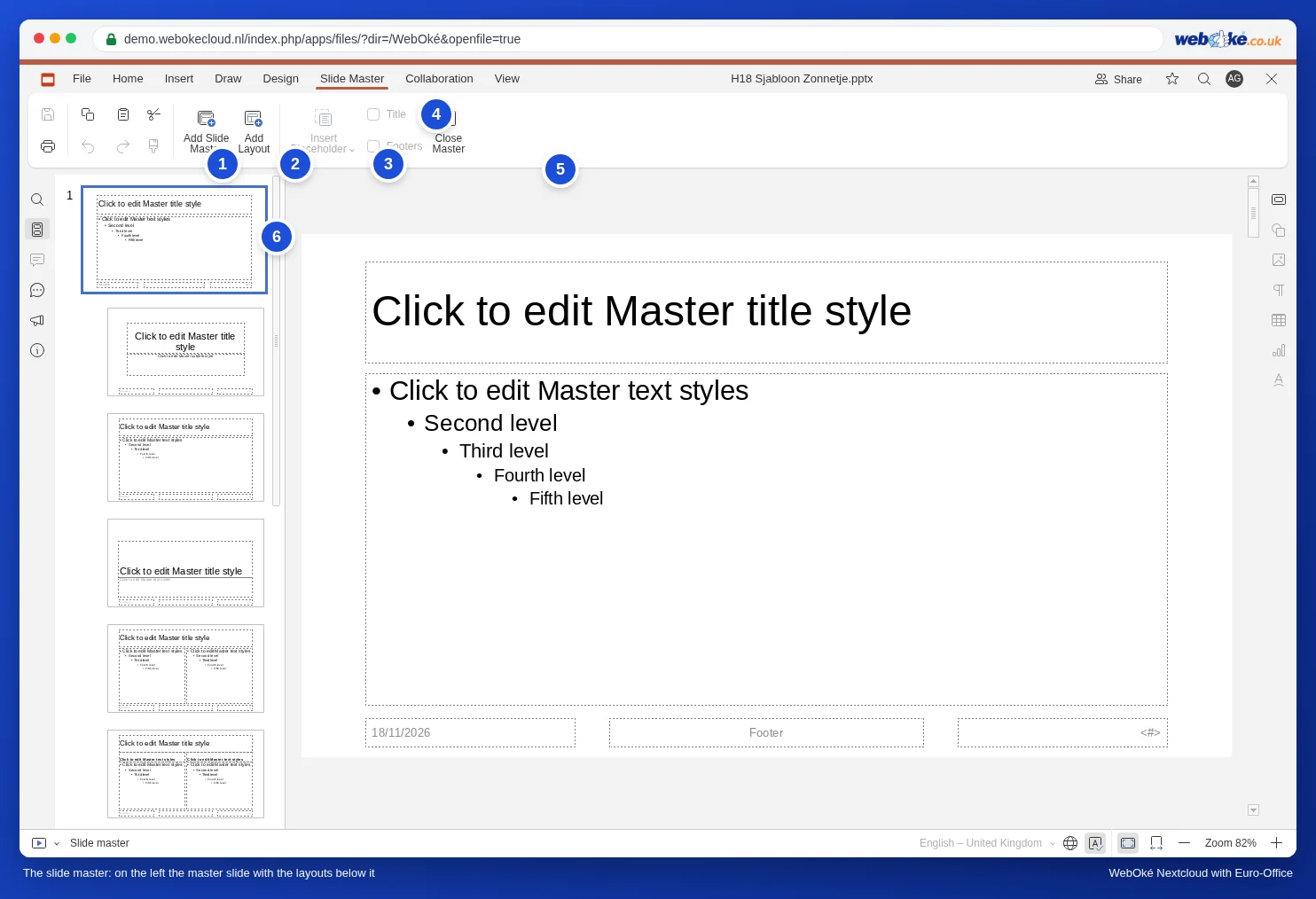
Dokler je matrica diapozitivov odprta, zavihkov Prehodi in Animacija ni, levo spodaj v vrstici stanja pa piše Slide master. Tako vedno vidite, v katerem načinu delate.
2. korak: pisava, barve in logotip na matrici
- Na levi kliknite zgornji, največji diapozitiv: matrico.
- Kliknite rob polja za naslov (»Kliknite za urejanje sloga«), da je izbrano celotno polje. Na zavihku Domov izberite pisavo, velikost in barvo vseh naslovov. Enako storite s poljem za besedilo pod njim za navadno besedilo.
- Na zavihku Oblikovanje pri Colors izberite barve Vaše celostne podobe. Te barve se kot barve teme prikažejo na vrhu vsakega izbirnika barv.
- Logotip postavite na matrico z ukazom Vstavi, Slika (glejte Logotip na vse diapozitive naenkrat).
Pozor: izberite pisavo s seznama Euro-Office. Če sami vpišete ime pisave, ki je na seznamu ni, na primer pisave iz Vaših tiskovin, Vas Euro-Office opozori, da pisava ni na voljo, in besedilo prikaže z nadomestno pisavo. Glejte Predstavitev PowerPoint z lastnimi pisavami: besedilo, ki se premakne ali sega čez rob.
3. korak: odstranite odvečne postavitve
Enajst postavitev je za večino podjetij preveč. Manj izbire pomeni več enotnosti.
- Z desno tipko miške kliknite postavitev, ki je ne uporabljate, na primer Vertikalen naslov in besedilo.
- Izberite Delete Layout.
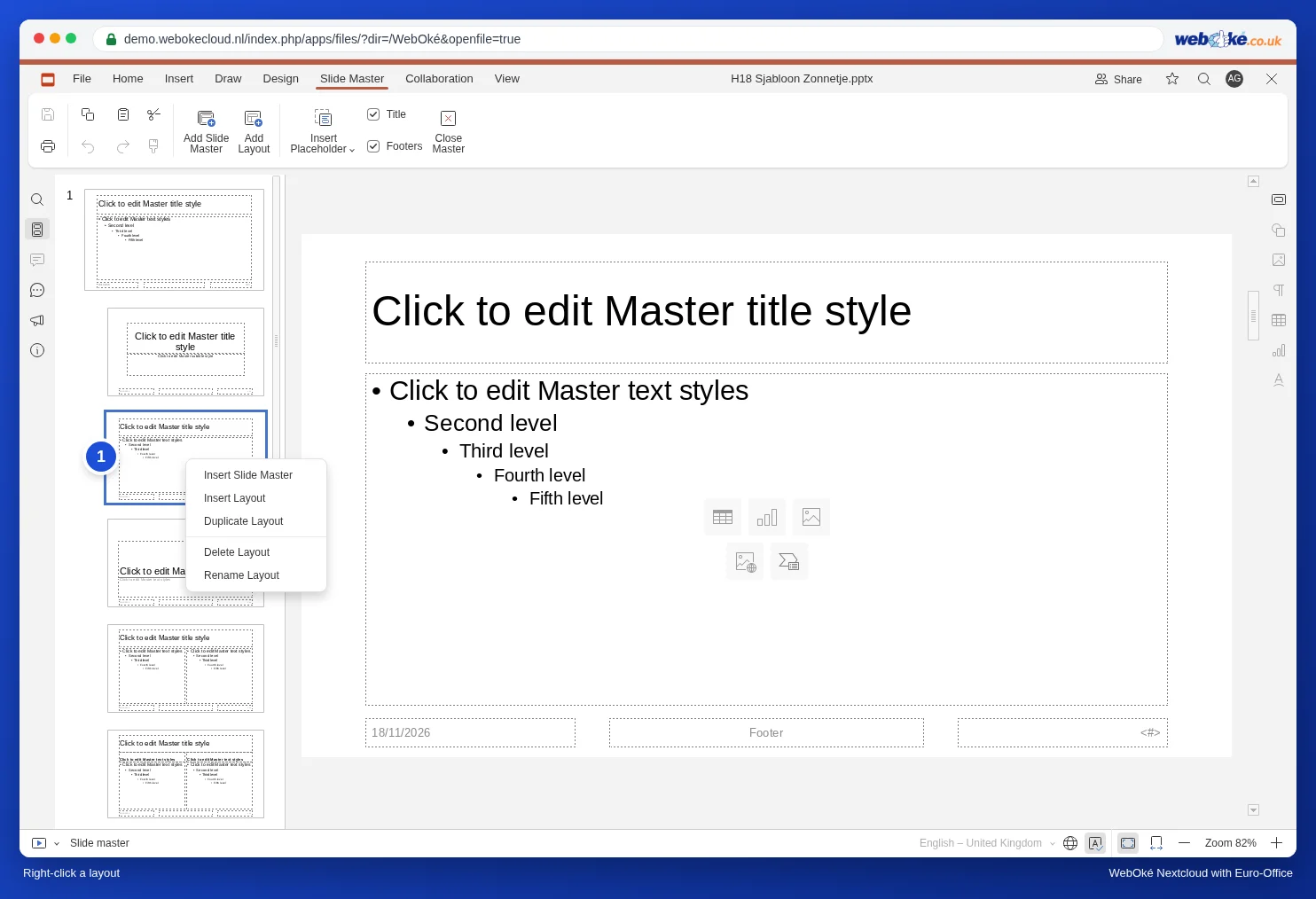
Je ukaz Delete Layout siv? Potem to postavitev še uporablja diapozitiv v predstavitvi. Temu diapozitivu najprej dodelite drugo postavitev.
4. korak: lastna postavitev s poljem za fotografijo
Sanne želi postavitev z besedilom na levi in fotografijo na desni, za vsak šopek v kolekciji.
- Z desno tipko miške kliknite postavitev Naslov in objekt (tretji diapozitiv na seznamu na levi) in izberite Duplicate Layout. Tako začnete z naslovom, poljem za besedilo in nogami.
- Polje za besedilo zožite tako, da povlečete kvadratek na desni.
- Na zavihku Slide Master kliknite puščico pod Insert Placeholder in izberite Slika.
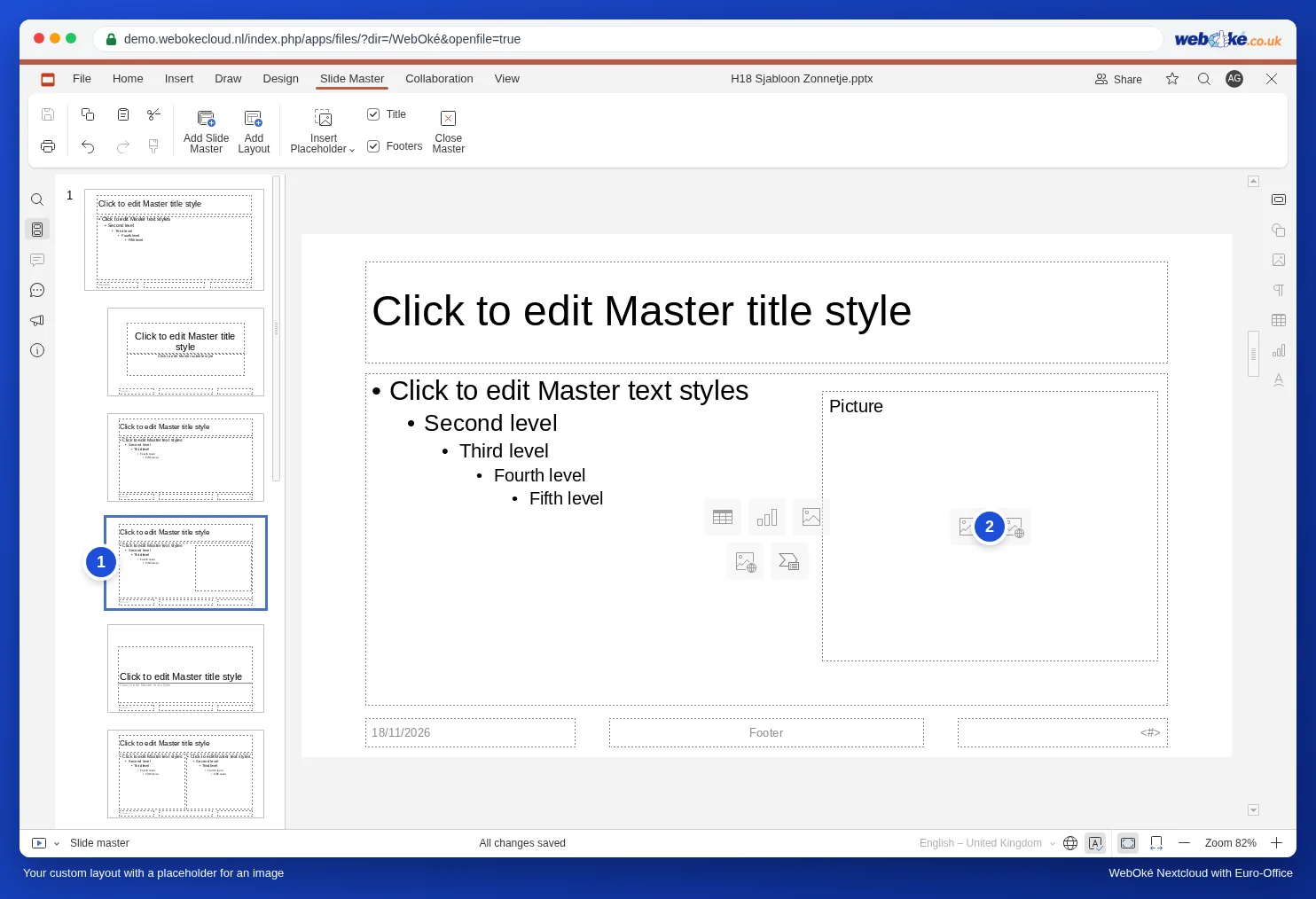
- Z miško narišite polje na desni strani diapozitiva. Prikaže se polje s črtkano obrobo z besedo Slika.
- Z desno tipko miške kliknite postavitev, izberite Rename Layout, vpišite Tekst met foto in kliknite OK.
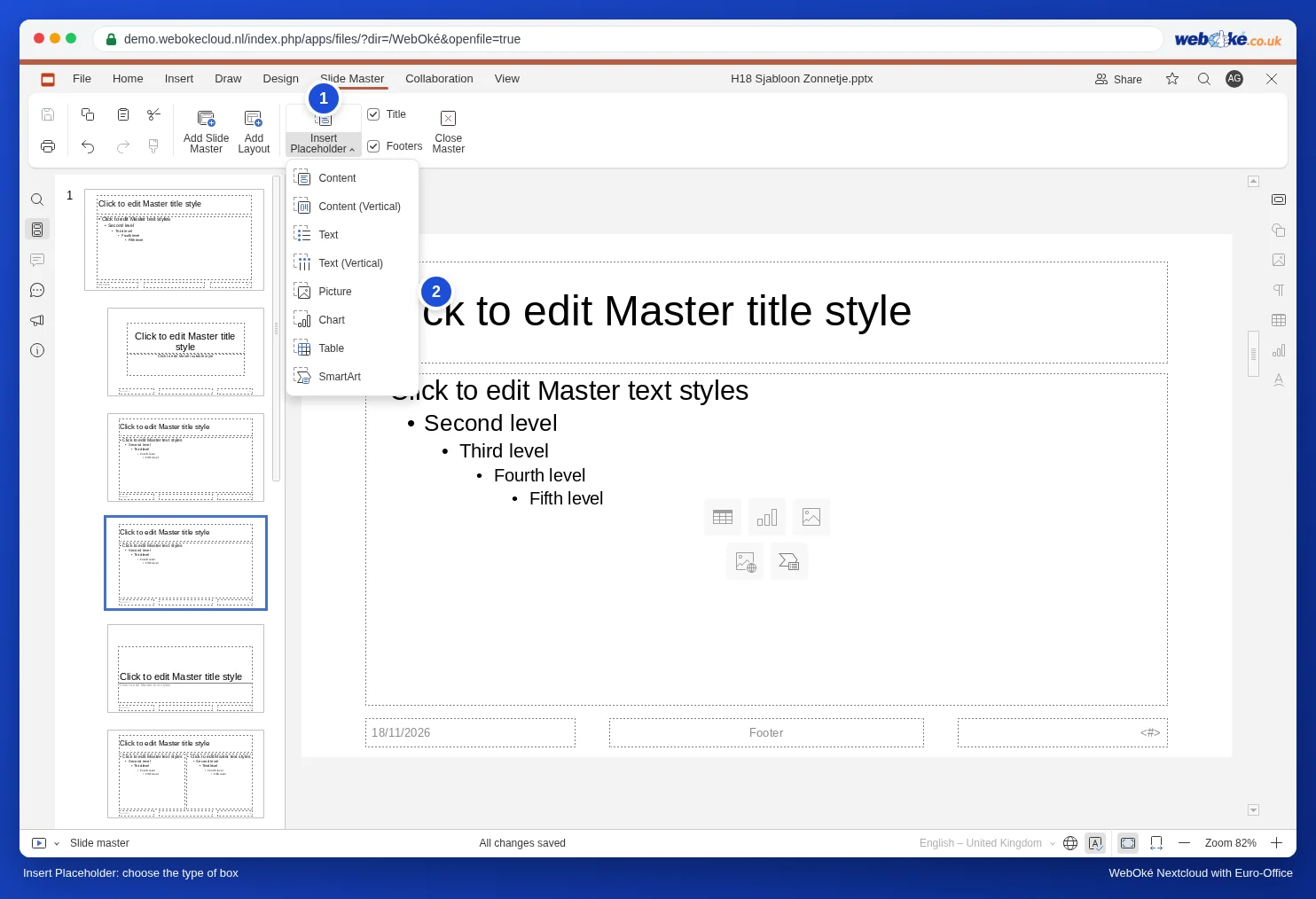
Vrste ograd so Vsebina, Content (Vertical), Besedilo, Text (Vertical), Slika, Graf, Tabela in SmartArt. Polje Vsebina je najbolj prilagodljivo: sodelavec v njem sam izbere, ali bo vanj vstavil besedilo, tabelo, graf ali sliko.
Ne želite naslova ali noge na postavitvi? Potem na zavihku Slide Master odstranite kljukico pri Naslov ali Footers.
5. korak: zaprite in preizkusite
- Kliknite Close Master.
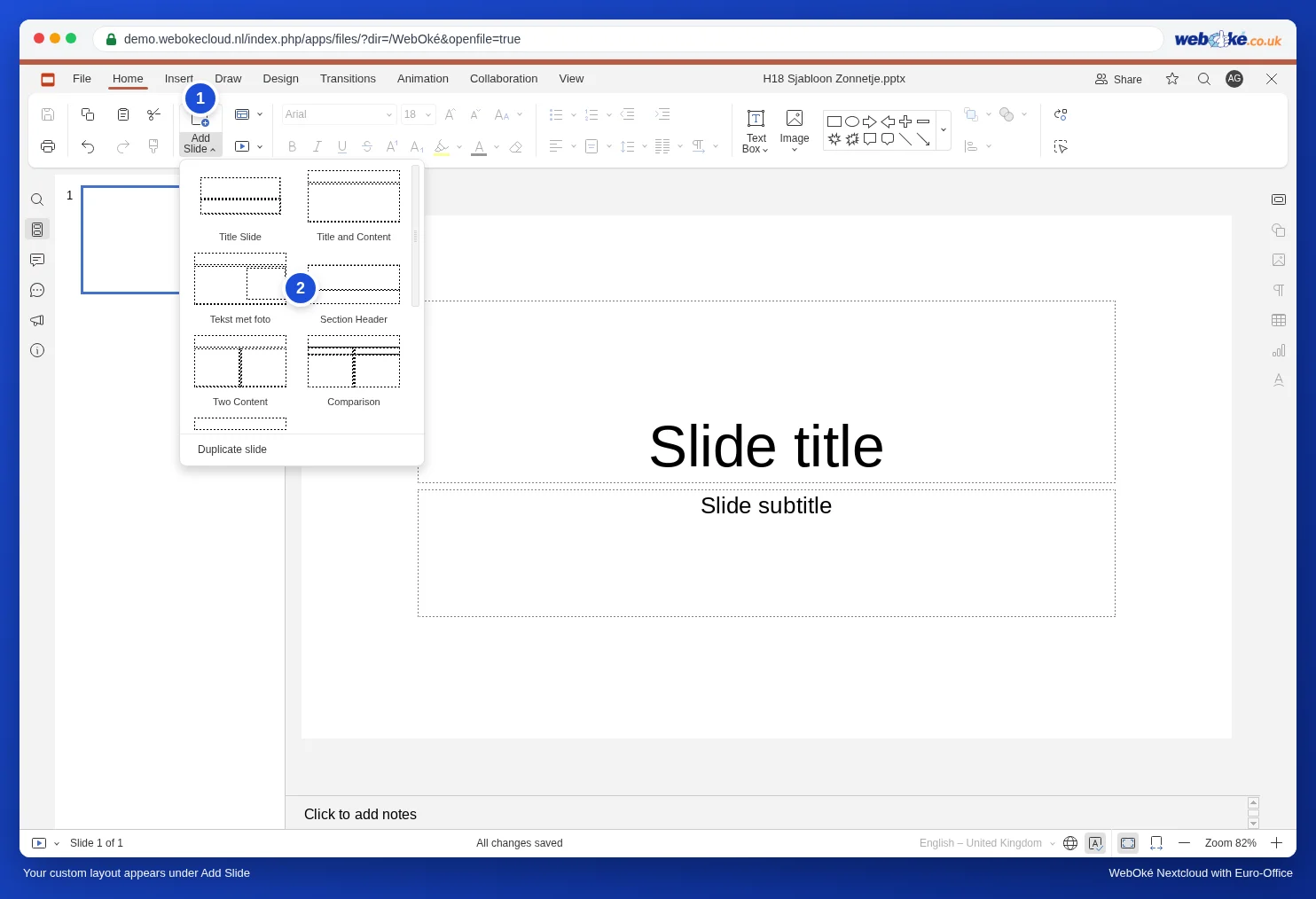
- Na zavihku Domov kliknite puščico pod Dodaj diapozitiv. Vaša lastna postavitev Tekst met foto je zdaj na seznamu.
- Izberite jo. V polju za fotografijo kliknite ikono za sliko in izberite fotografijo. Ta se postavi natanko v polje, na mesto, ki ste ga določili.
6. korak: shranite in delite predlogo
Na voljo imate dve možnosti.
- Kot pptx v skupni mapi: predstavitev shranite v mapo, ki jo delite s sodelavci (glejte Souporaba dokumenta s sodelavcem), na primer Predloge, in jo poimenujte »Huisstijl Het Zonnetje«. Dogovorite se, da datoteke nihče ne ureja neposredno: odprite jo in takoj izberite Datoteka, Shrani kot, PPTX ter nadaljujte delo v tej kopiji. Sodelavcem dodelite samo pravice za branje, da se predloga ne more pomotoma spremeniti.
- Kot predloga PowerPoint (POTX): izberite Datoteka, Shrani kot in kliknite POTX. Izberite mapo in kliknite gumb Izbor. Z ukazom Prenesi kot, POTX se predloga shrani v mapo Prenosi na Vašem računalniku. Kdor uporablja PowerPoint, lahko to datoteko uporabi kot predlogo oblikovanja.
Za besedilne dokumente skupinska predloga deluje na enak način, s skupno mapo in ukazom Shrani kot: glejte Predloga celostne podobe za vso ekipo.
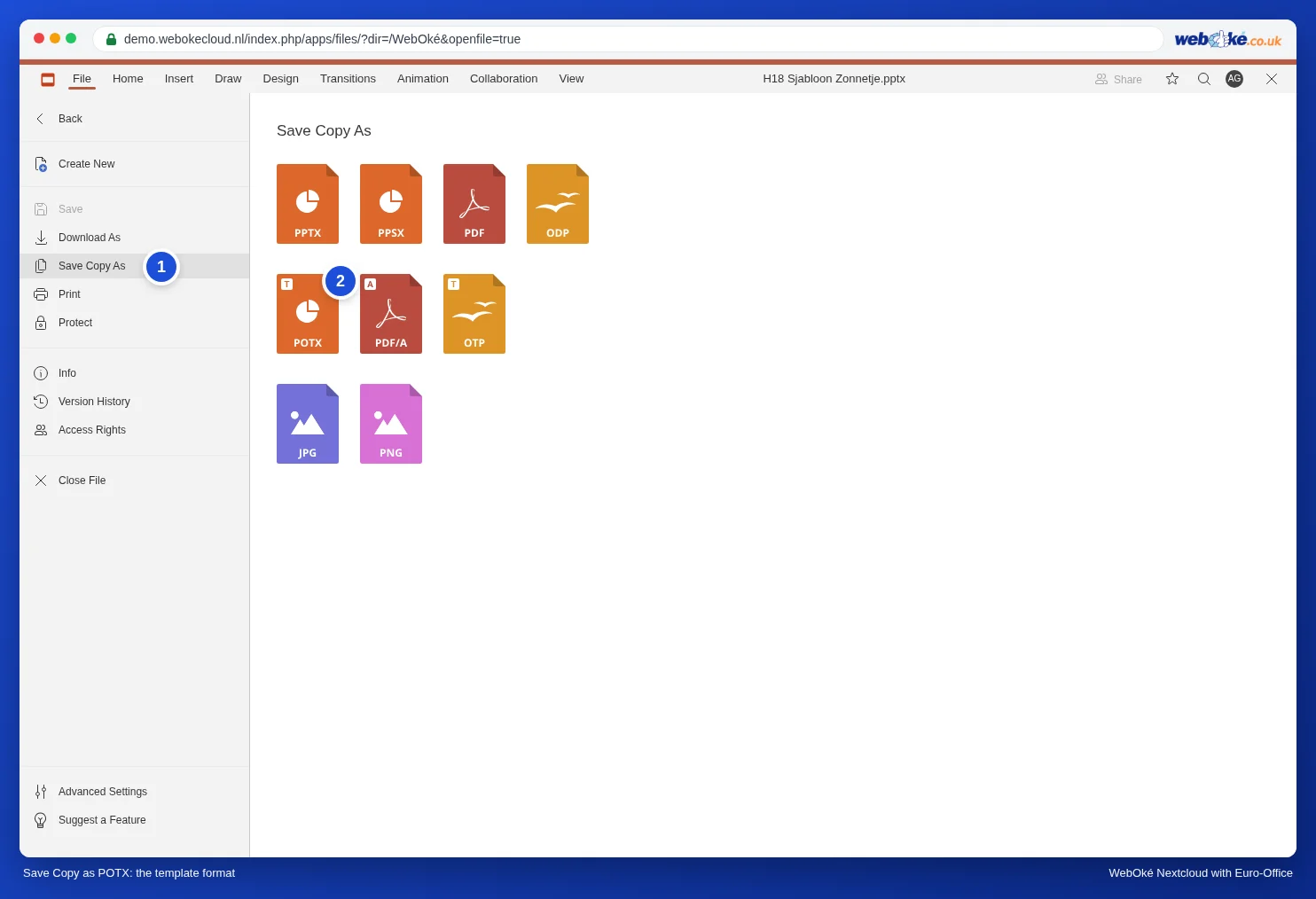
Pozor: datoteke potx ni mogoče odpreti v Euro-Office v Vašem WebOké Nextcloud. Če jo kliknete med svojimi datotekami, jo Nextcloud prenese. Za Vašo ekipo je zato najpriročnejša pptx v skupni mapi; potx je namenjena tistim, ki delajo s programom PowerPoint.
Prilagoditev obstoječih diapozitivov spremenjeni predlogi
Če matrico diapozitivov pozneje spremenite, večina diapozitivov spremembe prevzame samodejno. Če je nekdo na diapozitivu sam spremenil obliko (premaknil naslov, izbral drugo pisavo), ta odstopanja ostanejo. V tem primeru na levi z desno tipko miške kliknite diapozitiv in izberite Ponastavi diapozitiv: polja se vrnejo na mesto in v obliko postavitve. Besedilo ostane.
Ima diapozitiv napačno postavitev? Z desno tipko miške kliknite diapozitiv in izberite Spremeni postavitev.
Dve zasnovi v eni predlogi
Želite poleg običajne zasnove tudi temno različico, na primer za predstavitve na velikem zaslonu? V matrici diapozitivov kliknite Add Slide Master. Doda se druga matrica z lastnimi postavitvami. Poimenujte jo z ukazom Rename Master (desna tipka miške). V istem meniju je tudi Preserve Master: vklopite ga pri matrici, ki je (še) ne uporablja noben diapozitiv, da ostane v predlogi.
Pasti
- Tipkanje besedila neposredno na matrico: navadno polje z besedilom na matrici je prikazano na vsakem diapozitivu, vendar ga sodelavci na diapozitivu ne morejo spreminjati. Za vsebino vedno uporabite ograde na postavitvi.
- Ukaz Insert Placeholder je siv: izbrana je matrica. Najprej kliknite postavitev pod njo.
- Ne vidite zavihkov Prehodi in Animacija: še vedno ste v matrici diapozitivov. Kliknite Close Master.
- Predstavitev nekoga drugega kot osnova: ta ima pogosto samo eno ali dve postavitvi. Raje začnite z novo predstavitvijo in diapozitive nato prekopirajte vanjo.
Več o postavitvah in temah v Postavitve in teme; logotip na vseh diapozitivih v Logotip na vse diapozitive naenkrat; predstavitev iz razmerja 4:3 v 16:9 v Pretvorba stare predstavitve v formatu 4:3 v širokozaslonsko obliko 16:9.