
Poglavje 16 · 16.7
Naslov, ki obvisi na dnu strani, ali tabela, ki se razlomi na pol
Naslov poglavja stoji čisto na dnu strani, besedilo pa se začne šele na naslednji. Ali pa zadnja vrstica odstavka stoji sama na vrhu nove strani. Ali pa je majhna tabela s petimi vrsticami razdeljena na dve strani. Veliko ljudi to reši z dodatnimi pritiski tipke Enter, a ob naslednji spremembi se vse spet premakne in prazne vrstice so na napačnem mestu. Euro-Office lahko to uredi sam, z nekaj nastavitvami za vsak odstavek.
Kje najdete nastavitve
- Kliknite v naslov (ali odstavek), ki ga želite ohraniti skupaj.
- V podoknu na desni (nastavitve odstavka, s simbolom ¶) spodaj kliknite Prikaži napredne nastavitve.
- Odprite zavihek Prelomi vrstic & strani.
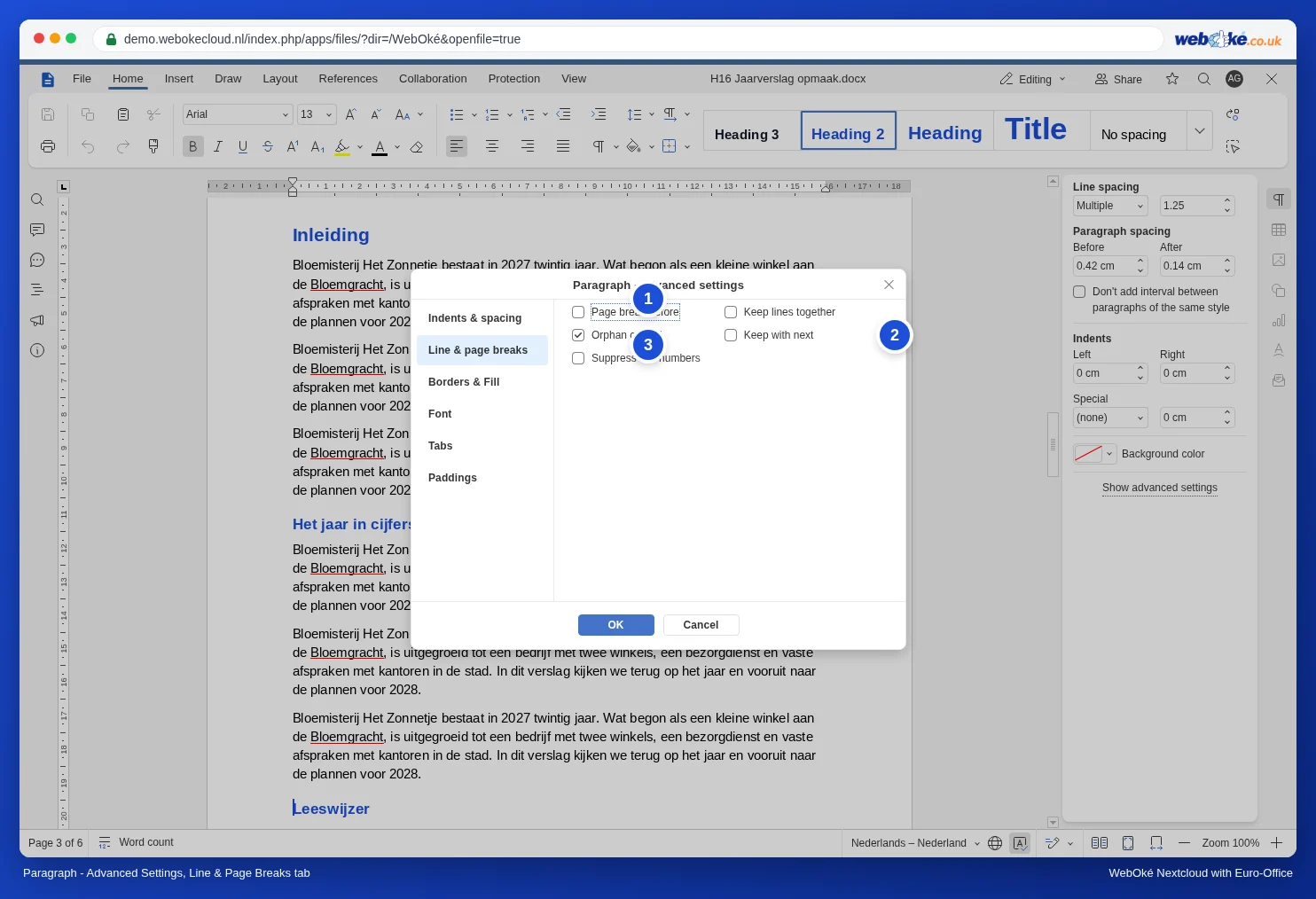
Kaj naredi posamezna možnost
| Možnost | Kaj naredi | Uporabite jo za |
|---|---|---|
| Ohrani z naslednjim | Ta odstavek je vedno na isti strani kot naslednji odstavek. | Naslove, vrstico nad tabelo ali sliko. |
| Obdrži vrstice skupaj | Odstavek se nikoli ne razdeli na dve strani. | Naslovne bloke, podpis z imenom in funkcijo. |
| Prelom strani pred | Odstavek se vedno začne na vrhu nove strani. | Naslove poglavij (Naslov 1). |
| Nadzor sirot | Prepreči, da bi ena sama vrstica odstavka stala ločeno na vrhu ali dnu strani. | Navadno besedilo; običajno je že vklopljena. |
Za vse naslove hkrati: v slogu
Nima veliko smisla, da to nastavljate pri vsakem naslovu posebej. Nastavite to enkrat v slogu naslova:
- Kliknite v naslov s slogom Naslov 1 in v naprednih nastavitvah vklopite Ohrani z naslednjim ter po želji Prelom strani pred. Kliknite OK.
- Na zavihku Domov z desno tipko miške kliknite slog Naslov 1 v galeriji slogov in izberite Update from selection.
- Enako storite za Naslov 2 in Naslov 3, vendar samo z Ohrani z naslednjim.
Odslej se vsako poglavje začne na novi strani in noben naslov ne ostane več sam na dnu strani. Nato odstranite ločene prelome strani in prazne vrstice, ki ste jih prej vstavili z istim namenom: na zavihku Domov vklopite Nenatisljivi znaki, da jih vidite.
Kako ohranite majhno tabelo skupaj
- Izberite vse vrstice tabele razen zadnje.
- V naprednih nastavitvah odstavka vklopite Ohrani z naslednjim.
Vsaka vrstica želi zdaj stati na isti strani kot naslednja, zato bi se morala celotna tabela skupaj premakniti na naslednjo stran, če ne gre več na trenutno. To je enak postopek kot v programu Word; po nastavitvi preverite, ali tabela v Vašem dokumentu res ostane skupaj, na primer tako, da nad njo dodate nekaj vrstic. Pri dolgi tabeli tega ne storite: ta se lahko normalno nadaljuje, s ponovljeno vrstico glave (glejte Ponavljanje glave dolge tabele na vsaki strani).
Pasti
- Možnosti Ohrani z naslednjim ne vklapljajte pri navadnih odstavkih besedila. Takrat se želi vse držati skupaj, celi bloki se premaknejo na naslednjo stran in nastanejo velike bele vrzeli.
- Če je med naslovom in besedilom prazen odstavek, se naslov drži te prazne vrstice. Odstranite prazen odstavek; za razmik uporabite razmik za naslovom v slogu.
- Če Prelom strani pred deluje skupaj z ročnim prelomom strani, dobite prazno stran. Izberite eno od obojega.
- Če se dokument iz programa Word premika na več mestih hkrati, so pogosto vzrok tudi drugi dejavniki, na primer pisave in razmik med vrsticami. Glejte Dokument Word, ki se v Euro-Office premakne: odpravljanje po vzrokih.