
Poglavje 18 · 18.4
Interaktivna predstavitev z menijem in gumbi do diapozitivov
Na sejemski stojnici, v trgovini ali na usposabljanju pogosto ne želite prikazovati le diapozitiva za diapozitivom. Želite začetni diapozitiv z gumbi: kliknete Boeketten in pridete do šopkov, kliknete Workshops in skočite na delavnice. Na vsakem diapozitivu pa je še gumb za vrnitev v meni. To v Euro-Office izdelate s hiperpovezavami do diapozitivov.
Primer: cvetličarna Bloemisterij Het Zonnetje pripravlja predstavitev za zaslon v trgovini. Diapozitiv 2 je meni s tremi zelenimi gumbi: Boeketten, Workshops in Bezorgen.
1. korak: izdelava gumbov
Na diapozitivu z menijem ustvarite po eno obliko za vsak del: na zavihku Vstavi izberite zaobljen pravokotnik, ga narišite in vanj vpišite ime. Gumbi naj bodo dovolj veliki, da jih je mogoče preprosto klikniti, tudi na zaslonu na dotik.
2. korak: pretvorba gumba v povezavo
- Kliknite gumb Workshops in pritisnite Esc. Zdaj je izbrana celotna oblika, ne besedilo v njej. Na robu oblike vidite majhne kvadratke, utripajočega kazalca pa ni.
- Na zavihku Vstavi kliknite Hiperpovezava.
- Na vrhu izberite Diapozitiv v tej predstavitvi.
- Pri možnosti Povezava k izberite diapozitiv, na katerega naj vodi gumb, na primer Diapozitiv 4. Na vrhu seznama so tudi Prvi diapozitiv, Zadnji diapozitiv, Naslednji diapozitiv in Prejšnji diapozitiv.
- Po želji pri možnosti Besedila zaslonskega tipa vpišite kratko razlago. Ta se prikaže, ko z miško zapeljete čez gumb.
- Kliknite OK.
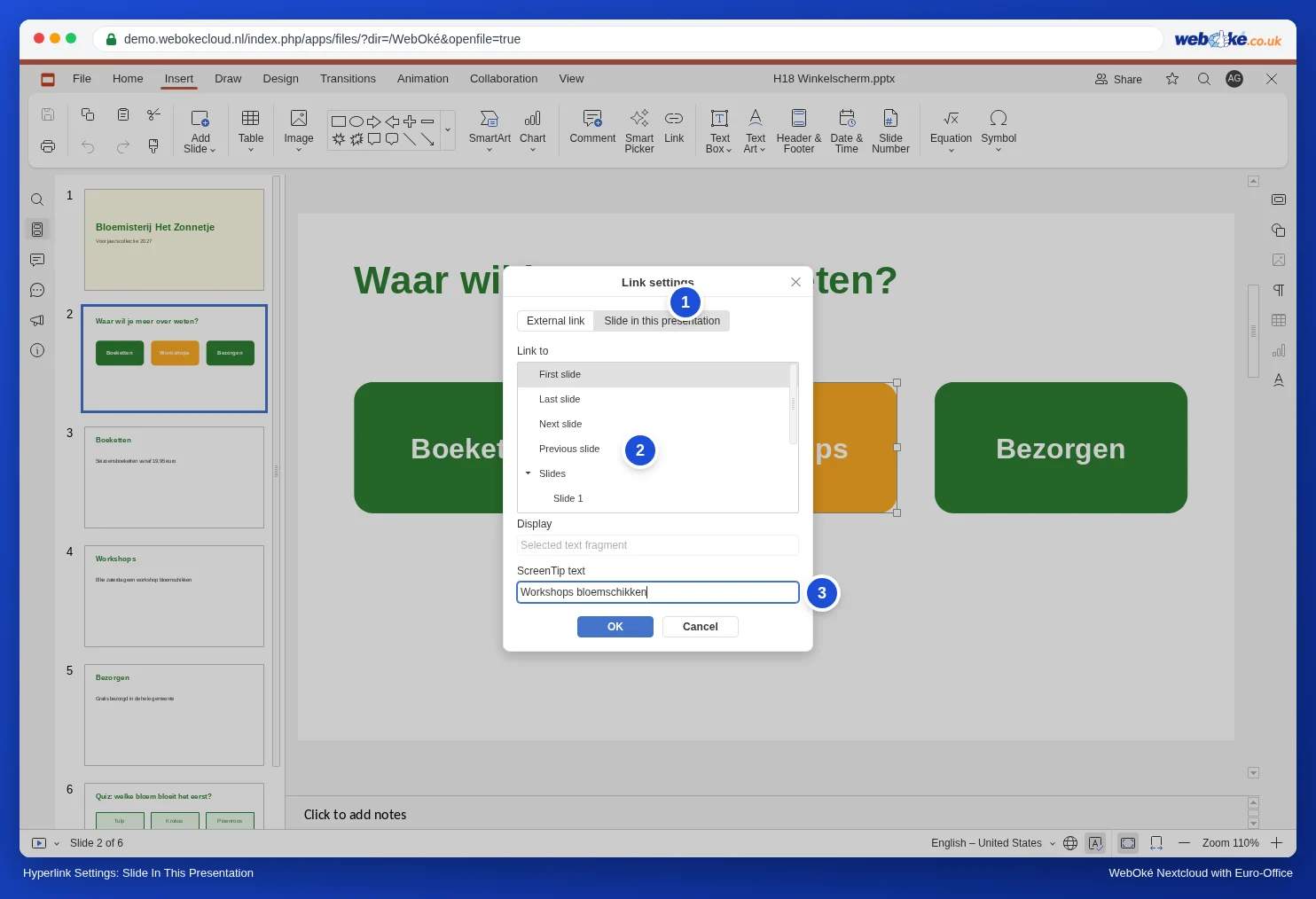
Ker ste izbrali celotno obliko, je pri polju Zaslon sivo napisano "Izbran fragment besedila". Povezava tako postane celoten gumb: v diaprojekciji deluje klik na besedilo in tudi klik poleg njega znotraj gumba.
Pozor: če kliknete v besedilo gumba (z utripajočim kazalcem) in nato dodate hiperpovezavo, Euro-Office v gumb vstavi besedi "Diapozitiv 4" kot novo besedilo. Zato najprej pritisnite Esc ali izberite besedo, ki naj postane povezava.
3. korak: deli naj bodo dosegljivi samo prek menija
V običajni diaprojekciji s klikom ali puščično tipko preprosto preidete na naslednji diapozitiv. Če želite, da so diapozitivi posameznih delov vidni samo prek menija, jih skrijte.
- V pregledu na levi z desno tipko miške kliknite diapozitiv in izberite Hide slide. Številka diapozitiva je nato prečrtana s poševno črto.
- V diaprojekciji Euro-Office ta diapozitiv preskoči, ko klikate naprej. Prek povezave na gumbu pa ga lahko odprete.


Preizkusili smo: z diapozitiva z menijem Vas gumb Workshops pripelje na skriti diapozitiv Workshops, kdor pa z diapozitiva Boeketten klikne naprej, pride neposredno na Bezorgen.
4. korak: gumb za vrnitev v meni na vsakem diapozitivu
Na prvem diapozitivu posameznega dela desno spodaj ustvarite majhen gumb Meni s povezavo na diapozitiv z menijem (Diapozitiv 2). Gumb kopirajte s Ctrl+C in ga s Ctrl+V prilepite na druge diapozitive. Povezava se kopira skupaj z gumbom, gumb pa se postavi na isto mesto.
Pozor: v matrici diapozitivov ne morete ustvariti hiperpovezave, saj je gumb Hiperpovezava tam siv. Gumb za vrnitev zato postavite na same diapozitive, ne na matrico.
5. korak: preizkus
Diaprojekcijo zaženite z diapozitiva z menijem: zavihek Domov, puščica ob gumbu za diaprojekcijo, Show from Current Slide. Ko z miško zapeljete čez gumb, se prikaže zaslonski namig (ali številka diapozitiva). Kliknite vsak gumb in preverite, ali pridete na pravi diapozitiv.

Česa ni mogoče narediti
- Gumbov dejanj, kot jih pozna PowerPoint (že pripravljeni gumbi z dejanjem), in diapozitivov s povečavo ni. Navadne oblike s povezavo opravijo enako delo.
- Načina kioska, v katerem bi obiskovalec lahko klikal samo še gumbe, ni. Klik poleg gumba odpre naslednji diapozitiv, s tipko Esc pa se predstavitev ustavi. Predstavitve na sejmu zato ne puščajte brez nadzora na zaslonu na dotik ali pa uporabite samodejno različico iz Kako nastaviti, da se predstavitev neprekinjeno ponavlja (sejem, čakalnica, izložba).
Pasti
- Vstavljanje diapozitivov zamakne Vaše povezave. Povezava si zapomni številko diapozitiva, ne diapozitiva samega. Preizkusili smo: gumb Workshops je kazal na diapozitiv 4. Po vstavljanju novega diapozitiva pred meni je bil Workshops na diapozitivu 5, gumb pa je še vedno vodil na diapozitiv 4, ki je bil zdaj Boeketten. Če diapozitive dodajate ali premikate, preverite in popravite vse povezave. Nove diapozitive najraje dodajte na konec.
- Spreminjanje ali odstranjevanje povezave: izberite obliko (kliknite jo in pritisnite Esc) in znova kliknite Hiperpovezava.
Enake gumbe lahko uporabite za diapozitiv s kazalom v obsežni predstavitvi (glejte Pregledna velika predstavitev brez odsekov). Bi radi, da se nekaj prikaže na istem diapozitivu, ko nekdo nekam klikne, na primer pri kvizu? To naredite s sprožilcem (glejte Animacije v pravem vrstnem redu, s sprožilci in potmi gibanja).