
Poglavje 17 · 17.8
Oblikovana tabela: imena stolpcev v formulah, vrstica s skupno vsoto in razčlenjevalniki
Navaden seznam v preglednici ne ve, kje se začne in kje konča. Če pod njim vnesete novo vrstico, morate formule in vrtilne tabele razširiti sami. Če seznam pretvorite v oblikovano tabelo, Euro-Office ve, da gre za celoto: tabela se samodejno razširja, dobi gumbe za filtriranje in vrstico s skupno vsoto, nanjo pa lahko dodate tudi razčlenjevalnike.
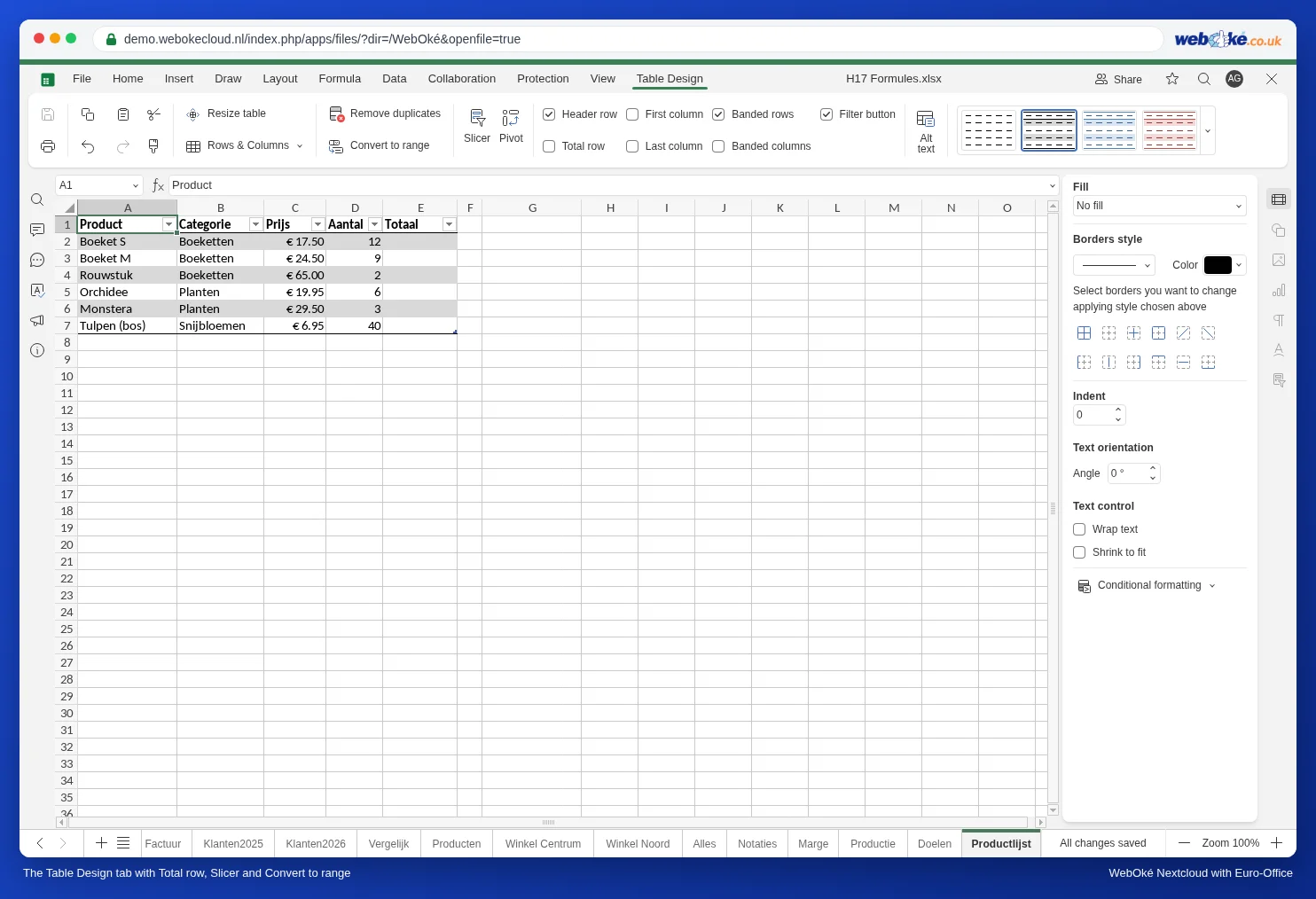
Kot primer vzemimo seznam izdelkov cvetličarne Bloemisterij Het Zonnetje s stolpci Izdelek, Kategorija, Cena, Število in Skupno.
1. korak: iz seznama v tabelo
- Kliknite kjer koli v seznamu ali ga izberite skupaj z naslovno vrstico.
- Na zavihku Domov kliknite Formatiraj kot predloga tabele in izberite slog.
- V oknu Ustvari tabelo je navedeno območje. Možnost Naslov pustite označeno, če prva vrstica vsebuje naslove stolpcev, in kliknite OK.
Prikaže se zavihek Table Design. Tam med drugim vklopite Total row, dodate Slicer in lahko tabelo z ukazom Convert to range znova spremenite v navaden seznam.
2. korak: tabeli takoj dajte ustrezno ime
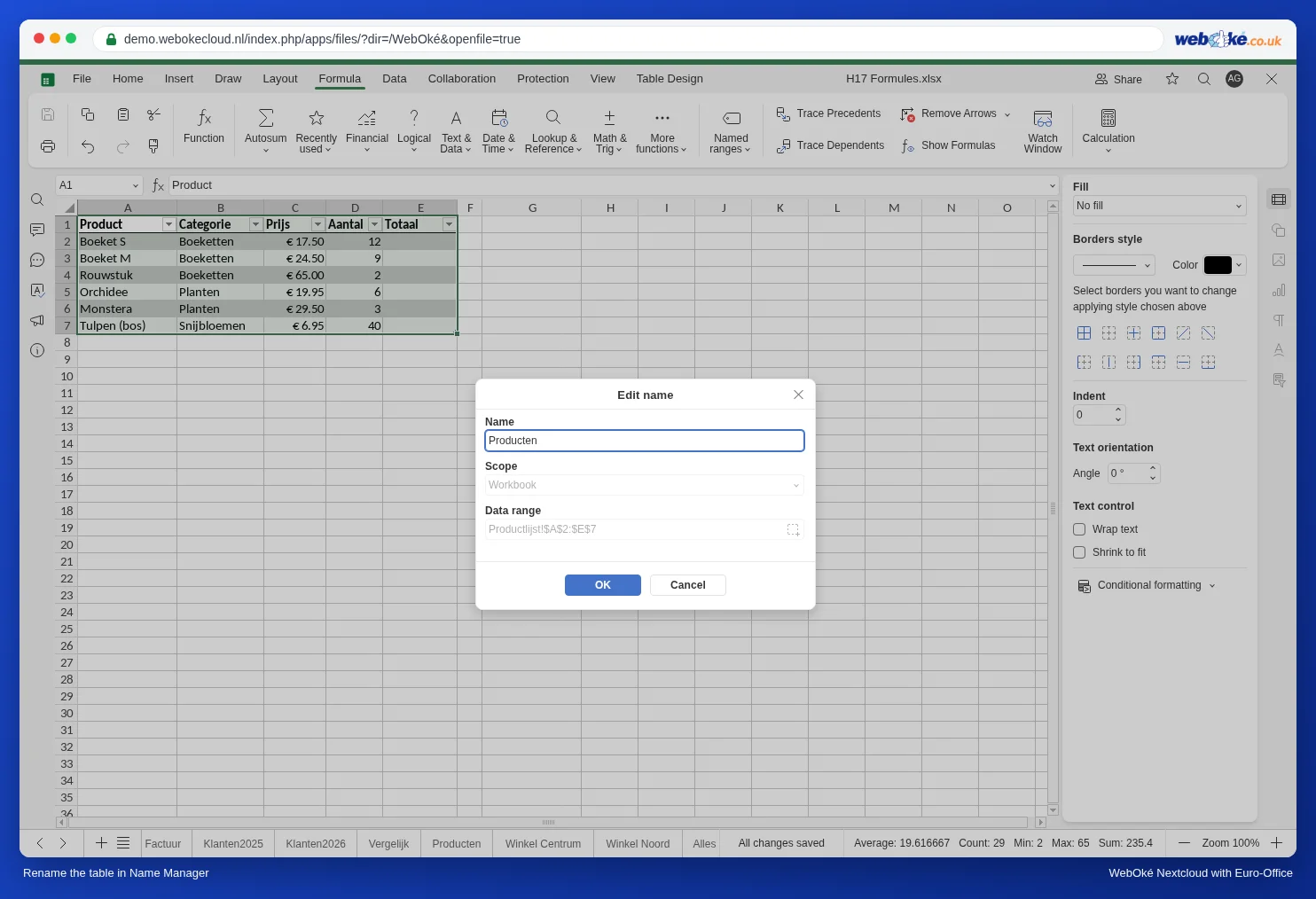
Euro-Office prvo tabelo poimenuje Tabel1. V formulah je prepoznavno ime veliko bolj priročno. Ime spremenite na zavihku Formula, Named Ranges, Name manager: izberite Tabel1, kliknite Edit in vnesite na primer Produkti. To storite, preden ustvarite formule.
3. korak: formule z imeni stolpcev
V tabeli se lahko na stolpce sklicujete z njihovim imenom namesto z naslovi celic. V stolpec Skupno v prvo vrstico, E2, vnesite:
=Produkti[@Cena]*Produkti[@Število]
[@Cena] pomeni: cena v tej vrstici. Takšna formula je bolj berljiva kot =C2*D2. Zunaj tabele se sklicujete na cel stolpec, na primer =COUNTIF(Produkti[Kategorija];"Rastline"): tukaj je rezultat 2.
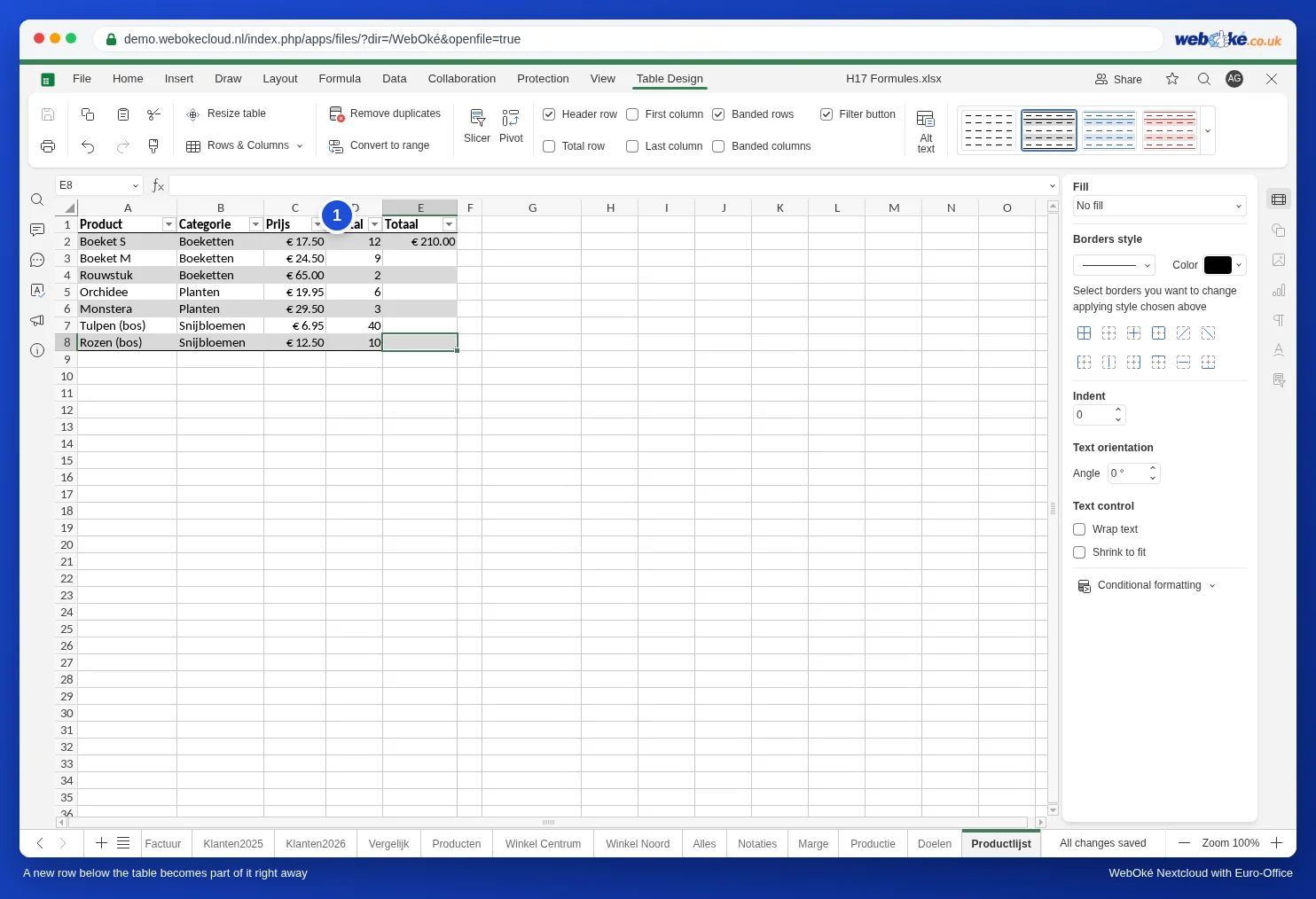
Pozor: v Excelu formula v prvi vrstici tabele samodejno zapolni ves stolpec. Euro-Office tega ne stori: formula je samo v celici E2. Sami jo povlecite do zadnje vrstice.
4. korak: dodajanje vrstice
Vnašajte neposredno pod zadnjo vrstico. Tabela se samodejno razširi s to vrstico, skupaj z oblikovanjem in gumbi za filtriranje; v oknu Name manager vidite, kako se območje tabele Produkti povečuje. Formule drugje, ki se sklicujejo na stolpec tabele, kot zgornja COUNTIF, novo vrstico takoj upoštevajo. Formula v stolpcu Skupno se ne doda samodejno: povlecite jo tudi v novo vrstico.
5. korak: vrstica s skupno vsoto in razčlenjevalniki
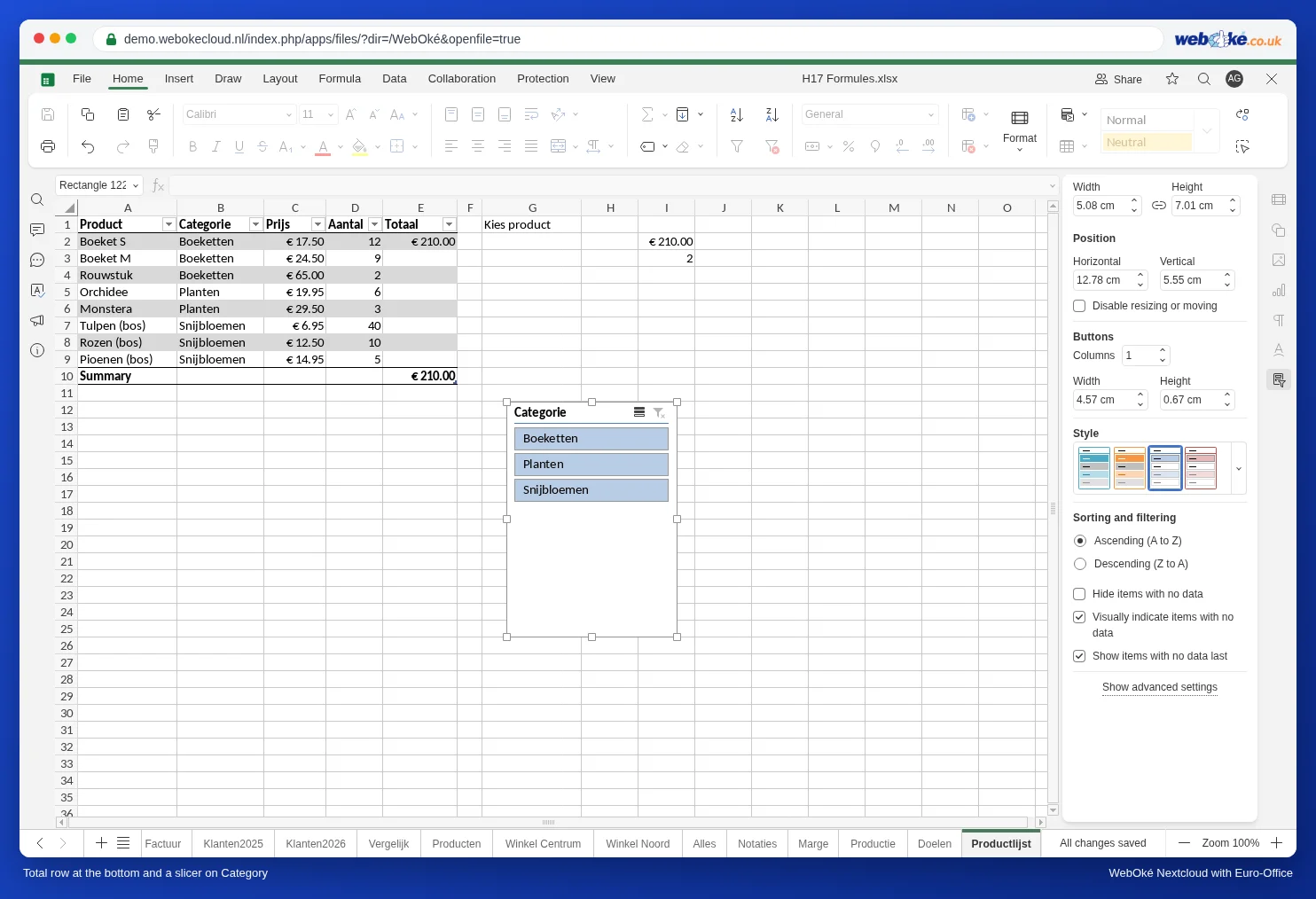
- Na zavihku Table Design označite Total row. Pod tabelo se prikaže dodatna vrstica. Euro-Office vanjo vpiše angleško besedo Summary, ki jo lahko prepišete. V zadnjem stolpcu je formula s SUBTOTAL(109;...), ki upošteva samo vrstice, vidne po filtriranju (glejte Seštevanje samo filtriranih vrstic, tudi z dodatnim pogojem).
- Kliknite Slicer, v oknu Insert slicers označite stolpec (na primer Kategorija) in kliknite OK. Dobite gumbe za hitro filtriranje. Glejte tudi Majhna nadzorna plošča z grafikoni sparkline in razčlenjevalniki.
Kaj ne deluje: spustni seznam prek imena za stolpec tabele
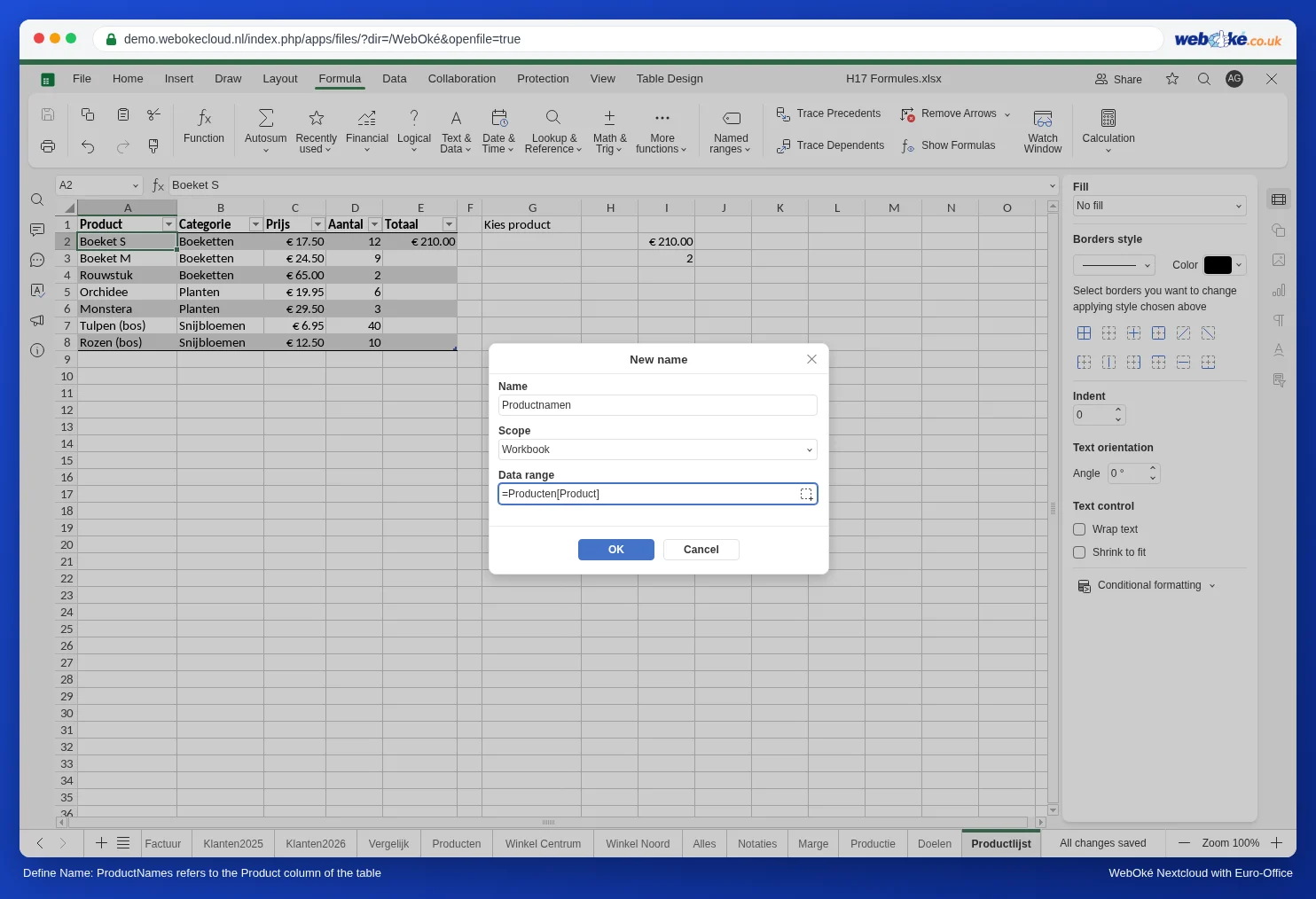
V Excelu pogosto ustvarite ime, ki kaže na stolpec tabele, na primer ImenaIzdelkov z območjem =Produkti[Izdelek], in ga uporabite kot vir spustnega seznama. V Euro-Office lahko tako ime sicer ustvarite, vendar preverjanje veljavnosti podatkov nato sporoči: "A named range you specified cannot be found." Kot vir spustnega seznama zato uporabite navadno območje, na primer =$A$2:$A$9, in ga prilagodite, ko se tabela poveča (glejte Preverjanje veljavnosti podatkov in spustni seznami).
Pasti
- Convert to range na zavihku Table Design tabelo znova spremeni v navaden seznam.
- Vrtilna tabela, ki temelji na tabeli, se ne osveži samodejno: z desno tipko miške kliknite v vrtilno tabelo in izberite Osveži (glejte Vrtilna tabela po mesecih, četrtletjih ali tednih).