
Poglavje 18 · 18.8
Prilagajanje SmartArt iz PowerPointa in lastnih diagramov
Diagram postopka s tremi koraki, organigram, seznam s puščicami: v PowerPointu jih ustvarite s SmartArt. Tudi Euro-Office ima SmartArt, vendar deluje drugače. Predvsem dodajanje dodatnega polja ne poteka tako, kot ste vajeni. Tukaj preberete, kaj je mogoče in kako diagram vseeno lepo razširite.
Primer: cvetličarna Bloemisterij Het Zonnetje na diapozitivu razloži, kako poteka naročanje: naročilo, plačilo, vezava, dostava. Za to je diagram postopka s polji in puščicami idealen.
Vstavljanje SmartArt
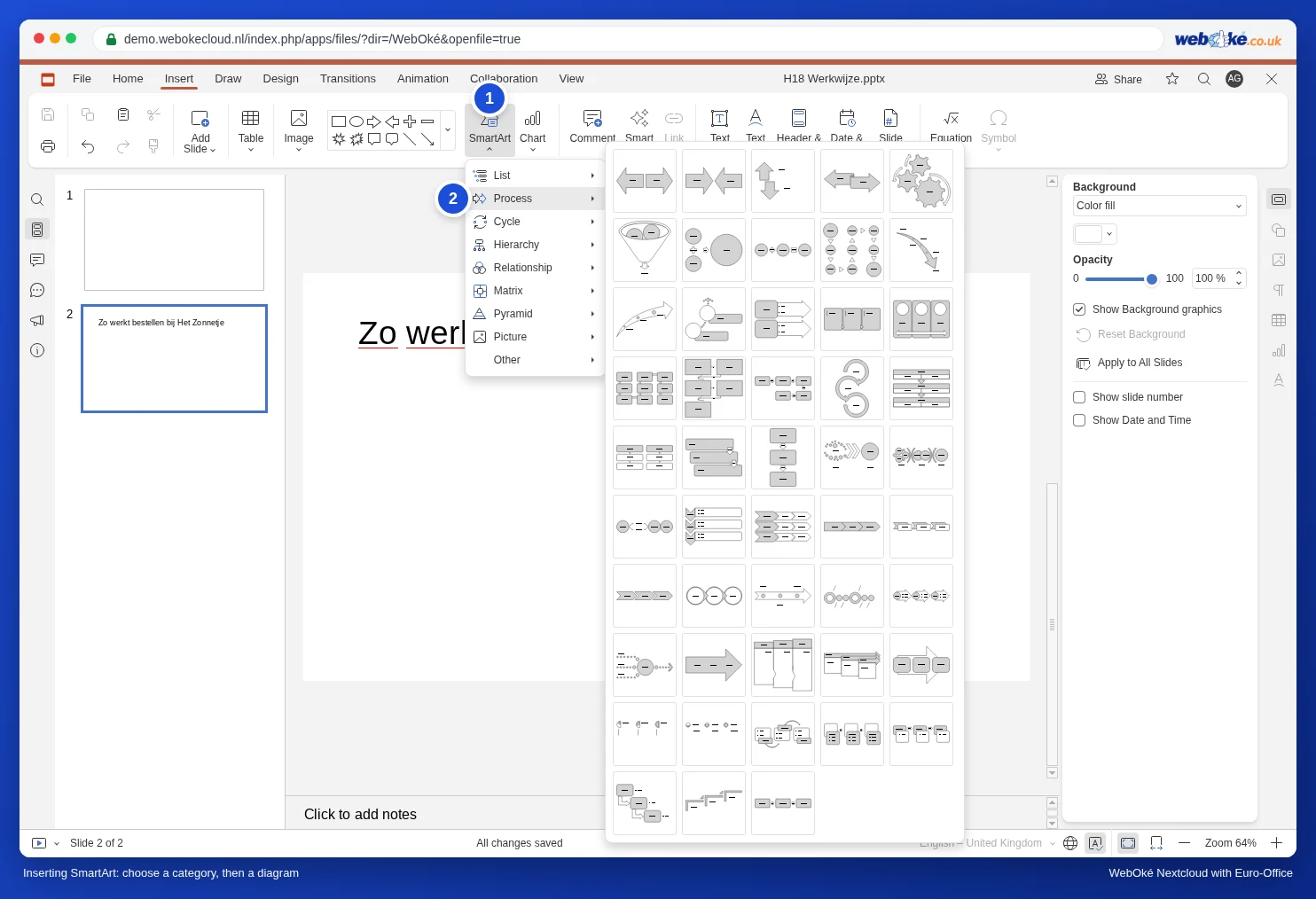
- Pojdite na zavihek Vstavi in kliknite SmartArt.
- Izberite vrsto: Seznam, Proces, Cikel, Hierarhija, Odnos, Matrika, Piramida, Slika ali Drugo.
- Odpre se pregled s primeri. Pod Proces jih je skoraj petdeset. Primeri nimajo imena; izbirajte po sličici in bodite pozorni predvsem na število polj.
Vnos besedila v polja
Kliknite v polje, v katerem piše [Text], kliknite še enkrat, da se prikaže kazalec, in začnite tipkati.

Kaj ne deluje tako kot v PowerPointu
V PowerPointu dodate ali odstranite polje in diagram se samodejno prilagodi. V Euro-Office v Vašem WebOké Nextcloud to ni mogoče. Preizkusili smo z diagramom postopka s petimi polji:
- Odstranitev polja: izberite polje in pritisnite Delete. Nič se ne zgodi; polje ostane.
- Dodajanje polja: če polje kopirate in prilepite, dobite samostojno obliko, ki leži čez diagram. Ta ne spada k SmartArt in se ne premika z njim.
- V meniju desnega klika za SmartArt ni možnosti Razdruži; diagrama torej tudi ne morete razstaviti na posamezne oblike.


Kako se tega lotite
- Vnaprej izberite pravo število polj. Najprej preštejte, koliko korakov imate, nato pa v pregledu poiščite primer z natanko toliko polji. Štirje koraki? Izberite diagram s štirimi polji.
- Eno polje preveč? Izberite drug primer z manj polji. Rezultat vedno preverite v diaprojekciji z Show from Current Slide.
- Veliko korakov ali lastna oblika? Diagram sestavite iz običajnih oblik: zavihek Vstavi, zaobljen pravokotnik in puščice iz istega seznama oblik. Vse izberite ob pritisnjeni tipki Shift in jih poravnajte z gumbom Poravnaj obliko na zavihku Domov. Takšen diagram lahko razširjate brez omejitev.
SmartArt iz PowerPointa
Ste prejeli predstavitev s SmartArt iz PowerPointa? Po odprtju preverite vsak diapozitiv z diagramom: je vse na svojem mestu in je besedilo pravilno? Besedilo poskusite urediti, kot je opisano zgoraj. Če je treba korak dodati ali odstraniti, prosite avtorja, naj to stori v PowerPointu, ali diagram ponovno ustvarite v Euro-Office s pravim številom polj. Če mora diagram pri prejemniku izgledati natanko tako kot pri Vas, pošljite PDF (glejte Shranjevanje predstavitve kot PDF ali PPTX).
Pasti
- Vidite meni za besedilo namesto menija oblike: kliknili ste v besedilo polja. Kliknite na rob.
- Diagram kot slika: z desno tipko miške kliknite na rob SmartArt in, če je ta možnost na voljo, izberite Save as picture. Lahko pa celoten diapozitiv shranite kot sliko (glejte Shranjevanje diapozitivov kot slik in predstavitve kot videa).
Več o oblikah in SmartArt na diapozitivu: Besedilo, slike, oblike in tabele na diapozitivu.