
Poglavje 21 · 21.6
Razširitve v Euro-Office: zakaj jih WebOké ne ponuja in kaj storite namesto tega
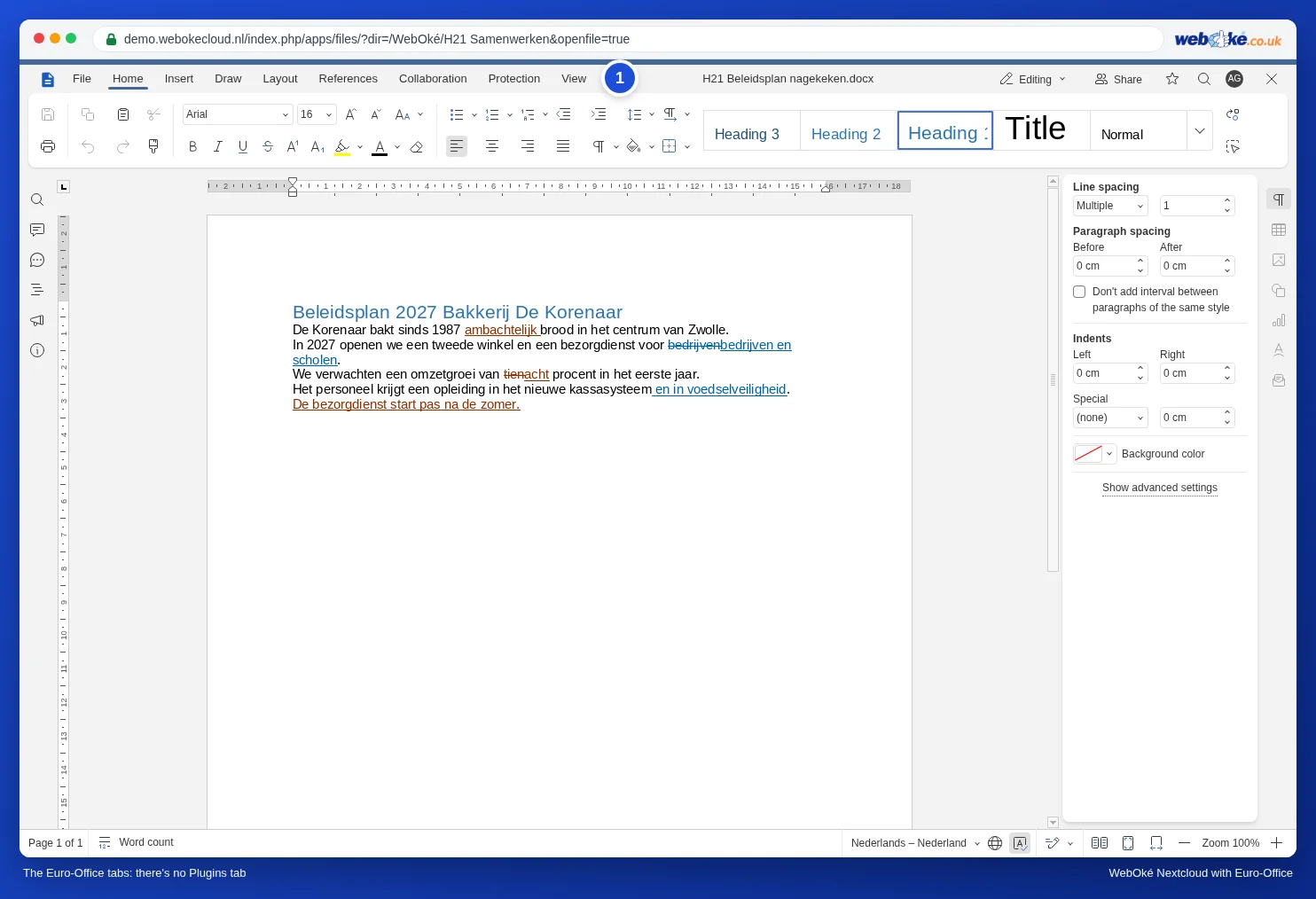
Če na internetu iščete navodila za ONLYOFFICE, program, na katerem temelji Euro-Office, boste naleteli na videoposnetke z zavihkom Razširitve: Zotero in Mendeley za navajanje virov, Prevajanje, Sinonimi, pomočnik UI, vstavljanje videoposnetkov z YouTube. V Vašem WebOké Nextcloud tega zavihka ne vidite. To ni napaka in tudi ne pozabljena nastavitev: WebOké namerno ne ponuja razširitev in tako bo tudi ostalo.
Kaj vidite v Euro-Office pri WebOké
V urejevalniku besedil so zavihki Datoteka, Domov, Vstavi, Risanje, Postavitev, References, Skupinsko delo, Zaščita in Pogled. Zavihka Razširitve ni, razširitev pa tudi ne morete namestiti sami.
Zakaj ni razširitev?
- Vaše besedilo ostane v Evropi. Veliko razširitev deluje s storitvijo na internetu. Razširitev za prevajanje pošlje Vaše besedilo prevajalski storitvi, razširitev UI pa ponudniku UI, pogosto zunaj Evrope. Kot uporabnik ne vidite dobro, katero besedilo odide in kje ostane. Prav zato ste izbrali evropski oblak: Vaši dokumenti ostanejo pri WebOké.
- Brez skritih odvisnosti. Razširitev tretje osebe se lahko spremeni, izgine ali nenadoma postane plačljiva. Kar je vgrajeno v Euro-Office, preprosto deluje naprej.
- Varnost. Razširitev se izvaja v Vašem dokumentu in ima dostop do vsebine. Manj zunanjih delov pomeni manj tveganja.
Kaj uporabite namesto tega
| Iščete | Tako to naredite brez razširitve |
|---|---|
| Navajanje virov (Zotero, Mendeley) | Za diplomsko nalogo ali članek z veliko viri: uporabite Zotero z LibreOffice na svojem računalniku in končni rezultat shranite v svoj Nextcloud. Za nekaj virov: sprotne ali končne opombe v Euro-Office (glejte Sprotne opombe, končne opombe in hiperpovezave). Seznam literature v slogu APA lahko pripravite tudi sami, glejte Navajanje virov in seznam literature (APA) v Vaši diplomski nalogi. |
| Prevajanje | Besedilo prevedite v evropski prevajalski storitvi po svoji izbiri in rezultat prilepite nazaj. Pravilno nastavite jezik prevedenega besedila, da bo delovalo tudi preverjanje črkovanja (glejte Jezik, preverjanje črkovanja in slovar). |
| Sinonimi | Z desno tipko miške kliknite besedo z rdečo valovito črto, da dobite predloge preverjanja črkovanja (glejte Jezik, preverjanje črkovanja in slovar). Za prave sinonime uporabite spletni slovar. |
| Pomoč pri pisanju z UI | Euro-Office nima vgrajene UI. Če sami uporabljate storitev UI, vanjo prilepite samo besedilo, ki ni zaupno. |
| Videoposnetek v predstavitvi | Na diapozitiv dodajte povezavo do videoposnetka (glejte Video in glasba v predstavitvi: kaj deluje v brskalniku in kaj ne). |
| Avtomatizacija opravil | Uporabite makro: zavihek Pogled, gumb Makri. Makri se izvajajo v samem Euro-Office, brez zunanje storitve (glejte Samodejni premik vrstice na arhivski list, ko je status Klaar in Ročna pretvorba makra VBA v JavaScript: prevajalna tabela). |
Pasti
- Navodila za ONLYOFFICE ne veljajo vedno za Euro-Office. Če v videoposnetku vidite gumb, ki ga Vi nimate, gre pogosto za razširitev. V tem priročniku zato poiščite samo opravilo, ne gumba.